Un widget shoppable est un flux où les publications vendent : chaque publication porte des tags produit, et un visiteur qui clique sur l'un d'eux arrive sur le produit. Vous le construisez en taguant des produits sur les publications de n'importe quel widget.
Le tag de produits se trouve dans l'onglet 'Liens' du menu supérieur du widget. Les widgets shoppables sont disponibles sur tous les plans.
Avant de commencer, vous avez besoin de produits à taguer. Ajoutez-les un par un depuis ce même panneau, ou importez un catalogue entier, voir Catalogues de produits.
Comment taguer des produits sur vos publications
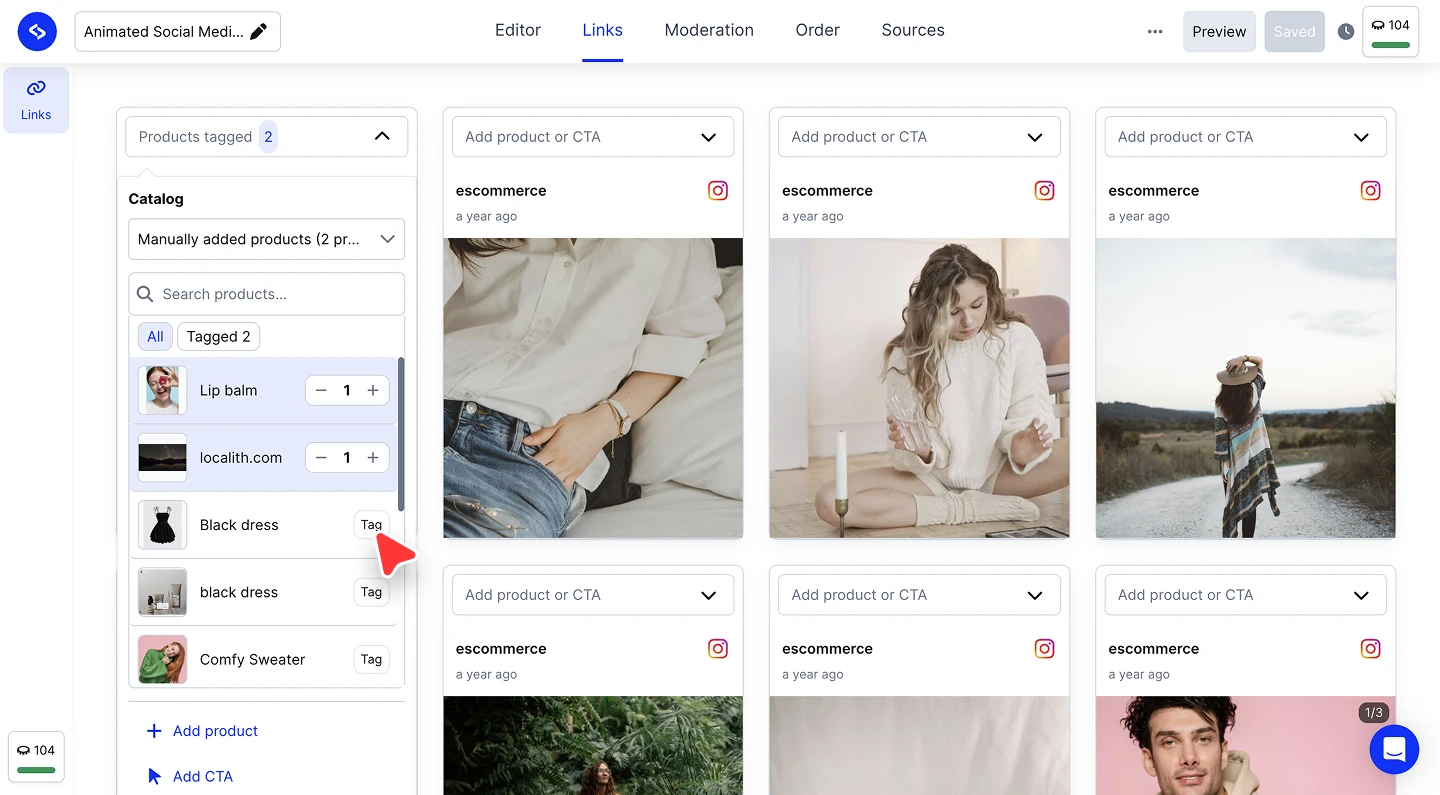
Ouvrez l'onglet Liens. Dans l'éditeur de widget, cliquez sur 'Liens' dans le menu supérieur. Chaque publication reçoit un menu déroulant 'Ajouter un produit ou un CTA' au-dessus d'elle.
Choisissez le catalogue. Dans le panneau, choisissez le 'Catalogue' depuis lequel taguer, comme votre catalogue importé ou 'Produits ajoutés manuellement'.
Taguez les produits. Cherchez ou parcourez la liste des produits et cliquez sur 'Taguer' sur chaque produit affiché dans cette publication. Le compteur au-dessus de la publication suit combien elle en porte.
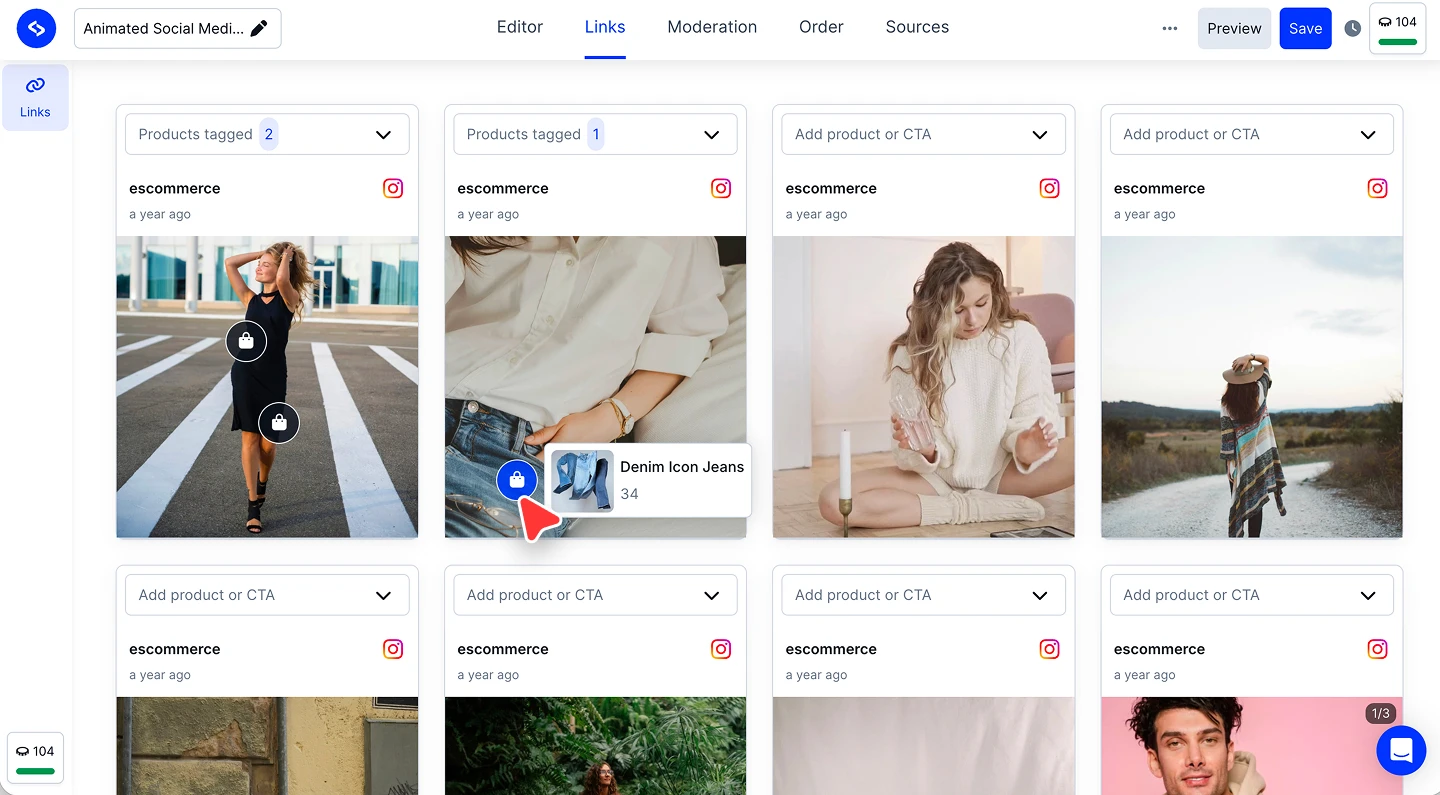
Placez le point sur la photo. Chaque tag apparaît comme une icône de sac à provisions sur l'image. Faites-la glisser sur le produit lui-même, et le survol affiche le nom et le prix du produit.
Enregistrez. Cliquez sur 'Enregistrer' en haut à droite et les tags deviennent actifs sur votre widget intégré.


Une publication peut porter plusieurs tags. Taguez chaque produit visible dans la photo et placez chaque point sur son propre article, pour que la photo lookbook vende la tenue entière.
Ajouter un CTA au lieu d'un produit
Tout ce que vous voulez lier n'est pas forcément un produit. '+ Ajouter un CTA' en bas du panneau attache plutôt un lien d'appel à l'action à la publication, utile pour une page de campagne, un lien de réservation, ou une collection.

Le CTA est un petit bouton que vous définissez vous-même : indiquez 'URL du lien', rédigez le 'Texte du bouton', et choisissez la 'Couleur du bouton' et la 'Couleur du texte' pour qu'il corresponde à votre marque, puis cliquez sur 'Enregistrer'.

De nouveaux produits peuvent aussi être créés sans quitter l'éditeur avec '+ Ajouter un produit', et 'Effacer les produits tagués' retire tous les tags de la publication en un clic.
Ce que voient les visiteurs
Sur votre site, chaque tag est le point en forme de sac à provisions sur la photo. Le survoler ou le toucher déploie le nom et le prix du produit avec un bouton 'Acheter', et ouvrir la publication affiche tous les produits tagués listés à côté, chacun avec son propre bouton 'Acheter' menant au produit.

Vérifiez-le vous-même avant sa mise en ligne : cliquez sur 'Aperçu' dans la barre supérieure de l'éditeur et ouvrez une publication taguée.
Prêt à faire vendre votre flux ?
Questions fréquentes
De quel plan ai-je besoin pour les widgets shoppables ?
Les widgets shoppables sont disponibles sur tous les plans. L'import d'un catalogue de produits est disponible à partir du plan Pro.
Une publication peut-elle porter plusieurs produits ?
Oui. Taguez chaque produit et faites glisser chaque point sur son propre article dans la photo.
D'où viennent les produits ?
De vos catalogues. Importez-en un, ou ajoutez des produits manuellement avec '+ Ajouter un produit' dans le panneau. Voir Catalogues de produits.
Puis-je lier quelque chose qui n'est pas un produit ?
Oui. Utilisez '+ Ajouter un CTA' pour attacher un lien d'appel à l'action à la publication au lieu d'un tag produit.
Que voient les visiteurs quand ils cliquent sur un tag ?
Le nom et le prix du produit avec un bouton 'Acheter', et la publication ouverte liste tous les produits qui y sont tagués. Le bouton Acheter mène au produit.
Comment retirer les tags d'une publication ?
Ouvrez le panneau de la publication dans l'onglet 'Liens' et cliquez sur 'Effacer les produits tagués'.
Dois-je réintégrer le widget après le tag ?
Non. Cliquez sur 'Enregistrer' et les tags apparaissent sur le widget déjà intégré sur votre site.
La suite
Les publications taguées, gardez le catalogue lui-même à jour dans Catalogues de produits.
Si vous avez des questions, cliquez sur l'icône de chat en bas à droite pour parler avec notre équipe de service client ou écrivez-nous à support@embedsocial.com. Nous sommes là pour vous 🙏