Un widget con compra es un feed donde las publicaciones venden: cada publicación lleva etiquetas de producto, y el visitante que hace clic en una llega al producto. Lo creas etiquetando productos en las publicaciones de cualquier widget.
El etiquetado está en la pestaña 'Enlaces' del menú superior del widget. Los widgets con compra están disponibles en todos los planes.
Antes de empezar necesitas productos que etiquetar. Añádelos uno a uno desde este mismo panel, o importa un catálogo completo. Consulta Catálogos de productos.
Cómo etiquetar productos en tus publicaciones
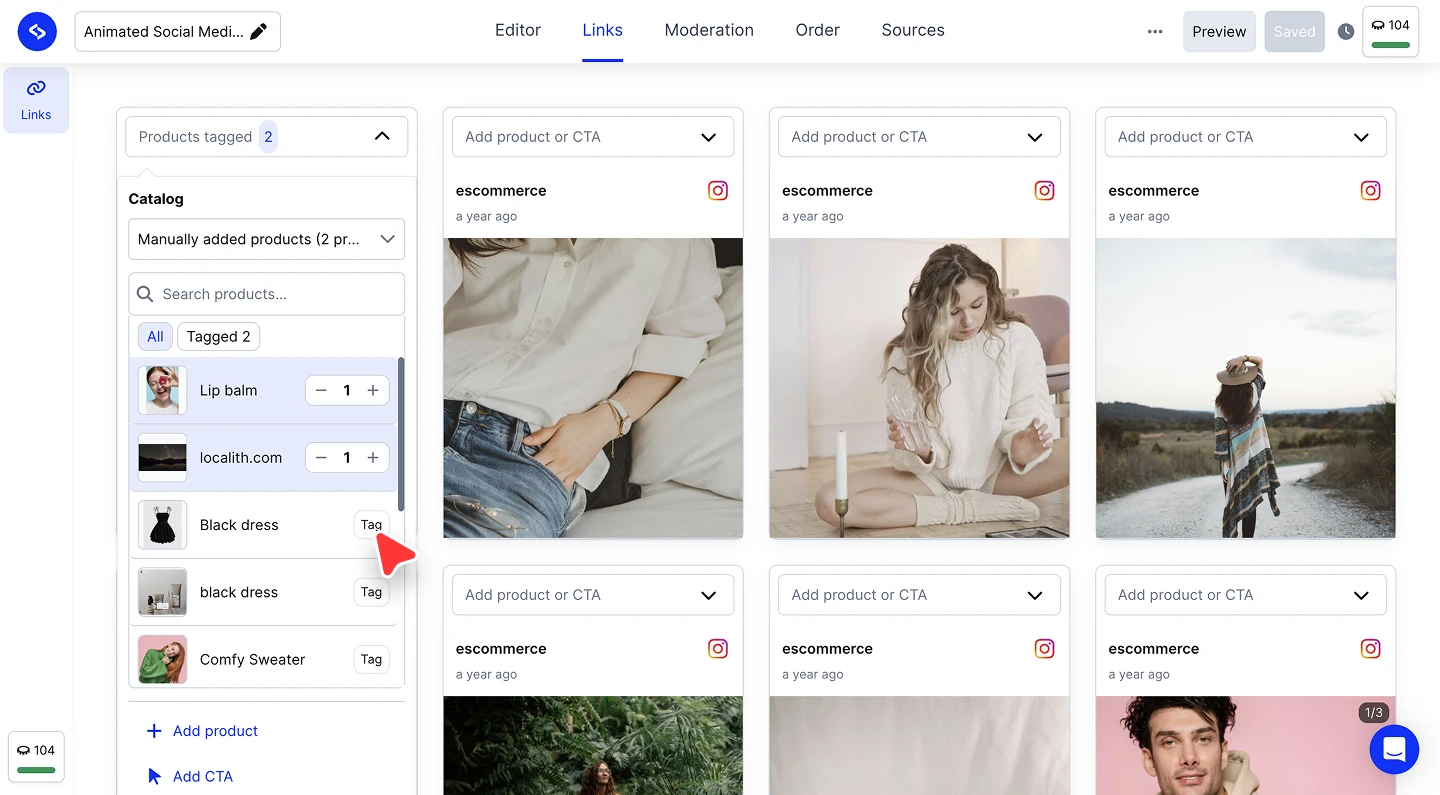
Abre la pestaña Enlaces. En el editor de widgets, haz clic en 'Enlaces' en el menú superior. Cada publicación tiene un desplegable 'Añadir producto o CTA' encima.
Elige el catálogo. En el panel, elige de qué 'Catálogo' etiquetar, como tu catálogo importado o 'Productos añadidos manualmente'.
Etiqueta los productos. Busca o desplázate por la lista de productos y haz clic en 'Etiquetar' en cada producto que aparezca en esa publicación. El contador encima de la publicación indica cuántos lleva.
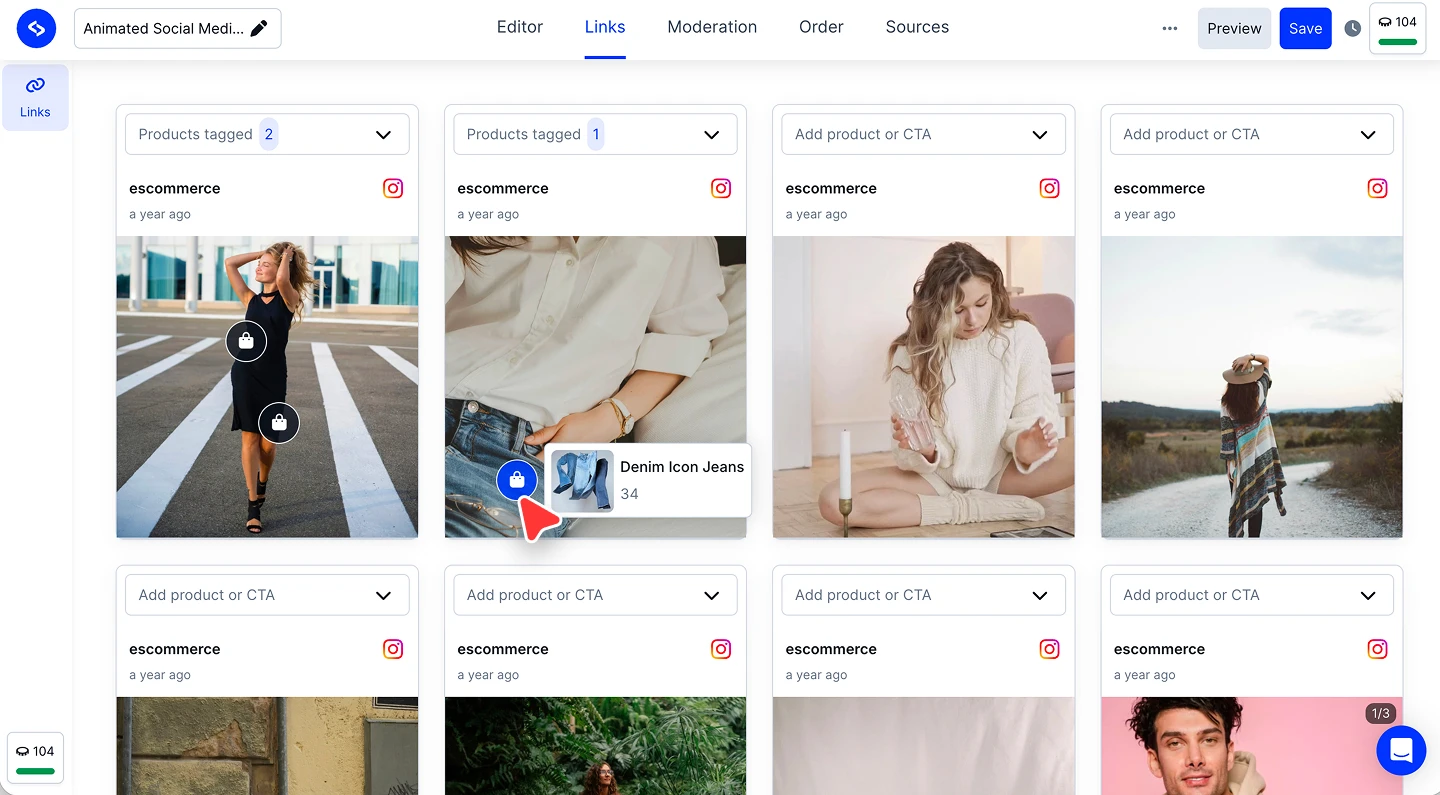
Coloca el punto sobre la foto. Cada etiqueta aparece como un icono de bolsa de la compra sobre la imagen. Arrástralo hasta el producto en sí, y al pasar el cursor por encima se muestran el nombre y el precio del producto.
Guarda. Haz clic en 'Guardar' arriba a la derecha y las etiquetas se publican en tu widget insertado.


Una publicación puede llevar más de una etiqueta. Etiqueta cada producto visible en la foto y coloca cada punto sobre su propio artículo, así la foto de estilismo vende el conjunto completo.
Añadir un CTA en lugar de un producto
No todo lo que quieres enlazar es un producto. '+ Añadir CTA' en la parte inferior del panel adjunta a la publicación un enlace de llamada a la acción, útil para una página de campaña, un enlace de reservas o una colección.

El CTA es un pequeño botón que defines tú mismo: configura la 'URL del enlace', escribe el 'Texto del botón' y elige el 'Color del botón' y el 'Color del texto' para que combine con tu marca, y después haz clic en 'Guardar'.

También puedes crear productos nuevos sin salir del editor con '+ Añadir producto', y 'Borrar productos etiquetados' quita todas las etiquetas de la publicación con un clic.
Qué ven los visitantes
En tu sitio, cada etiqueta es el punto con forma de bolsa de la compra sobre la foto. Al pasar el cursor o tocarlo se despliegan el nombre y el precio del producto con un botón 'Comprar', y al abrir la publicación se listan todos los productos etiquetados junto a ella, cada uno con su propio botón 'Comprar' que lleva al producto.

Compruébalo tú mismo antes de publicarlo: haz clic en 'Vista previa' en la barra superior del editor y abre una publicación etiquetada.
¿Listo para hacer que tu feed venda?
Preguntas frecuentes
¿Qué plan necesito para los widgets con compra?
Los widgets con compra están disponibles en todos los planes. Importar un catálogo de productos está disponible a partir del plan Pro.
¿Una publicación puede llevar varios productos?
Sí. Etiqueta cada producto y arrastra cada punto hasta su propio artículo en la foto.
¿De dónde vienen los productos?
De tus catálogos. Importa uno, o añade productos manualmente con '+ Añadir producto' en el panel. Consulta Catálogos de productos.
¿Puedo enlazar algo que no sea un producto?
Sí. Usa '+ Añadir CTA' para adjuntar a la publicación un enlace de llamada a la acción en lugar de una etiqueta de producto.
¿Qué ven los visitantes al hacer clic en una etiqueta?
El nombre y el precio del producto con un botón 'Comprar', y la publicación abierta lista todos los productos etiquetados en ella. El botón Comprar lleva al producto.
¿Cómo quito las etiquetas de una publicación?
Abre el panel de la publicación en la pestaña 'Enlaces' y haz clic en 'Borrar productos etiquetados'.
¿Tengo que volver a insertar el widget después de etiquetar?
No. Haz clic en 'Guardar' y las etiquetas aparecen en el widget que ya tienes insertado en tu sitio.
Qué sigue
Con las publicaciones etiquetadas, mantén el catálogo en orden en Catálogos de productos.
Si tienes alguna pregunta, haz clic en el icono de chat de la esquina inferior derecha para hablar con nuestro equipo de atención al cliente o escríbenos a support@embedsocial.com Estamos aquí para ayudarte 🙏