Ein Shoppable-Widget ist ein Feed, dessen Beiträge verkaufen: Jeder Beitrag trägt Produktmarkierungen, und ein Besucher, der darauf klickt, landet beim Produkt. Sie erstellen es, indem Sie Produkte auf den Beiträgen eines beliebigen Widgets markieren.
Das Markieren finden Sie in der Registerkarte 'Links' im oberen Menü des Widgets. Shoppable-Widgets sind in jedem Plan verfügbar.
Bevor Sie beginnen, benötigen Sie Produkte zum Markieren. Fügen Sie sie einzeln über dasselbe Panel hinzu, oder importieren Sie einen ganzen Katalog, siehe Produktkataloge.
So markieren Sie Produkte auf Ihren Beiträgen
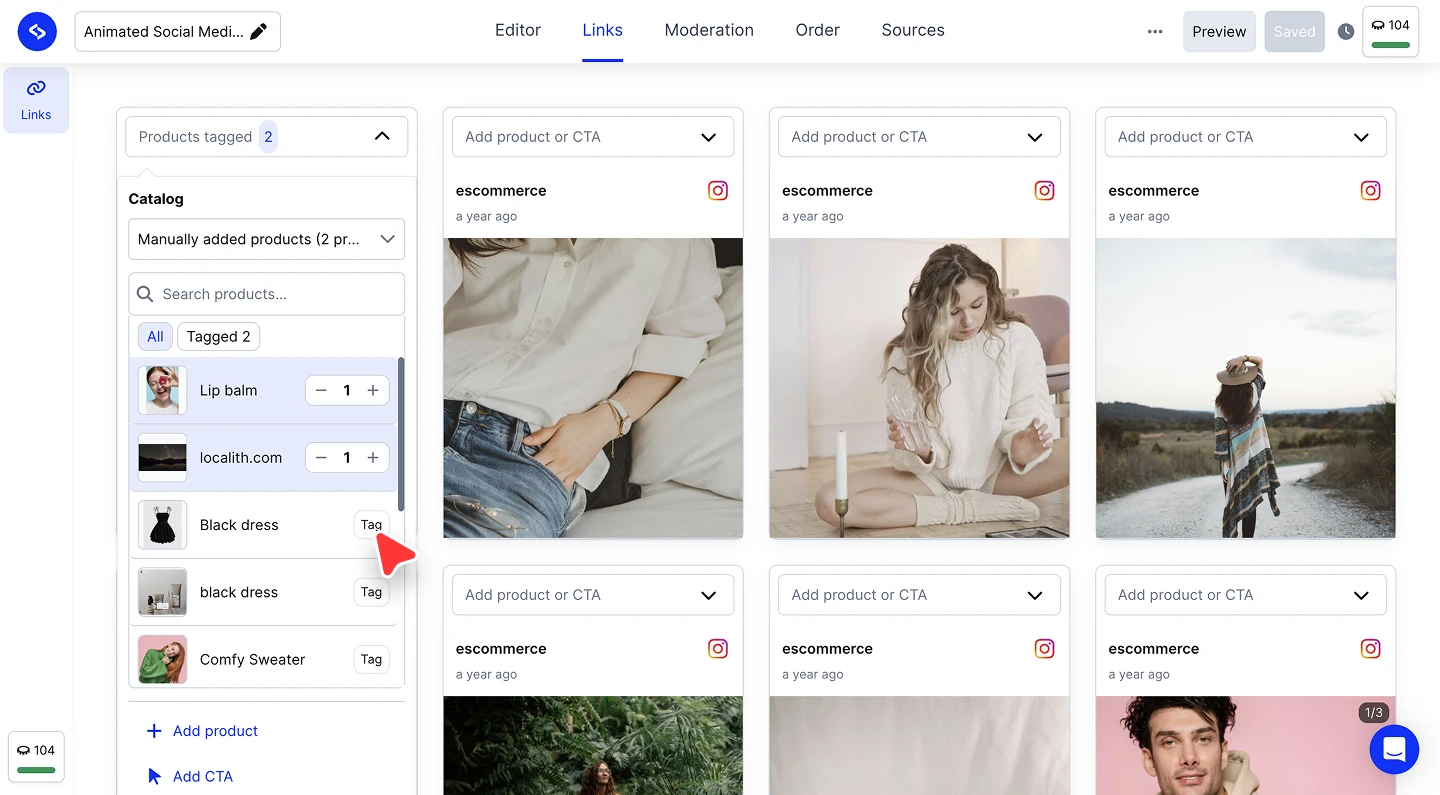
Öffnen Sie die Registerkarte Links. Klicken Sie im Widget-Editor im oberen Menü auf 'Links'. Jeder Beitrag erhält darüber ein Dropdown-Menü 'Produkt oder CTA hinzufügen'.
Wählen Sie den Katalog. Wählen Sie im Panel, aus welchem 'Katalog' Sie markieren möchten, zum Beispiel Ihrem importierten Katalog oder 'Manuell hinzugefügte Produkte'.
Markieren Sie die Produkte. Durchsuchen oder scrollen Sie die Produktliste und klicken Sie bei jedem im Beitrag gezeigten Produkt auf 'Markieren'. Der Zähler über dem Beitrag verfolgt, wie viele er trägt.
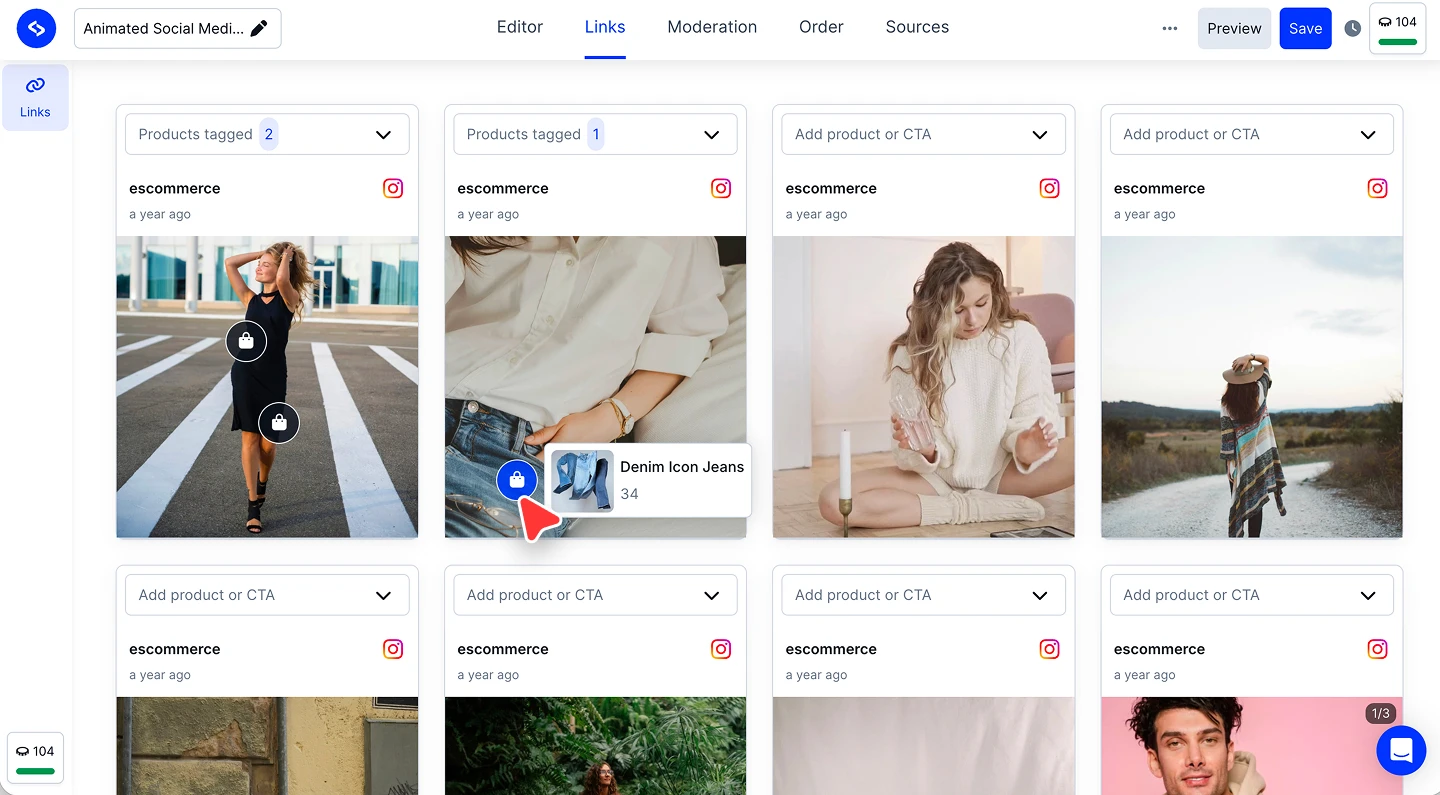
Platzieren Sie den Hotspot auf dem Foto. Jede Markierung erscheint als Einkaufstaschen-Symbol auf dem Bild. Ziehen Sie es auf das Produkt selbst, und beim Darüberfahren werden Produktname und Preis angezeigt.
Speichern. Klicken Sie oben rechts auf 'Speichern', und die Markierungen werden auf Ihrem eingebetteten Widget live geschaltet.


Ein Beitrag kann mehr als eine Markierung tragen. Markieren Sie jedes im Foto sichtbare Produkt und platzieren Sie jeden Hotspot auf seinem eigenen Artikel, damit das Lookbook-Foto das ganze Outfit verkauft.
Eine CTA statt eines Produkts hinzufügen
Nicht alles, was Sie verlinken möchten, ist ein Produkt. '+ CTA hinzufügen' unten im Panel hängt stattdessen einen Call-to-Action-Link an den Beitrag an, nützlich für eine Kampagnenseite, einen Buchungslink oder eine Kollektion.

Die CTA ist eine kleine Schaltfläche, die Sie selbst festlegen: Setzen Sie die 'Link-URL', schreiben Sie den 'Schaltflächentext', und wählen Sie die 'Schaltflächenfarbe' und 'Textfarbe' passend zu Ihrer Marke, dann klicken Sie auf 'Speichern'.

Neue Produkte lassen sich mit '+ Produkt hinzufügen' auch anlegen, ohne den Editor zu verlassen, und 'Markierte Produkte entfernen' entfernt mit einem Klick jede Markierung vom Beitrag.
Was Besucher sehen
Auf Ihrer Website ist jede Markierung der Einkaufstaschen-Hotspot auf dem Foto. Durch Darüberfahren oder Antippen werden Name und Preis des Produkts mit einer 'Kaufen'-Schaltfläche eingeblendet, und beim Öffnen des Beitrags werden alle markierten Produkte daneben aufgelistet, jedes mit einer eigenen 'Kaufen'-Schaltfläche, die zum Produkt führt.

Prüfen Sie es selbst, bevor es live geht: Klicken Sie oben im Editor auf 'Vorschau' und öffnen Sie einen markierten Beitrag.
Bereit, Ihren Feed zum Verkaufen zu bringen?
Häufig gestellte Fragen
Welchen Plan brauche ich für Shoppable-Widgets?
Shoppable-Widgets sind in jedem Plan verfügbar. Der Import eines Produktkatalogs ist ab dem Plan Pro verfügbar.
Kann ein Beitrag mehrere Produkte tragen?
Ja. Markieren Sie jedes Produkt und ziehen Sie jeden Hotspot auf sein eigenes Element im Foto.
Woher kommen die Produkte?
Aus Ihren Katalogen. Importieren Sie einen, oder fügen Sie Produkte manuell mit '+ Produkt hinzufügen' im Panel hinzu. Siehe Produktkataloge.
Kann ich etwas verlinken, das kein Produkt ist?
Ja. Verwenden Sie '+ CTA hinzufügen', um dem Beitrag statt einer Produktmarkierung einen Call-to-Action-Link anzuhängen.
Was sehen Besucher, wenn sie auf eine Markierung klicken?
Name und Preis des Produkts mit einer 'Kaufen'-Schaltfläche, und der geöffnete Beitrag listet jedes darauf markierte Produkt auf. Die Kaufen-Schaltfläche führt zum Produkt.
Wie entferne ich die Markierungen von einem Beitrag?
Öffnen Sie das Panel des Beitrags in der Registerkarte 'Links' und klicken Sie auf 'Markierte Produkte entfernen'.
Muss ich das Widget nach dem Markieren erneut einbetten?
Nein. Klicken Sie auf 'Speichern', und die Markierungen erscheinen auf dem Widget, das bereits auf Ihrer Website eingebettet ist.
Wie geht es weiter
Sobald die Beiträge markiert sind, halten Sie den Katalog selbst in Produktkataloge in Ordnung.
Wenn Sie Fragen haben, klicken Sie unten rechts auf das Chat-Symbol, um mit unserem Customer-Success-Team zu sprechen, oder schreiben Sie uns eine E-Mail an support@embedsocial.com. Wir sind für Sie da 🙏