AI design est le chat à l'intérieur de l'éditeur de widget où vous décrivez le widget que vous voulez et il est construit pour vous. Plutôt que de régler la mise en page, les couleurs et l'espacement à la main, vous écrivez ce que vous recherchez puis vous continuez à l'affiner dans la même conversation.
Il se trouve dans la barre latérale gauche de l'onglet 'Éditeur', marqué 'Design IA'. Chaque génération coûte 1 crédit, et le compteur en haut à droite de l'éditeur montre ce qu'il vous reste.
Remplissez d'abord vos paramètres Marque et l'éditeur connaît déjà votre logo, votre police et vos couleurs de marque. La première création revient alors déjà à votre image, si bien que votre prompt peut se concentrer sur la mise en page et le contenu.
Comment créer un widget avec AI design
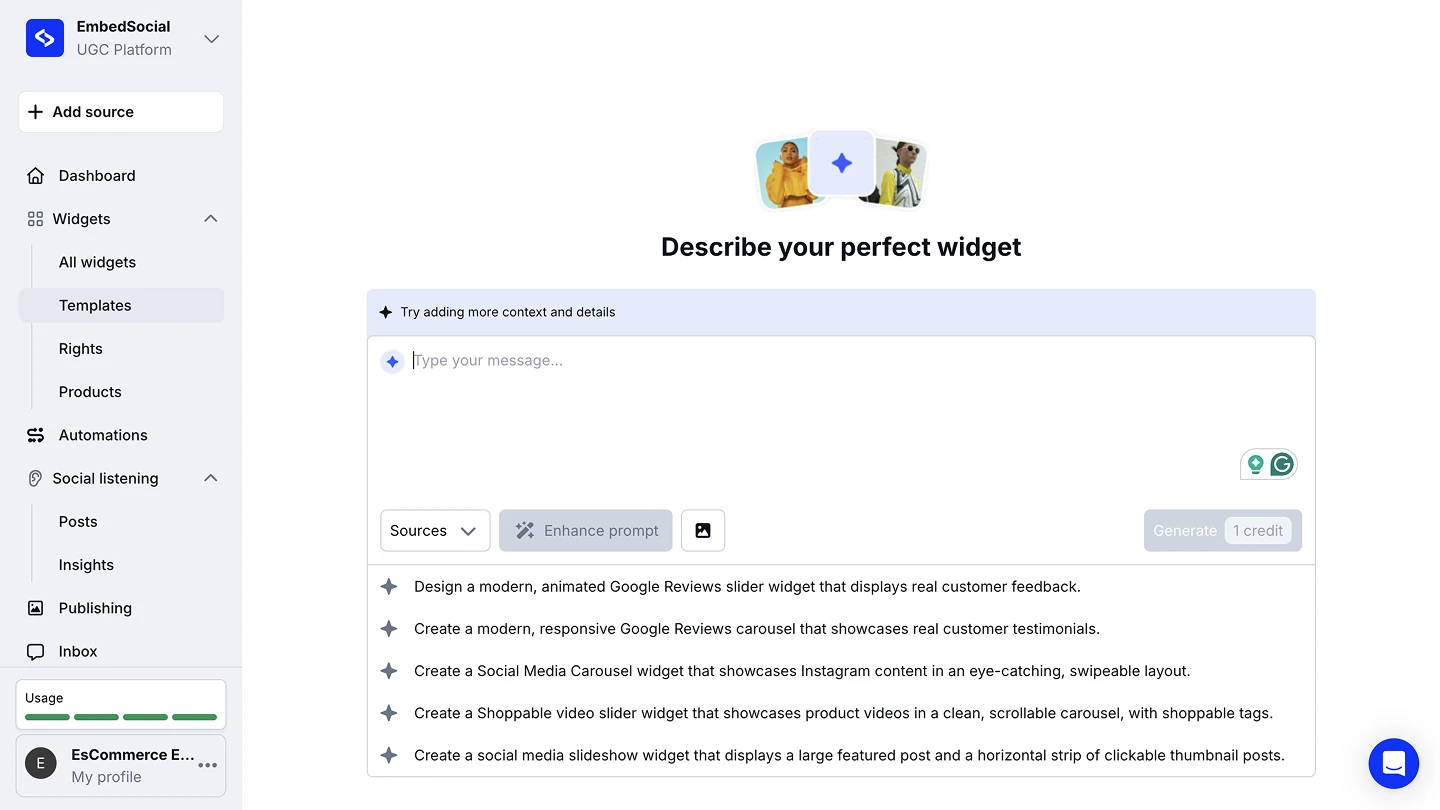
Décrivez le widget. Tapez ce que vous voulez dans 'Tapez votre message...'. Si vous ne savez pas par où commencer, choisissez l'une des suggestions de prompt sous le champ.
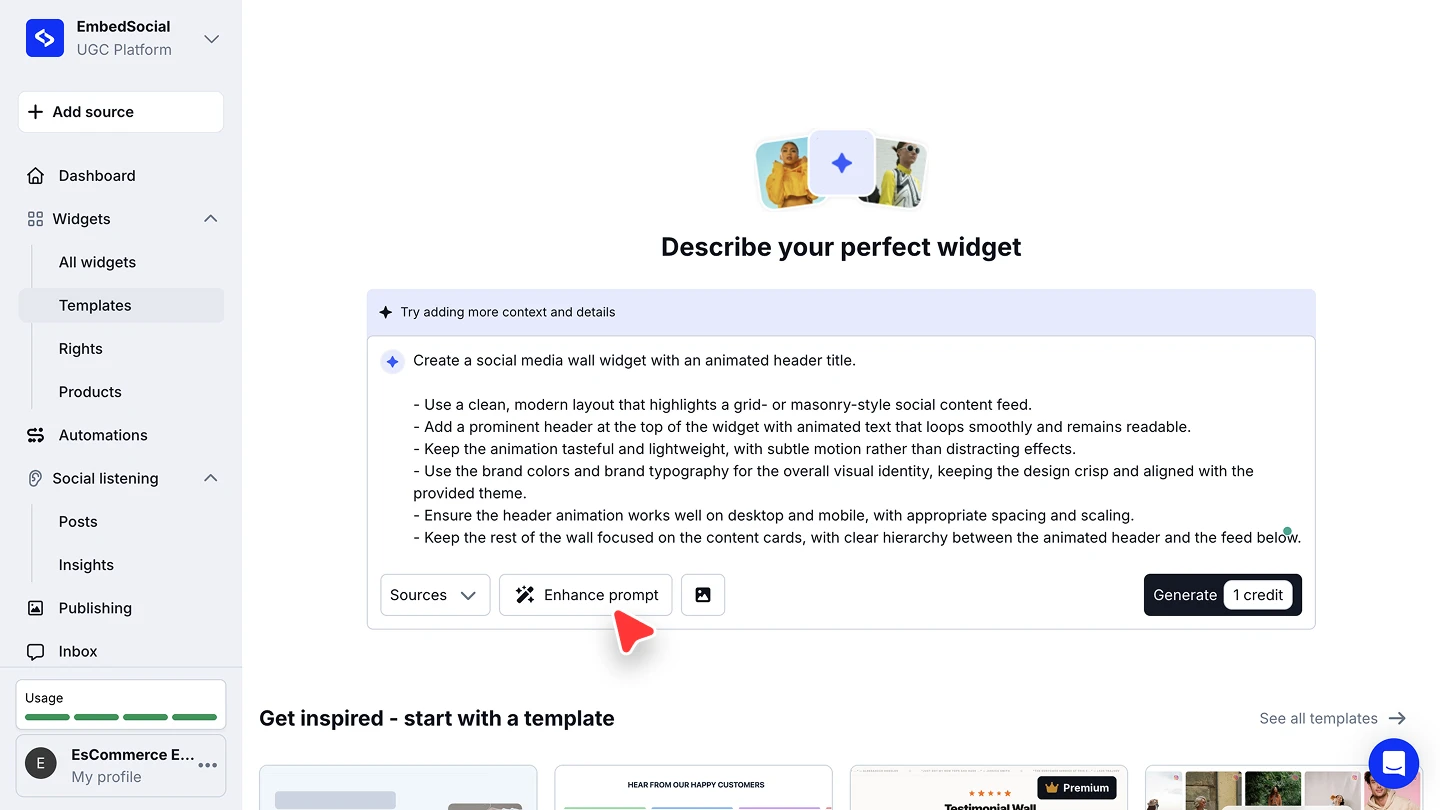
Améliorez le prompt (facultatif, recommandé). Cliquez sur 'Améliorer le prompt' et votre idée en une ligne est développée en un brief détaillé couvrant la mise en page, l'en-tête, l'animation, les couleurs de marque et le comportement mobile. Modifiez-le avant de générer.
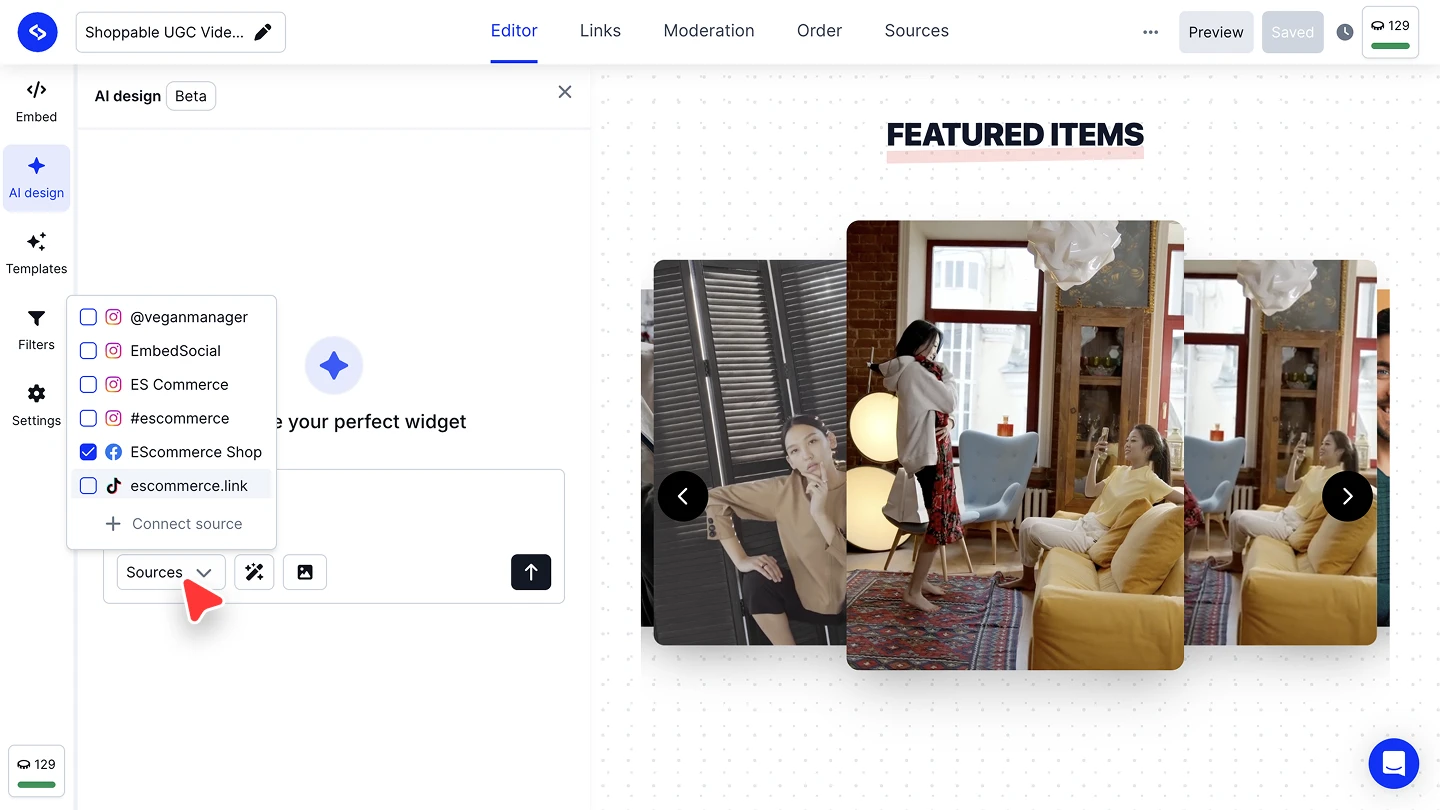
Choisissez les sources qui l'alimentent. Ouvrez le menu déroulant 'Sources' et cochez les comptes, hashtags ou pages dont les publications doivent apparaître dans le widget.
Ajoutez une image de référence (facultatif). Utilisez le bouton image à côté de 'Améliorer le prompt' pour importer une capture d'écran ou un visuel de marque, et le design est construit pour lui correspondre.
Générez. Cliquez sur 'Générer' pour dépenser le crédit et construire le widget.
Appliquez vos couleurs de marque (facultatif). Quand vous générez à partir d'un modèle, l'éditeur détecte les couleurs de marque de votre site web et vous demande dans le chat si vous voulez les appliquer. Confirmez et elles sont réparties sur les en-têtes, les boutons, les liens et les accents ; ignorez l'étape pour conserver les couleurs propres au modèle.
Continuez à affiner dans le chat. Après la première création, des suggestions de suivi apparaissent sous forme de puces ('Ajouter des effets de survol', 'Modifier la palette de couleurs'). Cliquez sur l'une d'elles, ou tapez votre propre changement, et le widget se met à jour dans l'aperçu à côté du chat.
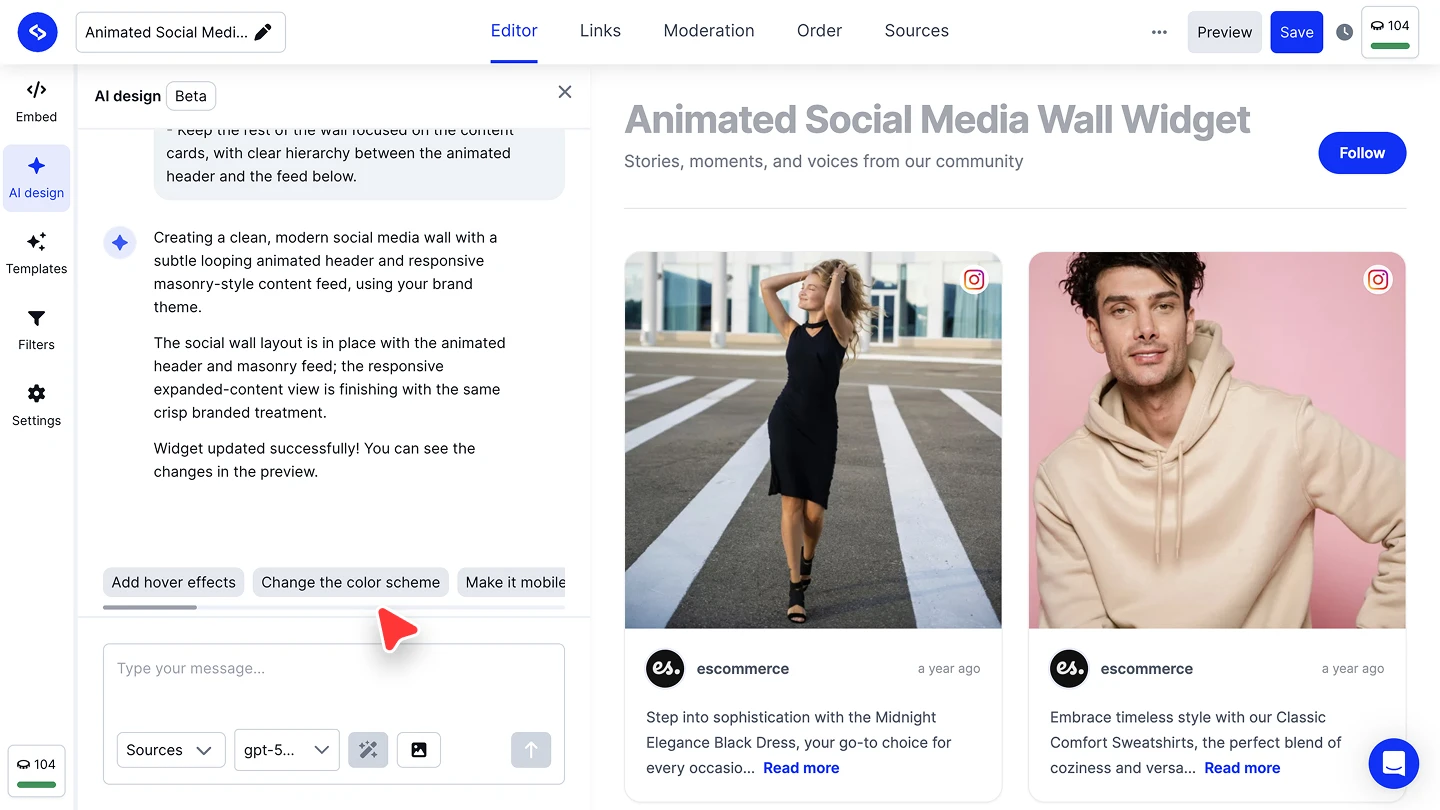


Améliorer le prompt vaut le clic supplémentaire. Un prompt court laisse la mise en page, le mouvement et les détails de marque au hasard, et le brief développé est modifiable, vous pouvez donc retirer tout ce que vous ne voulez pas avant de générer.
Connecter une source à un widget généré
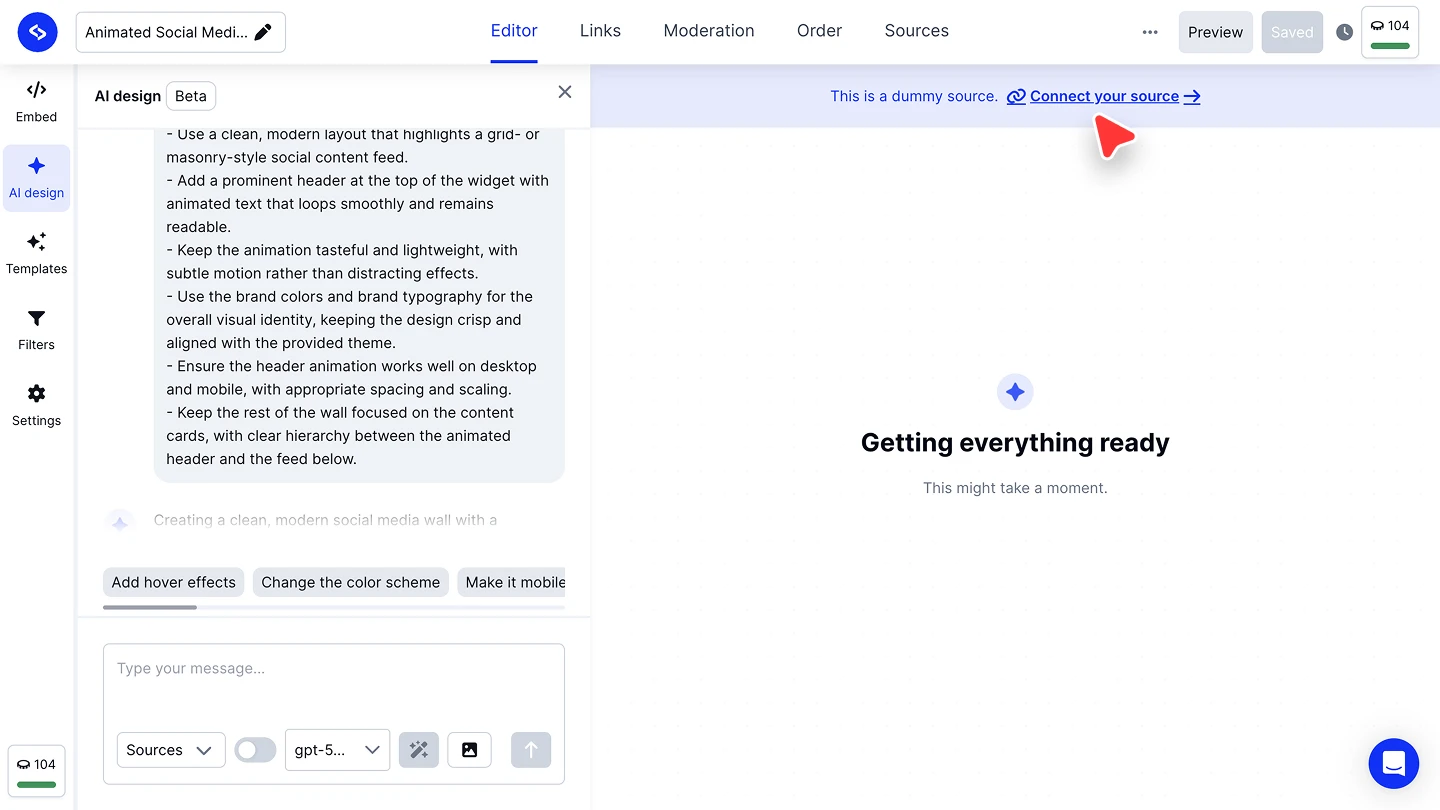
Si vous êtes parti d'un modèle ou avez généré avant de connecter quoi que ce soit, l'aperçu se remplit de contenu d'exemple et une bannière affiche 'This is a dummy source. Connect your source →'. Cliquez dessus pour remplacer le contenu d'exemple par vos propres publications.
Vous pouvez aussi ajouter une source sans quitter le chat : ouvrez 'Sources', cliquez sur 'Connecter une source', puis choisissez la plateforme.

'Custom' couvre le contenu qui ne provient pas d'une plateforme sociale, et 'Request source' demande à notre équipe une plateforme que nous n'intégrons pas encore. Voir Sources pour ce que chaque plateforme extrait.
Les crédits IA dans l'éditeur
AI design fonctionne avec des crédits IA. Une génération coûte un crédit, qu'il s'agisse de la première création ou d'un changement de suivi que vous tapez dans le chat. Partir d'un modèle, connecter une source et régler à la main les options d'affichage d'un widget ne coûtent rien.
Votre solde se trouve en haut à droite de l'éditeur et en bas à gauche de la barre latérale, et il diminue à chaque génération. Voir Crédits IA pour le taux de chaque fonctionnalité et comment en acheter plus.
Prêt à en créer un ?
Questions fréquentes
Combien de crédits coûte un widget, et que se passe-t-il quand je n'en ai plus ?
Chaque génération coûte 1 crédit, affiché dans le compteur en haut à droite de l'éditeur. Voir Crédits IA pour le taux de chaque fonctionnalité, votre solde, et comment en acheter plus.
Dois-je écrire le prompt moi-même ?
Non. Des suggestions de prompt apparaissent sous le champ sur un nouveau widget, et 'Améliorer le prompt' transforme une idée en une ligne en un brief complet que vous pouvez modifier.
Puis-je changer le widget une fois qu'il est généré ?
Oui. Continuez à taper dans le même chat, ou cliquez sur l'une des puces de suggestion de suivi. L'aperçu se met à jour au fur et à mesure.
Pourquoi mon widget montre-t-il des publications qui ne sont pas les miennes ?
Il a été généré à partir d'un modèle avec du contenu d'exemple. Cliquez sur 'Connect your source' dans la bannière au-dessus de l'aperçu, ou choisissez vos comptes dans le menu déroulant 'Sources'.
Que se passe-t-il si une génération échoue ?
Une erreur 'Unable to generate HTML' place un bouton Retry dans le chat. Cliquez dessus pour renvoyer le même prompt, sans rien retaper.
Puis-je concevoir à partir d'une capture d'écran plutôt que d'une description ?
Oui. Importez une image de référence avec le bouton image à côté de 'Améliorer le prompt' et le design est ajusté pour lui correspondre.
Dois-je décrire mes couleurs de marque dans chaque prompt ?
Non. Réglez une fois votre logo, votre police et vos couleurs de marque dans Marque et chaque widget que vous générez ensuite part de ces valeurs.
Où est passé le CSS personnalisé ?
Le CSS personnalisé n'est plus un réglage distinct dans l'éditeur. La personnalisation se fait ici désormais : décrivez le changement voulu dans le chat, et utilisez du CSS quand vous avez besoin d'un contrôle exact du résultat.
La suite
Réglez votre marque une fois pour toutes dans Marque pour que chaque widget parte déjà à votre image. Le design réglé, affinez les publications qui apparaissent avec Filtres, puis réglez les options d'affichage dans Paramètres du widget.
Si vous avez des questions, cliquez sur l'icône de chat en bas à droite pour parler avec notre équipe de service client ou écrivez-nous à support@embedsocial.com. Nous sommes là pour vous 🙏