KI-Design ist der Chat im Widget-Editor, in dem Sie das gewünschte Widget beschreiben und es für Sie erstellt wird. Statt Layout, Farben und Abstände von Hand einzustellen, schreiben Sie, was Sie sich vorstellen, und verfeinern es dann im selben Gespräch weiter.
Es befindet sich im linken Menü der Registerkarte 'Editor', markiert als 'KI-Design'. Jede Generierung kostet 1 Credit, und der Zähler oben rechts im Editor zeigt, wie viele Ihnen noch bleiben.
Füllen Sie zuerst Ihre Branding-Einstellungen aus, und der Editor kennt bereits Ihr Logo, Ihre Schriftart und Ihre Markenfarben. Das erste Ergebnis kommt dann schon markenkonform zurück, sodass sich Ihr Prompt auf Layout und Inhalt beschränken kann.
So erstellen Sie ein Widget mit KI-Design
Beschreiben Sie das Widget. Geben Sie ein, was Sie möchten, in 'Nachricht eingeben...'. Wenn Sie nicht wissen, wie Sie anfangen sollen, wählen Sie einen der vorgeschlagenen Prompts unter dem Feld.
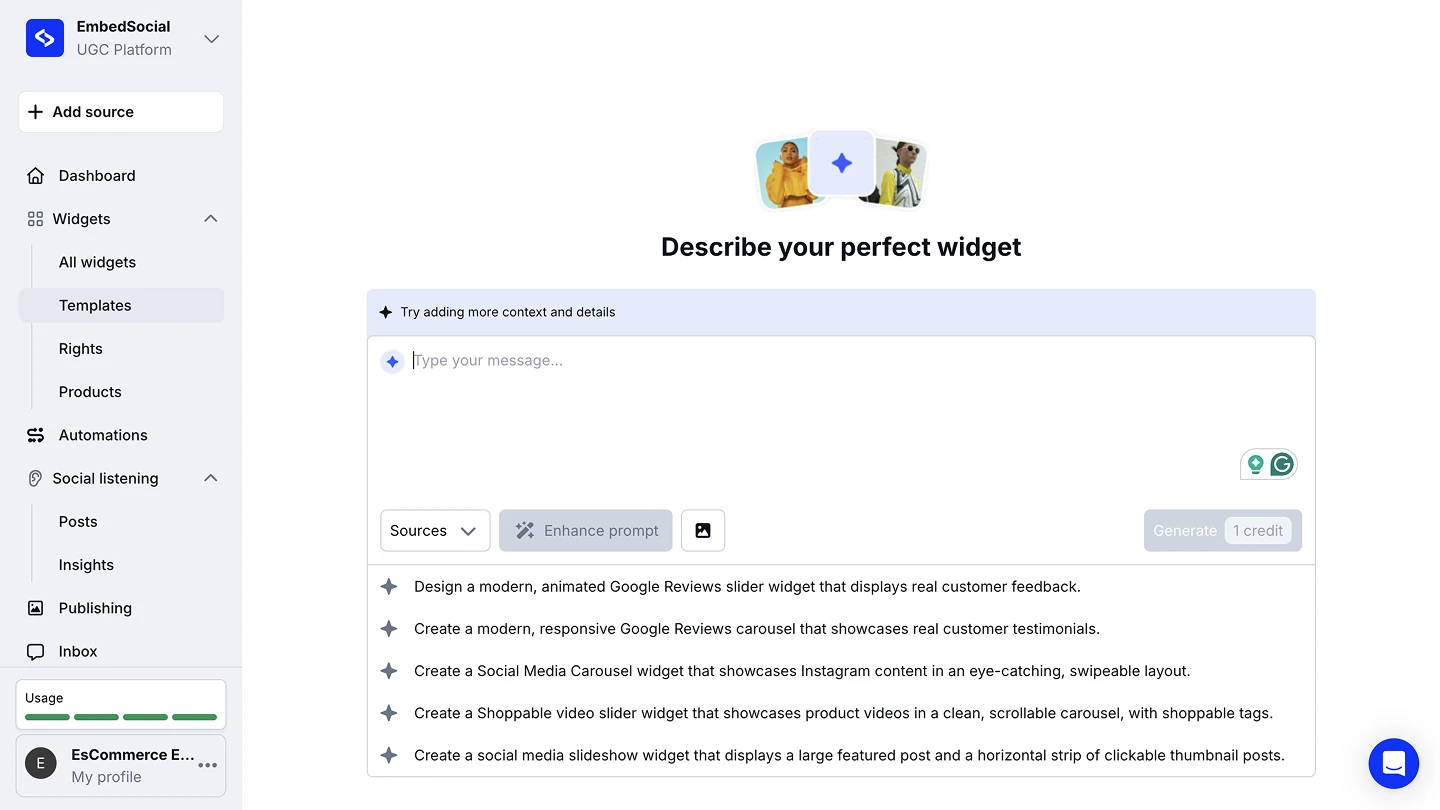
Verbessern Sie den Prompt (optional, empfohlen). Klicken Sie auf 'Prompt verbessern', und Ihre einzeilige Idee wird zu einem ausführlichen Briefing ausgebaut, das Layout, Header, Animation, Markenfarben und Verhalten auf Mobilgeräten abdeckt. Bearbeiten Sie es, bevor Sie generieren.
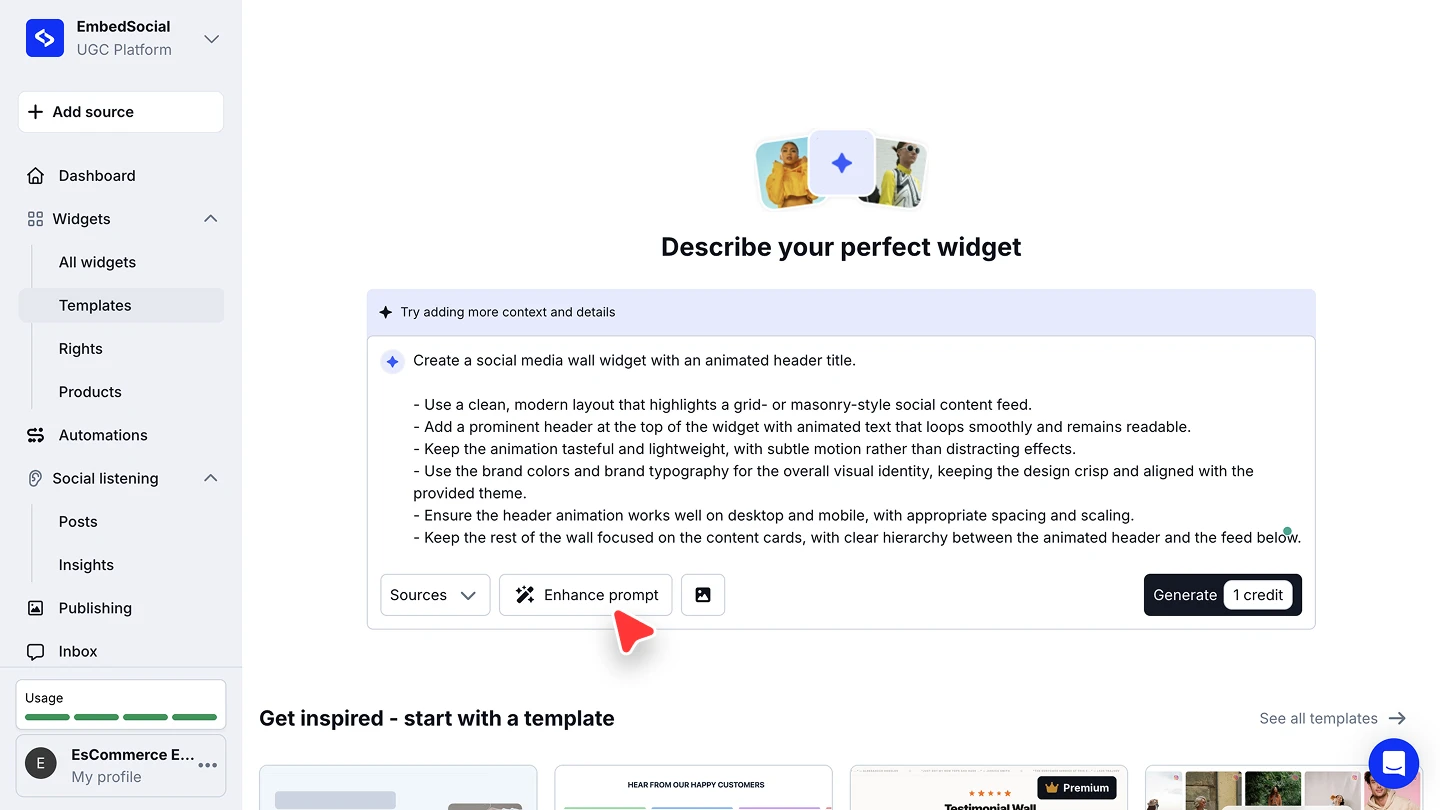
Wählen Sie, welche Quellen es speisen. Öffnen Sie das Dropdown-Menü 'Quellen' und aktivieren Sie die Konten, Hashtags oder Seiten, deren Beiträge im Widget erscheinen sollen.
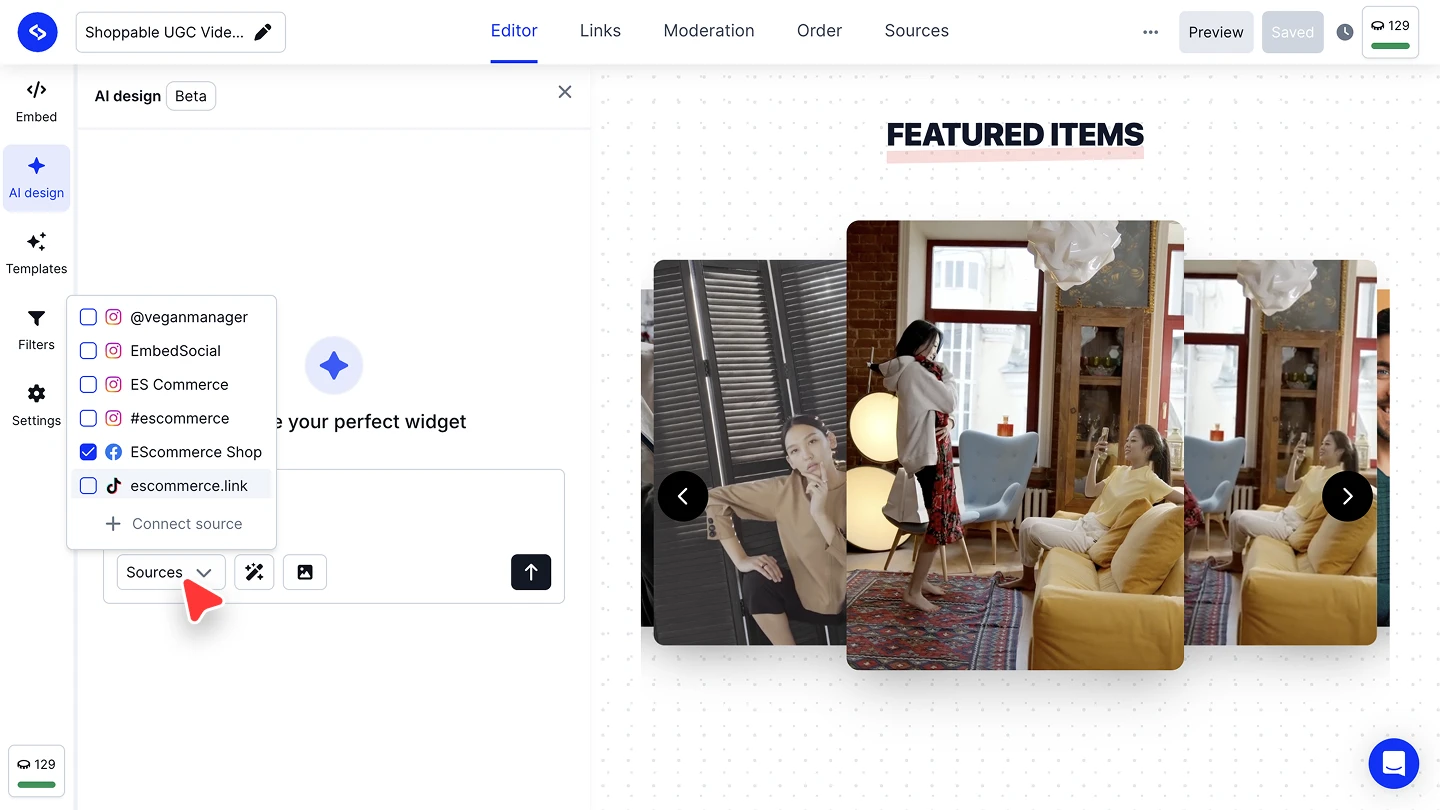
Fügen Sie ein Referenzbild hinzu (optional). Nutzen Sie die Bild-Schaltfläche neben 'Prompt verbessern', um einen Screenshot oder ein Markenbild hochzuladen, und das Design wird passend dazu erstellt.
Generieren. Klicken Sie auf 'Generieren', um den Credit auszugeben und das Widget zu erstellen.
Wenden Sie Ihre Markenfarben an (optional). Wenn Sie aus einer Vorlage generieren, erkennt der Editor die Markenfarben Ihrer Website und fragt im Chat, ob Sie sie anwenden möchten. Bestätigen Sie, und sie werden über Header, Schaltflächen, Links und Akzente hinweg eingearbeitet, oder überspringen Sie diesen Schritt, um die eigenen Farben der Vorlage zu behalten.
Verfeinern Sie im Chat weiter. Nach dem ersten Ergebnis erscheinen Folgevorschläge als Chips ('Hover-Effekte hinzufügen', 'Farbschema ändern'). Klicken Sie auf einen, oder geben Sie Ihre eigene Änderung ein, und das Widget aktualisiert sich in der Vorschau neben dem Chat.
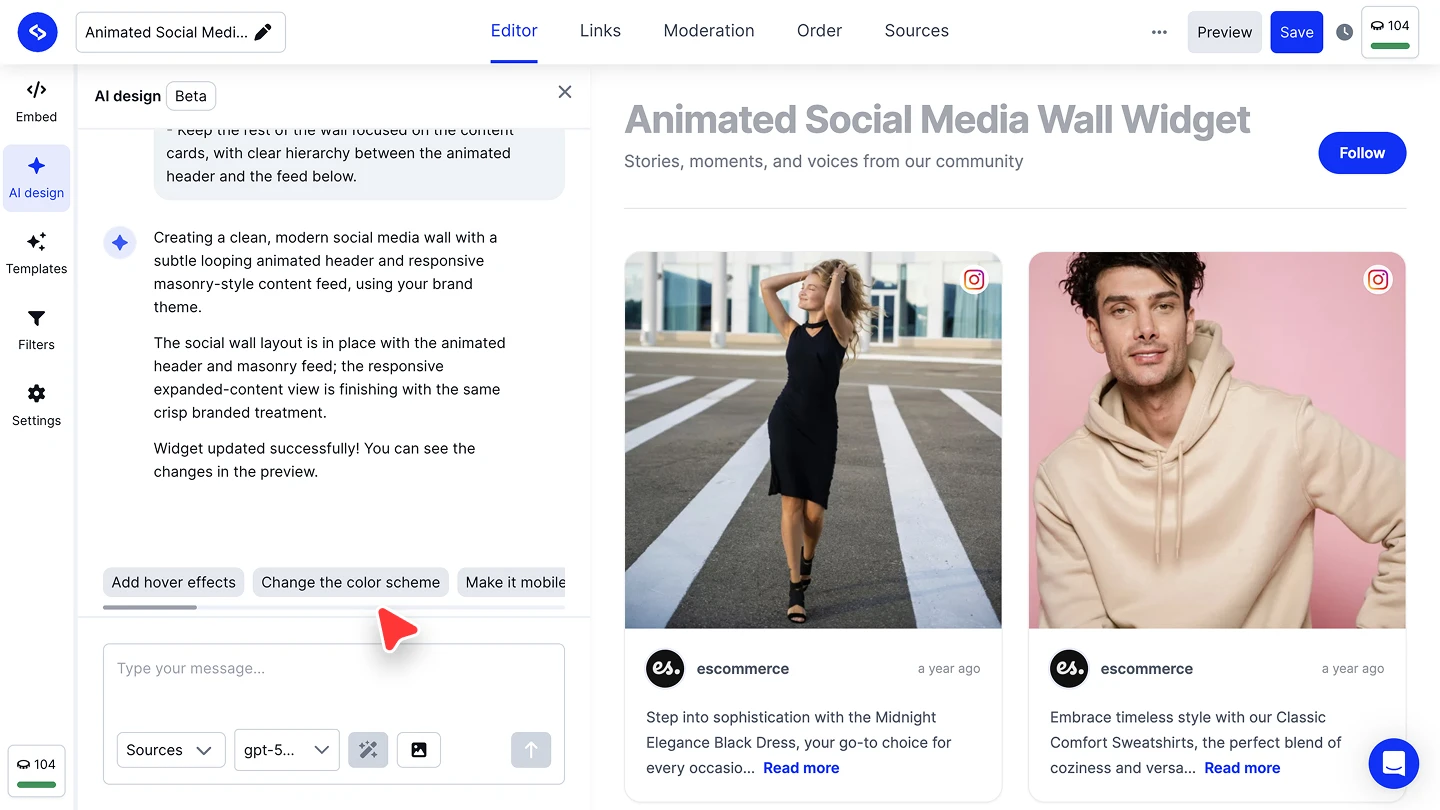


Prompt verbessern ist den zusätzlichen Klick wert. Ein kurzer Prompt überlässt Layout, Bewegung und Markendetails dem Zufall, und das ausgebaute Briefing ist bearbeitbar, sodass Sie alles streichen können, was Sie nicht möchten, bevor Sie generieren.
Eine Quelle mit einem generierten Widget verbinden
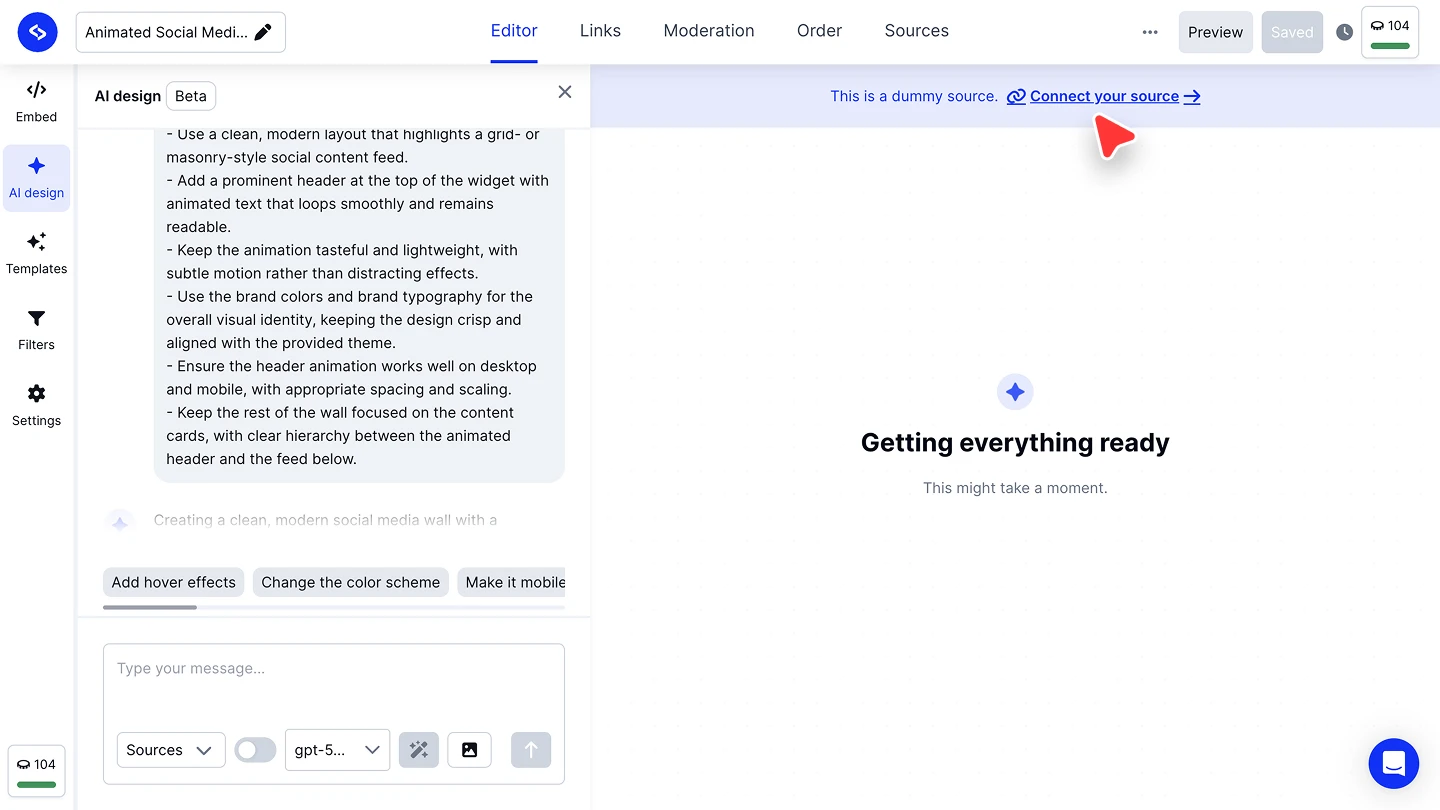
Wenn Sie mit einer Vorlage gestartet oder generiert haben, bevor Sie etwas verbunden haben, füllt sich die Vorschau mit Platzhalterinhalten, und ein Banner zeigt 'This is a dummy source. Connect your source →'. Klicken Sie darauf, um den Platzhalter durch Ihre eigenen Beiträge zu ersetzen.
Sie können auch eine Quelle hinzufügen, ohne den Chat zu verlassen: Öffnen Sie 'Quellen', klicken Sie auf 'Quelle verbinden', und wählen Sie dann die Plattform.

'Custom' deckt Inhalte ab, die nicht von einer Social-Media-Plattform stammen, und 'Request source' fragt unser Team nach einer Plattform, mit der wir noch nicht integriert sind. Unter Quellen erfahren Sie, was jede Plattform liefert.
KI-Credits im Editor
KI-Design läuft auf KI-Credits. Eine Generierung kostet einen Credit, egal ob es das erste Ergebnis ist oder eine Folgeänderung, die Sie in den Chat eingeben. Mit einer Vorlage zu starten, eine Quelle zu verbinden und die Anzeigeoptionen eines Widgets von Hand einzustellen, kostet nichts.
Ihr Guthaben steht oben rechts im Editor und unten links im Menü, und es zählt herunter, während Sie generieren. Unter KI-Credits finden Sie die Rate für jede Funktion und wie Sie weitere kaufen können.
Bereit, eines zu erstellen?
Häufig gestellte Fragen
Wie viele Credits kostet ein Widget, und was passiert, wenn sie aufgebraucht sind?
Jede Generierung kostet 1 Credit, angezeigt im Zähler oben rechts im Editor. Unter KI-Credits finden Sie die Rate für jede Funktion, Ihr Guthaben und wie Sie weitere kaufen können.
Muss ich den Prompt selbst schreiben?
Nein. Bei einem neuen Widget erscheinen vorgeschlagene Prompts unter dem Feld, und 'Prompt verbessern' macht aus einer einzeiligen Idee ein vollständiges Briefing, das Sie bearbeiten können.
Kann ich das Widget nach der Generierung noch ändern?
Ja. Schreiben Sie einfach im selben Chat weiter, oder klicken Sie auf einen der Folgevorschlags-Chips. Die Vorschau aktualisiert sich währenddessen.
Warum zeigt mein Widget Beiträge, die nicht meine sind?
Es wurde aus einer Vorlage mit Platzhalterinhalten generiert. Klicken Sie auf 'Connect your source' im Banner über der Vorschau, oder wählen Sie Ihre Konten im Dropdown-Menü 'Quellen'.
Was passiert, wenn eine Generierung fehlschlägt?
Ein Fehler 'Unable to generate HTML' zeigt eine Schaltfläche Retry im Chat. Klicken Sie darauf, um denselben Prompt erneut zu senden, ohne etwas neu einzugeben.
Kann ich statt mit einer Beschreibung mit einem Screenshot gestalten?
Ja. Laden Sie mit der Bild-Schaltfläche neben 'Prompt verbessern' ein Referenzbild hoch, und das Design wird darauf abgestimmt.
Muss ich meine Markenfarben in jedem Prompt beschreiben?
Nein. Legen Sie Ihr Logo, Ihre Schriftart und Ihre Markenfarben einmal in Branding fest, und jedes Widget, das Sie danach generieren, startet damit.
Wo ist Custom CSS geblieben?
Custom CSS ist keine eigene Einstellung im Editor mehr. Styling passiert stattdessen hier: Beschreiben Sie die gewünschte Änderung im Chat, und nutzen Sie CSS, wenn Sie genaue Kontrolle über das Ergebnis brauchen.
Wie geht es weiter
Legen Sie Ihre Workspace-Marke einmal in Branding fest, damit jedes Widget markenkonform startet. Sobald das Design steht, grenzen Sie mit Filter ein, welche Beiträge erscheinen, und legen Sie dann die Anzeigeoptionen in Widget-Einstellungen fest.
Wenn Sie Fragen haben, klicken Sie unten rechts auf das Chat-Symbol, um mit unserem Customer-Success-Team zu sprechen, oder schreiben Sie uns eine E-Mail an support@embedsocial.com. Wir sind für Sie da 🙏