El Diseño con IA es el chat dentro del editor del widget donde describes el widget que quieres y se crea por ti. En lugar de definir el diseño, los colores y el espaciado a mano, escribes lo que buscas y luego sigues ajustándolo en la misma conversación.
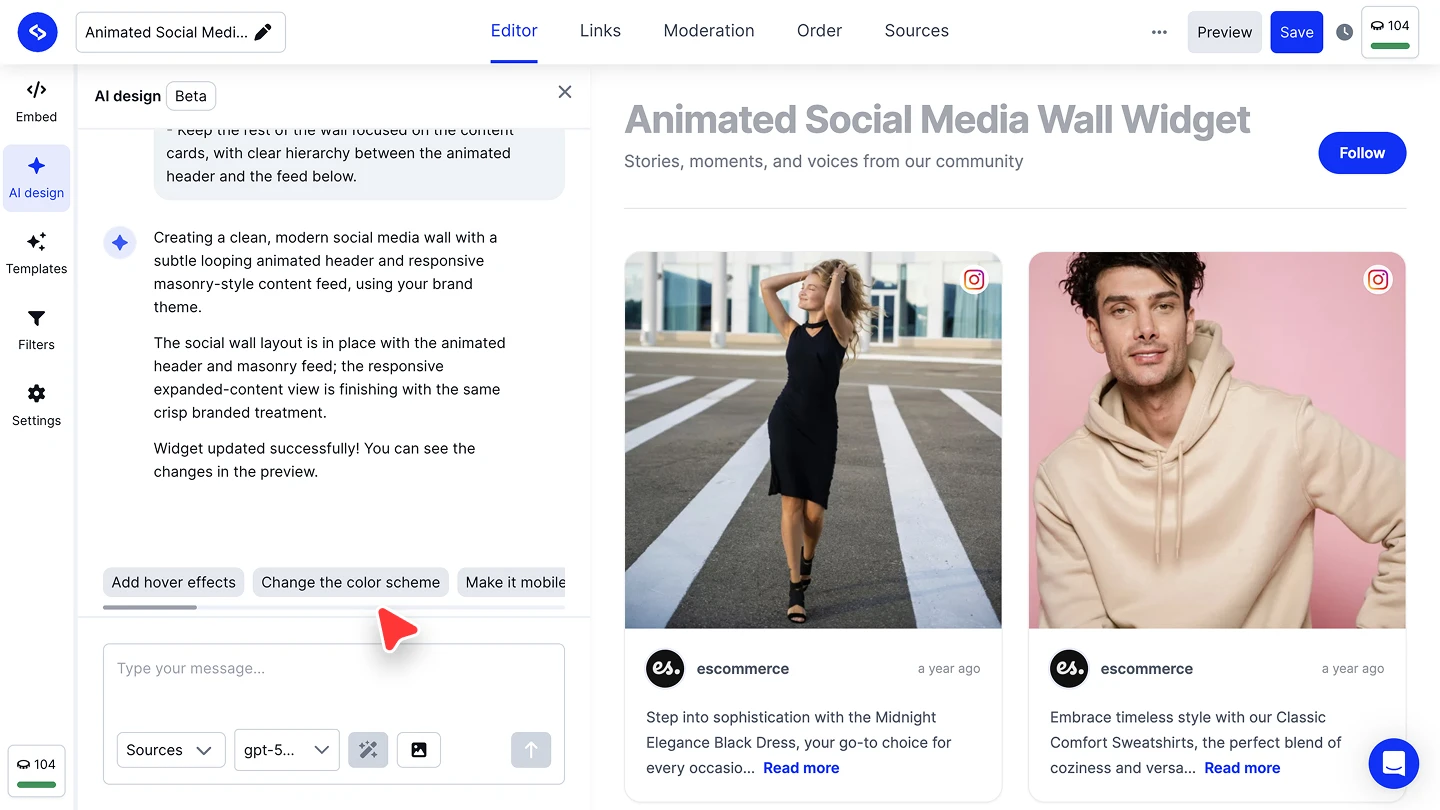
Está en la barra lateral izquierda de la pestaña 'Editor', marcado como 'Diseño con IA'. Cada generación cuesta 1 crédito, y el contador en la esquina superior derecha del editor muestra cuántos te quedan.
Completa antes tus ajustes de Marca y el editor ya conocerá tu logotipo, tu tipografía y tus colores de marca. El primer resultado llega entonces ya alineado con tu marca, así que tu prompt puede centrarse solo en el diseño y el contenido.
Cómo crear un widget con el Diseño con IA
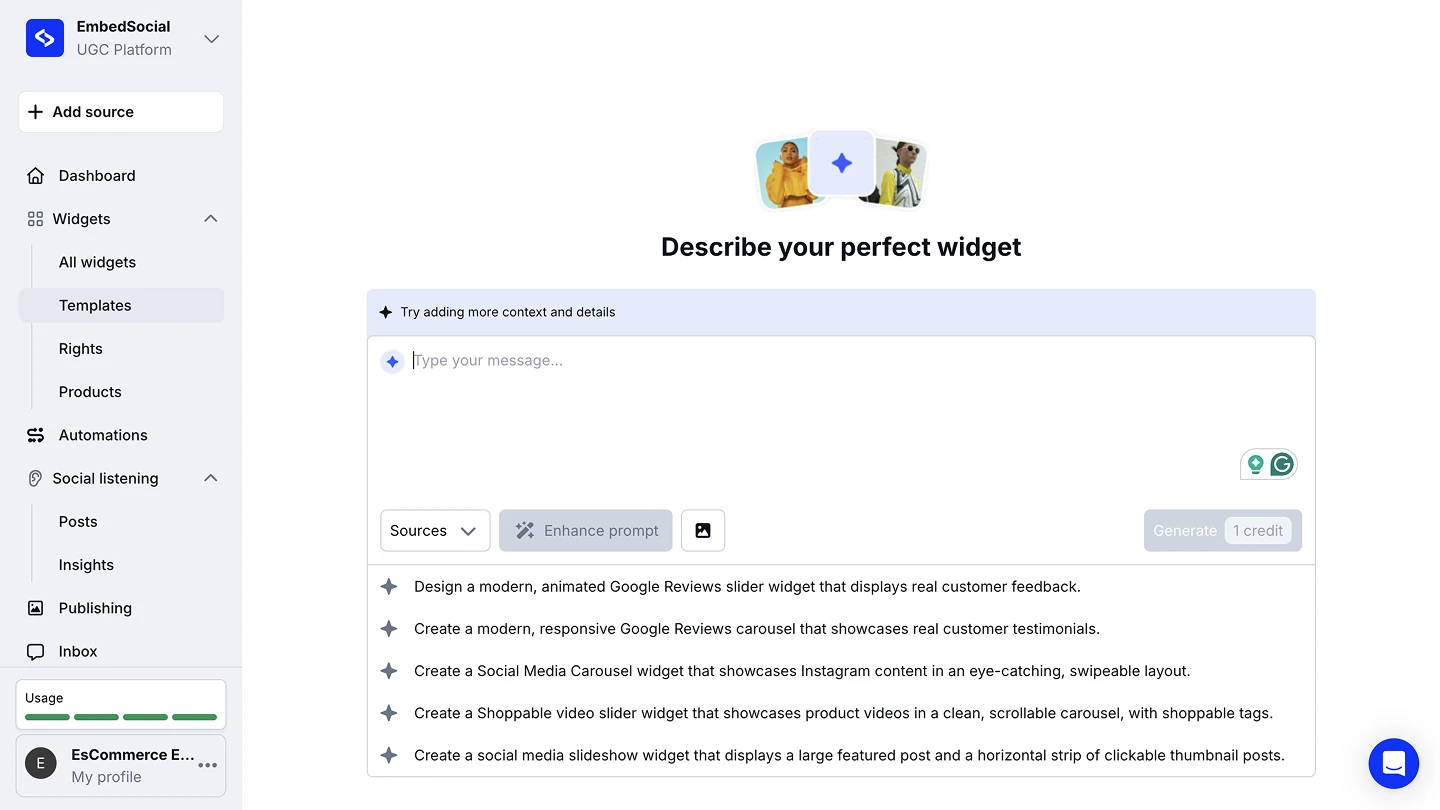
Describe el widget. Escribe lo que quieres en 'Escribe tu mensaje...'. Si no sabes cómo empezar, elige uno de los prompts sugeridos debajo del cuadro.
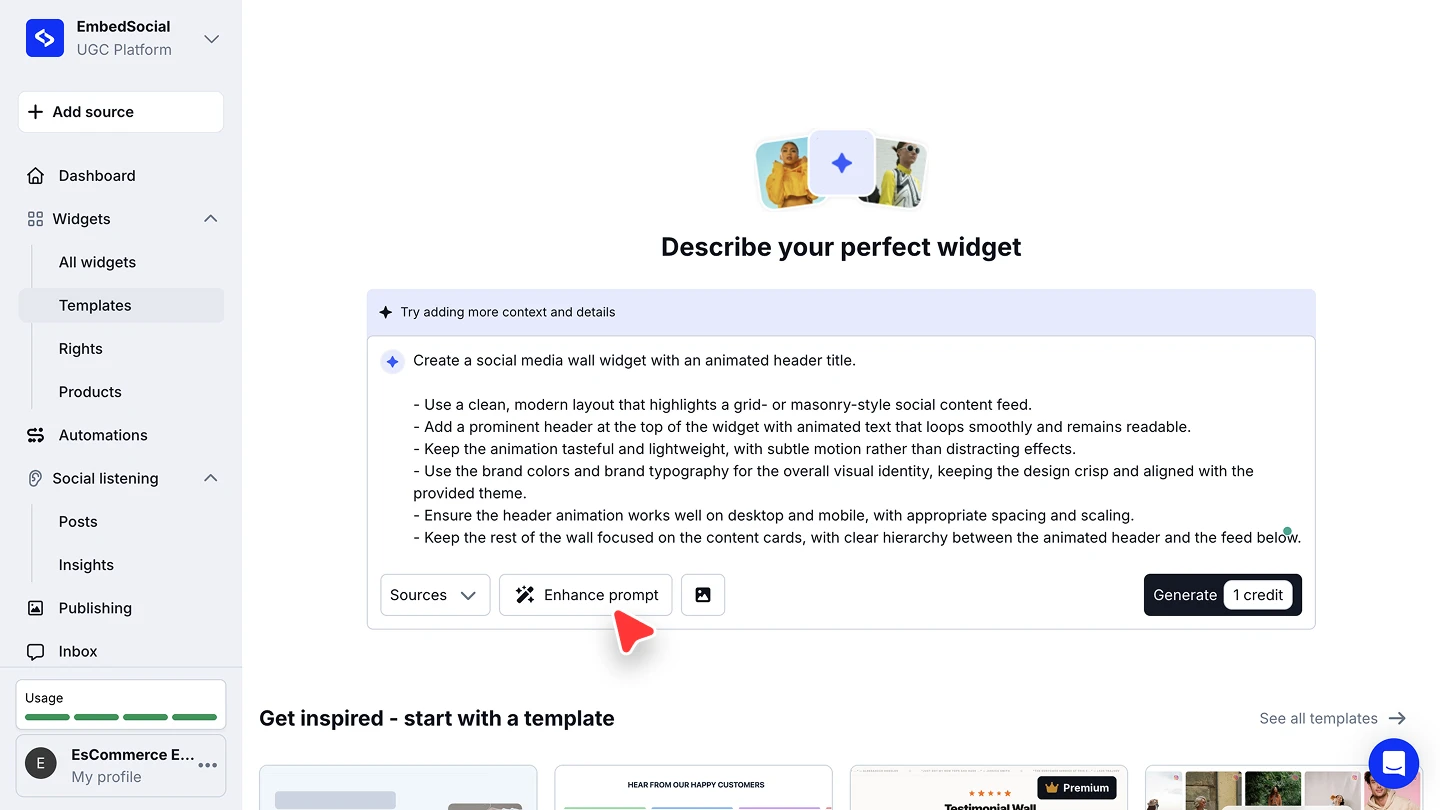
Mejora el prompt (opcional, recomendado). Haz clic en 'Mejorar prompt' y tu idea de una línea se convierte en un briefing detallado que cubre el diseño, la cabecera, la animación, los colores de marca y el comportamiento en móvil. Edítalo antes de generar.
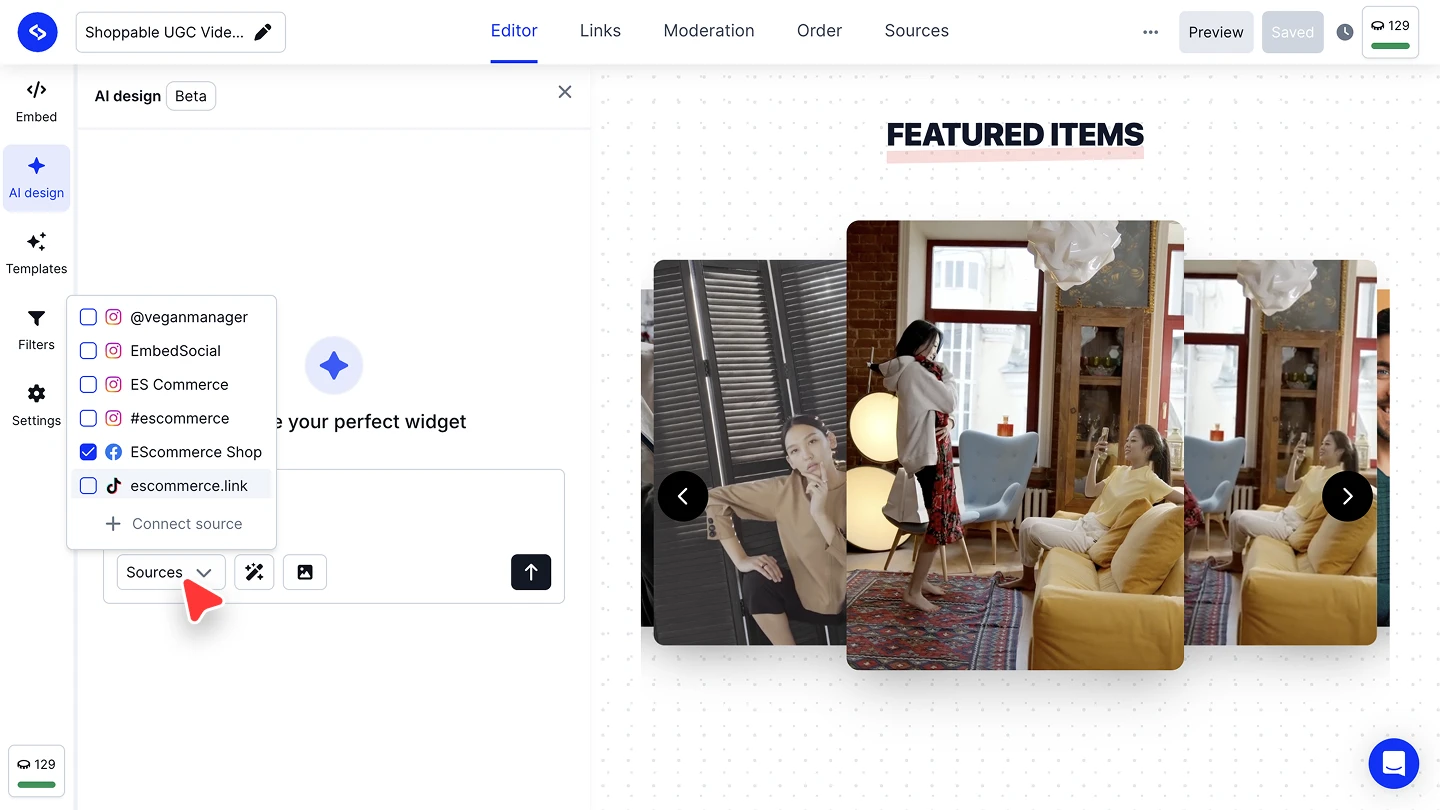
Elige qué fuentes lo alimentan. Abre el desplegable 'Fuentes' y marca las cuentas, hashtags o páginas cuyas publicaciones deban aparecer en el widget.
Añade una imagen de referencia (opcional). Usa el botón de imagen junto a 'Mejorar prompt' para subir una captura de pantalla o un elemento visual de marca, y el diseño se crea a partir de ella.
Genera. Haz clic en 'Generar' para gastar el crédito y crear el widget.
Aplica tus colores de marca (opcional). Cuando generas desde una plantilla, el editor detecta los colores de marca de tu sitio web y te pregunta en el chat si quieres aplicarlos. Confirma y se aplican en cabeceras, botones, enlaces y acentos; omite este paso para mantener los colores propios de la plantilla.
Sigue ajustando en el chat. Después del primer resultado, aparecen sugerencias de seguimiento como chips ('Añadir efectos al pasar el cursor', 'Cambiar la paleta de colores'). Haz clic en una o escribe tu propio cambio, y el widget se actualiza en la vista previa junto al chat.


Mejorar prompt merece el clic extra. Un prompt corto deja el diseño, el movimiento y los detalles de marca al azar, y el briefing ampliado es editable, así que puedes eliminar cualquier cosa que no quieras antes de generar.
Conectar una fuente a un widget generado
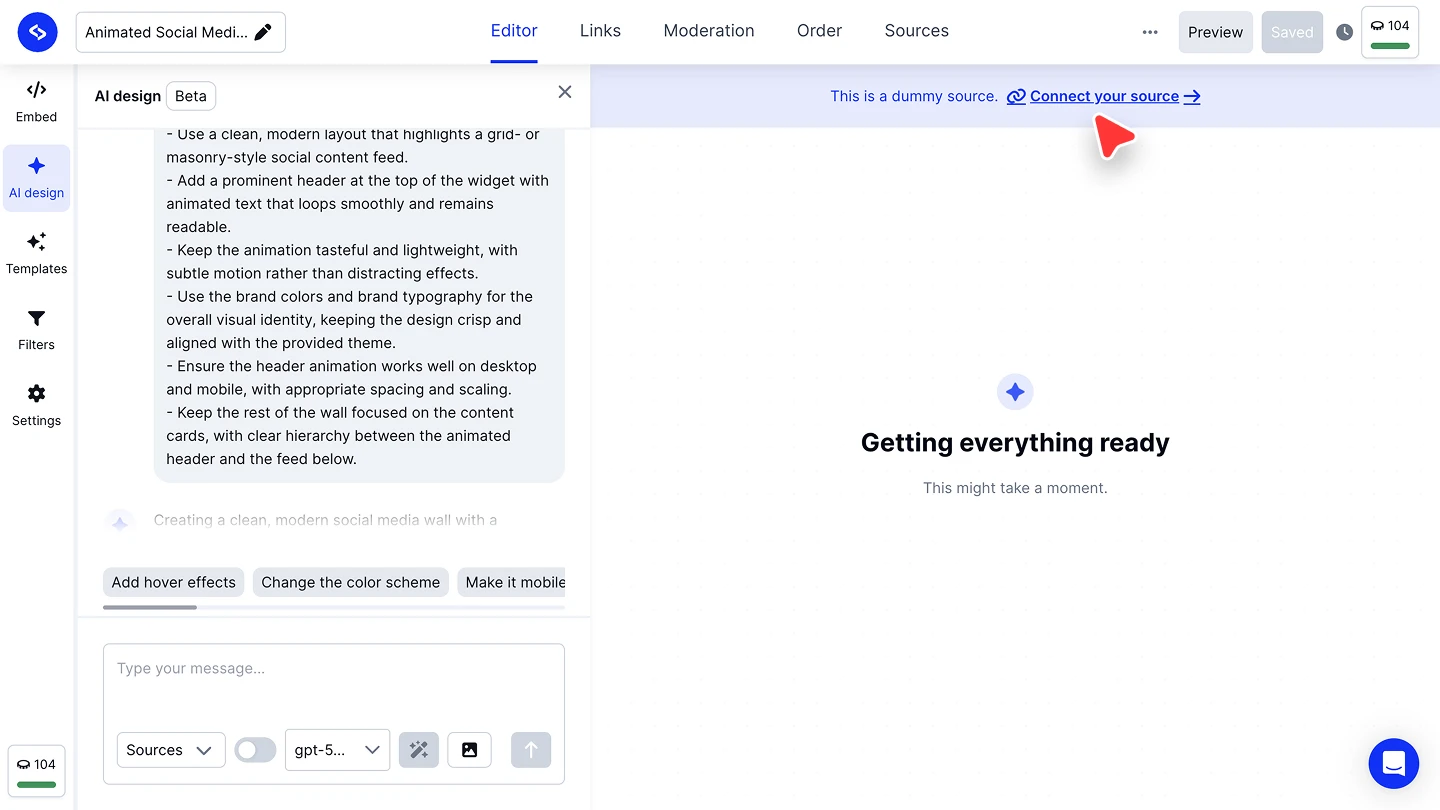
Si empezaste desde una plantilla o generaste el widget antes de conectar nada, la vista previa se llena de contenido de ejemplo y aparece un banner que dice 'This is a dummy source. Connect your source →'. Haz clic en él para cambiar el contenido de ejemplo por tus propias publicaciones.
También puedes añadir una fuente sin salir del chat: abre 'Fuentes', haz clic en 'Conectar fuente' y después elige la plataforma.

'Custom' cubre el contenido que no procede de una plataforma social, y 'Request source' pide a nuestro equipo una plataforma con la que aún no nos integramos. Consulta Fuentes para ver qué extrae cada plataforma.
Créditos de IA en el editor
El Diseño con IA funciona con créditos de IA. Cada generación cuesta un crédito, ya sea el primer resultado o un cambio de seguimiento que escribas en el chat. Empezar desde una plantilla, conectar una fuente y ajustar las opciones de visualización de un widget a mano no cuesta nada.
Tu saldo aparece en la esquina superior derecha del editor y en la parte inferior izquierda de la barra lateral, y va bajando a medida que generas. Consulta Créditos de IA para ver la tarifa de cada función y cómo comprar más.
¿Listo para crear uno?
Preguntas frecuentes
¿Cuántos créditos cuesta un widget, y qué pasa si se me acaban?
Cada generación cuesta 1 crédito, que se muestra en el contador de la esquina superior derecha del editor. Consulta Créditos de IA para ver la tarifa de cada función, tu saldo y cómo comprar más.
¿Tengo que escribir el prompt yo mismo?
No. En un widget nuevo aparecen prompts sugeridos debajo del cuadro, y 'Mejorar prompt' convierte una idea de una línea en un briefing completo que puedes editar.
¿Puedo cambiar el widget después de generarlo?
Sí. Sigue escribiendo en el mismo chat, o haz clic en uno de los chips de sugerencias de seguimiento. La vista previa se actualiza a medida que avanzas.
¿Por qué mi widget muestra publicaciones que no son mías?
Se generó desde una plantilla con contenido de ejemplo. Haz clic en 'Connect your source' en el banner encima de la vista previa, o elige tus cuentas en el desplegable 'Fuentes'.
¿Qué pasa si falla una generación?
Un error 'Unable to generate HTML' añade un botón Reintentar en el chat. Haz clic en él para reenviar el mismo prompt, sin tener que volver a escribir nada.
¿Puedo diseñar a partir de una captura de pantalla en lugar de una descripción?
Sí. Sube una imagen de referencia con el botón de imagen junto a 'Mejorar prompt' y el diseño se ajusta a ella.
¿Tengo que describir mis colores de marca en cada prompt?
No. Configura tu logotipo, tu familia tipográfica y tus colores de marca una vez en Marca y todos los widgets que generes después partirán de ellos.
¿Qué pasó con el CSS personalizado?
El CSS personalizado ya no es un ajuste aparte en el editor. El estilo se define aquí: describe el cambio que quieres en el chat, y usa CSS cuando necesites un control exacto sobre el resultado.
Qué sigue
Configura la marca de tu espacio de trabajo una vez en Marca para que todos los widgets empiecen alineados con tu marca. Con el diseño listo, ajusta qué publicaciones aparecen con Filtros y después define las opciones de visualización en Ajustes del widget.
Si tienes alguna pregunta, haz clic en el icono de chat de la esquina inferior derecha para hablar con nuestro equipo de atención al cliente o escríbenos a support@embedsocial.com. Estamos aquí para ayudarte 🙏