Kunden kündigen selten, weil die Arbeit schlecht war. Sie kündigen, weil sie nicht sehen, was die Arbeit bewirkt hat.
Der Monatsreport macht das sichtbar. Aus „Wir haben 24-mal gepostet“ wird „Die Erwähnungen sind um 18 % gestiegen, die Stimmung blieb zu 71 % positiv und das Bewertungskarussell auf deiner Speisekartenseite brachte 316 Klicks.“ Kommt er zu spät oder enthält er nur Followerzahlen, wirkt dein monatliches Honorar zunehmend wie ein reiner Kostenpunkt.
Diese Social-Media-Report-Vorlage gibt dir den Bericht in acht Abschnitten: Zusammenfassung, eigene Kanäle, Erwähnungen, wer über die Marke spricht, Content-Mix und Stimmung, Bewertungen, Website-Widget-Leistung und nächste Schritte. Kopiere sie mit einem Klick direkt von dieser Seite, ohne Download oder Formular, und füge sie in Google Docs, Slides, Word oder Notion ein.
Fülle sie dann von Hand aus oder lass Claude oder ChatGPT sie mit dem Prompt weiter unten aus deinen EmbedSocial-Daten ausfüllen.
Kostenlose Social-Media-Report-Vorlage
Klicke auf „Vorlage kopieren“, füge sie in das Tool ein, in dem dein Kunde Berichte liest, und speichere sie einmal pro Kunde. Sie eignet sich als Social-Media-Reporting-Vorlage für jeden Kunden und jedes Netzwerk. An jeder Stelle in [eckigen Klammern] trägst du eine Zahl oder einen Satz ein.
SOCIAL-MEDIA-REPORT: [Kundenname] | [Monat JJJJ]
Erstellt von: [Agenturname]
Berichtszeitraum: [1. Monat JJJJ] bis [30. Monat JJJJ] | Vergleich mit: [Vormonat]

1. ZUSAMMENFASSUNG
- Wichtigste Zahlen: [Kennzahl: Wert, +0 % zum Vormonat] | [Kennzahl: Wert, +0 %] | [Kennzahl: Wert, +0 %]
- Erfolge: [Erfolg 1 mit Zahl] | [Erfolg 2 mit Zahl] | [Erfolg 3 mit Zahl]
- Beobachtung: [ein Trend, den wir im Auge behalten sollten, und warum]
- Anfrage: [eine Entscheidung oder Freigabe, die wir vom Kunden brauchen]

2. EIGENE KANÄLE (Quelle: native Analytics des jeweiligen Netzwerks)
Netzwerk | Follower | Veränderung | Reichweite | Engagement-Rate
[Instagram] | [0] | [+0 %] | [0] | [0,0 %]
[TikTok] | [0] | [+0 %] | [0] | [0,0 %]
[LinkedIn] | [0] | [+0 %] | [0] | [0,0 %]
- Bester Beitrag auf eigenen Kanälen: [Link] | [warum er funktioniert hat]

3. ERWÄHNUNGEN IM ÜBERBLICK (Quelle: EmbedSocial Social Insights)
- Insgesamt gesammelte Beiträge: [0] ([+0 %] zum Vormonat)
- Eindeutige Autoren: [0] ([+0 %] zum Vormonat)
- Beitragsverlauf: [aktivster Tag oder aktivste Woche und Ursache des Anstiegs]
- Wichtigste gesammelte Beiträge: [Link 1] | [Link 2] | [Link 3]

4. WER SPRICHT ÜBER DIE MARKE? (Quelle: EmbedSocial Social Insights)
- Top-Autoren: [@Autor: 0 Beiträge] | [@Autor: 0] | [@Autor: 0] | [@Autor: 0] | [@Autor: 0]
- Beliebte Hashtags: [#Hashtag: 0 Beiträge, 0 %] | [#Hashtag] | [#Hashtag] | [#Hashtag] | [#Hashtag]
- Häufigste Keywords: [Keyword] | [Keyword] | [Keyword] | [Keyword] | [Keyword]
- Anzusprechende Creator: [@Autor und warum]

5. CONTENT-MIX UND STIMMUNG (Quelle: EmbedSocial Social Insights)
- Inhalte nach Typ: Video [0 %] | Karussell [0 %] | Bild [0 %] | Text [0 %]
- Inhalte nach Plattform: [Instagram 0 %] | [TikTok 0 %] | [andere 0 %]
- Stimmung: positiv [0 %] | neutral [0 %] | negativ [0 %] ([+0 Punkte] positiv zum Vormonat)
- Was gelobt wurde: "[kurzes Zitat]" ([@Autor])
- Was bemängelt wurde: "[kurzes Zitat]" ([@Autor])

6. BEWERTUNGEN (Quelle: EmbedSocial-Bewertungsquellen)
- Neue Bewertungen: [0] | Durchschnittsbewertung: [0,0] ([+0,0] zum Vormonat)
- Themen im Lob: [Thema 1] | [Thema 2] | [Thema 3]
- Themen in Beschwerden: [Thema 1] | [Thema 2] | [Thema 3]
- Bewertungen mit 1 oder 2 Sternen: [0] | Beantwortet: [0]
- Bewertung des Monats: "[Zitat]" ([Name], [Quelle])

7. WEBSITE-WIDGET-LEISTUNG (Quelle: EmbedSocial Analytics)
- Aufrufe: [0] ([+0 %]) | Interaktionen: [0] ([+0 %]) | Link-Klicks: [0] ([+0 %]) | Besuchsinteraktionsrate: [0 %]
- Bestes Widget: [Widget-Name] auf [Seiten-URL]: [0] Aufrufe, [0 %] Besuchsinteraktionsrate
- Bester Beitrag in einem Widget: [Beitrag oder Bewertung]: [0] Klicks

8. NÄCHSTE SCHRITTE
1. [Maßnahme] | Grundlage: [die Zahl, die sie begründet] | Verantwortlich: [Agentur oder Kunde] | Frist: [Datum]
2. [Maßnahme] | Grundlage: [Zahl] | Verantwortlich: [ ] | Frist: [Datum]
3. [Maßnahme] | Grundlage: [Zahl] | Verantwortlich: [ ] | Frist: [Datum]
Nächster Report: [Datum]

9. DEFINITIONEN UND QUELLEN
- Engagement-Rate: Interaktionen geteilt durch Reichweite im Berichtszeitraum (native Analytics)
- Gesammelte Beiträge: Beiträge, die [Kunde] erwähnen oder markieren oder dessen beobachtete Hashtags oder Keywords verwenden (EmbedSocial Social Insights)
- Stimmung: Anteil der gesammelten Beiträge, die als positiv, neutral oder negativ eingestuft wurden (EmbedSocial Social Insights)
- Aufrufe: Anzahl der Ladevorgänge einer Seite mit dem Widget (EmbedSocial Analytics)
- Besuchsinteraktionsrate: Anteil der Aufrufe mit mindestens einer Interaktion (EmbedSocial Analytics)
So sehen vier dieser Abschnitte als Folien aus, mit Beispieldaten für ein fiktives Café:

Die meisten kostenlosen Vorlagen, auch die meisten Social-Media-Analytics-Report-Vorlagen, hören bei Followern, Reichweite und Interaktionen auf. Diese behält sie bei (Abschnitt 2) und ergänzt die vier Dinge, die Agenturen meist auslassen: was Menschen über den Kunden posten, wer es postet, was Kunden in Bewertungen schreiben und was der Social Proof auf der Website des Kunden bewirkt. Diese Arbeit sehen Kunden nicht in Instagram Insights. Deshalb vergessen sie, sie dir anzurechnen.
Was ist ein Social-Media-Report?
Ein Social-Media-Report fasst zusammen, wie eine Marke in einem bestimmten Zeitraum in sozialen Medien abgeschnitten hat und was als Nächstes zu tun ist. Agenturen verschicken üblicherweise monatlich einen pro Kunde, dazu kürzere Kampagnenberichte am Ende einer Produkteinführung oder eines Gewinnspiels.
Ob du ihn monatlichen Social-Media-Report oder Vorlage für den Social-Media-Monatsbericht nennst: Ein guter Bericht beantwortet drei Fragen der Reihe nach. Was ist passiert, warum ist es passiert und was tun wir jetzt? Alles in der Vorlage lässt sich einer dieser Fragen zuordnen.
Was in einen monatlichen Social-Media-Report gehört
Zusammenfassung
Schreibe diesen Abschnitt zuletzt. Er enthält drei zentrale Zahlen, drei Erfolge, eine Beobachtung und eine Anfrage. Selbst wenn der Kunde nichts anderes liest, sollte er wissen, ob der Monat gut lief und was du von ihm brauchst.
KPIs der eigenen Kanäle
Das sind die eigenen Profile des Kunden: Follower, Reichweite und Engagement-Rate je Netzwerk, verglichen mit dem Vormonat. Beschränke dich auf eine Tabelle. Unser Instagram-Engagement-Rate-Rechner hilft, wenn du die Interaktionen bei allen Kunden auf dieselbe Weise auswertest.
Erwähnungen und Stimmung
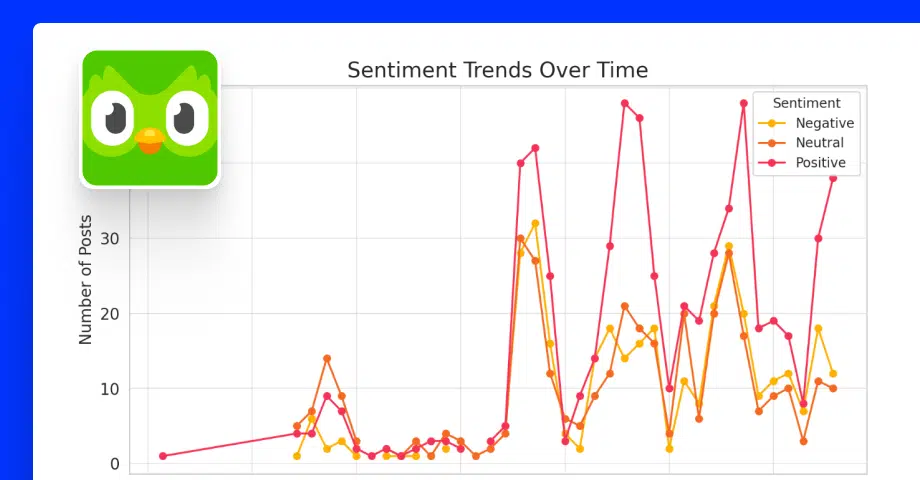
Hier geht es darum, was andere über den Kunden gepostet haben, während er selbst nicht gepostet hat. Berichte über die Zahl der gesammelten Beiträge, die eindeutigen Autoren und den Beitragsverlauf, dann über die Aufteilung in positive, neutrale und negative Beiträge. Hebe den aktivsten Tag hervor und erkläre die Ursache: eine Einführung, ein Creator-Beitrag oder eine kursierende Beschwerde.
Mehr zur Methode hinter der Aufteilung findest du in unserer Anleitung zur Analyse der Markenstimmung und unserer Liste der Social-Listening-Kennzahlen.
Top-Autoren und Hashtags
Liste die Top-Autoren, beliebten Hashtags und häufigsten Keywords auf. Ergänze dann eine Zeile dazu, was daraus folgt. Die Top-Autoren sind deine Vorauswahl für Creator und Markenbotschafter. Die Keywords zeigen, wie Kunden das Produkt tatsächlich beschreiben.
Bewertungen
Bewertungen sind Social Proof, den der Kunde bereits besitzt. Berichte über neue Bewertungen, die Durchschnittsbewertung und die Veränderung gegenüber dem Vormonat, dann über die drei häufigsten Themen in Lob und Beschwerden sowie eine Bewertung des Monats.
Beantworte Bewertungen mit 1 und 2 Sternen, bevor der Report verschickt wird. Unsere Anleitung zum Beantworten von Google-Bewertungen enthält Beispiele. Teams, die Google Business Profiles verwalten, können in Localith Antwortentwürfe und Bewertungsberichte erstellen.
Website-Widget-Leistung
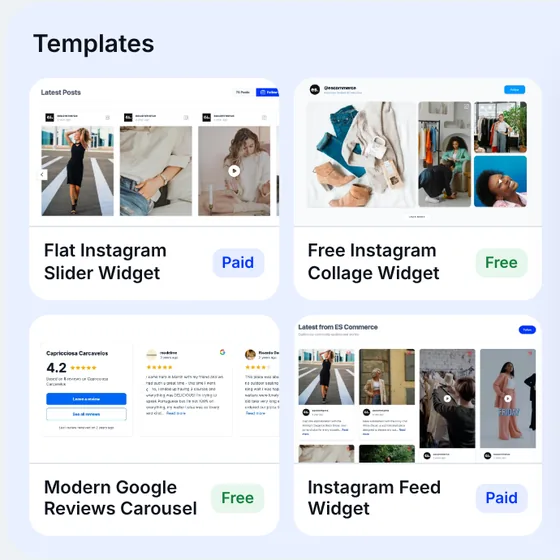
Diesen Abschnitt lassen die meisten Social-Media-Reports aus. Dabei verbindet er Social Media mit Verkäufen. Wenn du einen Feed, ein Bewertungs-Widget oder eine UGC-Galerie auf der Website des Kunden einbettest, berichte über:
-
Aufrufe: wie oft eine Seite mit dem Widget geladen wurde
-
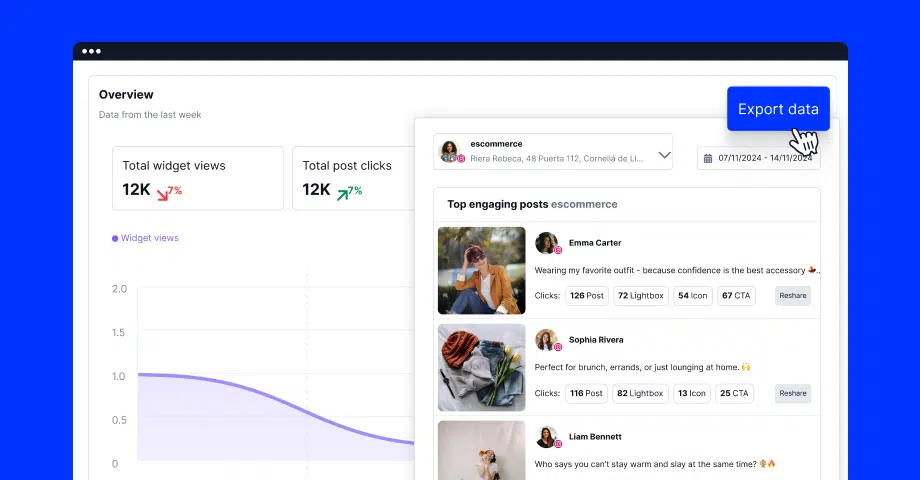
Interaktionen: Lightbox-Öffnungen, Beitragsklicks und Symbolklicks zusammen
-
Link-Klicks: Klicks auf CTA-Buttons, die Besucher auf eine andere Seite führen
-
Besuchsinteraktionsrate: der Anteil der Aufrufe, bei denen der Besucher mindestens einmal interagiert hat
Ergänze das beste Widget und den meistgeklickten Beitrag in einem Widget. Dieser Beitrag ist ein guter Kandidat für die nächste Anzeige des Kunden. Du brauchst Ideen für Inhalte zum Einbetten? Sieh dir diese Social-Proof-Beispiele an.
Nächste Schritte
Schließe mit drei Maßnahmen, die jeweils an eine Zahl im Report geknüpft sind und eine verantwortliche Person sowie eine Frist haben. „Mehr Reels posten“ ist kein nächster Schritt. „Die beiden Reels mit den meisten Widget-Klicks als Anzeigen einsetzen, verantwortlich: Agentur, Frist: der 10.“ ist einer.
So füllst du die Social-Media-Report-Vorlage aus
Die Vorlage nutzt drei Datenquellen. Zwei davon sind separate EmbedSocial-Funktionen. Deshalb hilft es zu wissen, welche welche Frage beantwortet.

Native Analytics für eigene Kanäle
Follower, Reichweite und Engagement-Rate kommen aus den eigenen Analytics jedes Netzwerks: Instagram Insights, LinkedIn-Seitenanalysen, TikTok Analytics und YouTube Studio. EmbedSocial erfasst die eigenen Followerzahlen des Kunden nicht. Daher füllst du diesen Abschnitt immer mit Daten aus den Netzwerken aus. Wenn du über Instagram Stories berichtest, erklärt unser Leitfaden zu Instagram Stories Analytics, welche Kennzahlen sich lohnen.
Social Insights für Erwähnungen und Stimmung
Social Insights analysiert die Beiträge und Bewertungen, die EmbedSocial für den Kunden sammelt: Erwähnungen, Markierungen, Hashtags und Keywords. Damit füllst du die Abschnitte 3 bis 5 der Vorlage:
-
Gesamtzahl der Beiträge, eindeutige Autoren und Beitragsverlauf für den Überblick über Erwähnungen
-
Top-Autoren, beliebte Hashtags und häufigste Keywords für den Abschnitt dazu, wer über die Marke spricht
-
Inhalte nach Typ, Inhalte nach Plattform und Stimmungsanalyse für Content-Mix und Stimmung
Filtere nach Zeitraum, Medientyp, Beitragstyp oder Social-Media-Konto und exportiere die Ansicht dann mit „Download report“. Der Social-Insights-Leitfaden erklärt jedes Diagramm. Das Konzept ist neu für dich? Lies zuerst, was Social Insights sind.
Analytics für die Widget-Leistung
Analytics ist eine andere Funktion. Sie misst die Widgets auf der Website des Kunden, keine Social-Media-Beiträge. Gehe für alle Widgets zu Widgets > Analytics oder öffne für ein einzelnes Widget den Tab Analytics und exportiere die Daten als CSV. Du siehst Aufrufe, Interaktionen, Link-Klicks, Besuchsinteraktionsrate, Top-Widgets und Top-Beiträge. Die Einrichtung erklärt die Anleitung zum Aktivieren von Widget Analytics.
Hinweis zu Zeiträumen: „Today“ zeigt Daten bis zur letzten vollen Stunde. Die Zeiträume von 7 Tagen, 30 Tagen und länger zeigen Daten bis zum Ende des Vortags. Rufe die Zahlen am 1. oder später ab, dann ist der Vormonat vollständig.
Fülle die Vorlage mit Claude oder ChatGPT aus
Der EmbedSocial MCP verbindet dein Konto mit Claude oder ChatGPT. Er bietet nur Lesezugriff und ist in jedem EmbedSocial-Tarif enthalten, auch in Free. Nach der Verbindung kann die KI die gesammelten Beiträge, Bewertungen und Widget-Klicks des Kunden lesen und die Report-Abschnitte für dich schreiben.

Schritt 1: Konto erstellen und die Quellen des Kunden verbinden
Erstelle dein EmbedSocial-Konto und verbinde die Quellen des Kunden: Erwähnungen, Hashtags und Keywords zum Beobachten, Bewertungsquellen wie Google und die Widgets auf seiner Website. Agenturen können jedem Kunden ein eigenes Unterkonto geben, damit sich die Berichtsdaten nicht vermischen.
Schritt 2: EmbedSocial MCP zu Claude oder ChatGPT hinzufügen
Füge https://embedsocial.com/admin/mcp als Connector hinzu und autorisiere ihn. Sieh dir an, wie EmbedSocial für Claude und EmbedSocial für ChatGPT funktionieren, oder folge der schrittweisen Anleitung zum Claude-MCP-Connector und der Anleitung zum ChatGPT-MCP-Connector.
Schritt 3: Report-Prompt ausführen
Klicke auf „Prompt kopieren“, fülle die Klammern aus, füge die Zahlen ein, auf die der MCP nicht zugreifen kann, und führe ihn aus:
Fülle mit dem EmbedSocial MCP meinen monatlichen Social-Media-Report für [Kundenname] für [Monat JJJJ] aus. Vergleiche alles mit [Vormonat].

Rufe aus EmbedSocial ab:
1. Gesammelte Beiträge (Erwähnungen, Markierungen, beobachtete Hashtags und Keywords): Gesamtzahl der Beiträge, eindeutige Autoren, die 5 Top-Autoren, die 5 häufigsten Hashtags, die 5 häufigsten Keywords, die Aufteilung nach Inhaltstyp und Plattform, den aktivsten Tag und die 3 Top-Beiträge.
2. Stimmung: Ordne jeden gesammelten Beitrag anhand seines Textes als positiv, neutral oder negativ ein. Gib dann die Aufteilung und jeweils ein Zitat für Lob und Beschwerden an.
3. Bewertungen: neue Bewertungen, Durchschnittsbewertung, Veränderung zum Vormonat, die 3 häufigsten Themen in Lob, die 3 häufigsten Themen in Beschwerden und jede Bewertung mit 1 oder 2 Sternen.
4. Widgets: Beitragsklicks, Symbolklicks, Lightbox-Öffnungen und CTA-Klicks je Widget sowie das meistgeklickte Widget.

Die Zahlen, auf die der MCP nicht zugreifen kann, füge ich ein:
- Eigene Kanäle (Follower, Reichweite, Engagement-Rate je Netzwerk): [einfügen]
- Widget-Aufrufe und Besuchsinteraktionsrate aus EmbedSocial Analytics: [einfügen]

Schreibe den Report in genau dieser Struktur: 1. Zusammenfassung, 2. Eigene Kanäle, 3. Erwähnungen im Überblick, 4. Wer spricht über die Marke?, 5. Content-Mix und Stimmung, 6. Bewertungen, 7. Website-Widget-Leistung, 8. Nächste Schritte.

Regeln:
- Nutze nur Daten aus dem MCP oder aus meinen eingefügten Angaben. Ist eine Zahl nicht verfügbar, schreibe "nicht verfügbar". Schätze niemals.
- Zeige jede Zahl als aktueller Monat, Vormonat und prozentuale Veränderung.
- Halte jeden Abschnitt unter 80 Wörtern, für einen Kunden, der ihn in zwei Minuten liest.
- Schreibe die Zusammenfassung zuletzt und schließe mit 3 nächsten Schritten, jeweils mit Bezug zu einer Zahl im Report, einer verantwortlichen Person und einer Frist.
Zwei Teile dieses Prompts sind besonders wichtig:
-
„Schätze niemals.“ Ohne diese Vorgabe füllt eine KI Lücken mit Zahlen, die richtig aussehen. Eine erfundene Zahl im Kundenreport kostet mehr Vertrauen als ein verspäteter Bericht.
-
Die eingefügten Zahlen. Der MCP liest gesammelte Beiträge, Bewertungen und Widget-Klicks. Er liest weder die Followerzahlen des Kunden noch die Widget-Aufrufe und die Besuchsinteraktionsrate. Diese fügst du aus den nativen Analytics und EmbedSocial Analytics ein.
Die KI bewertet die Stimmung anhand des Textes jedes Beitrags. Ihre Aufteilung kann daher leicht vom Social-Insights-Diagramm abweichen. Wenn du genau die Werte aus dem Diagramm brauchst, füge sie stattdessen aus dem Social-Insights-Export ein.
Du möchtest Folien statt eines Dokuments? Ergänze am Ende „Erstelle daraus eine Präsentation mit einer Folie pro Abschnitt“. Hier siehst du denselben Ablauf im Video, am Beispiel von Markenerwähnungen:
Schritt 4: Jede Zahl prüfen und versenden
Vergleiche jede Zahl mit ihrer Quelle, bevor der Kunde sie sieht, füge Screenshots der Top-Beiträge hinzu und verschicke den Report. Speichere den Prompt in einem Claude-Projekt oder einem benutzerdefinierten GPT in ChatGPT, damit du nächsten Monat mit denselben Anweisungen startest.
Reporting-Automationen
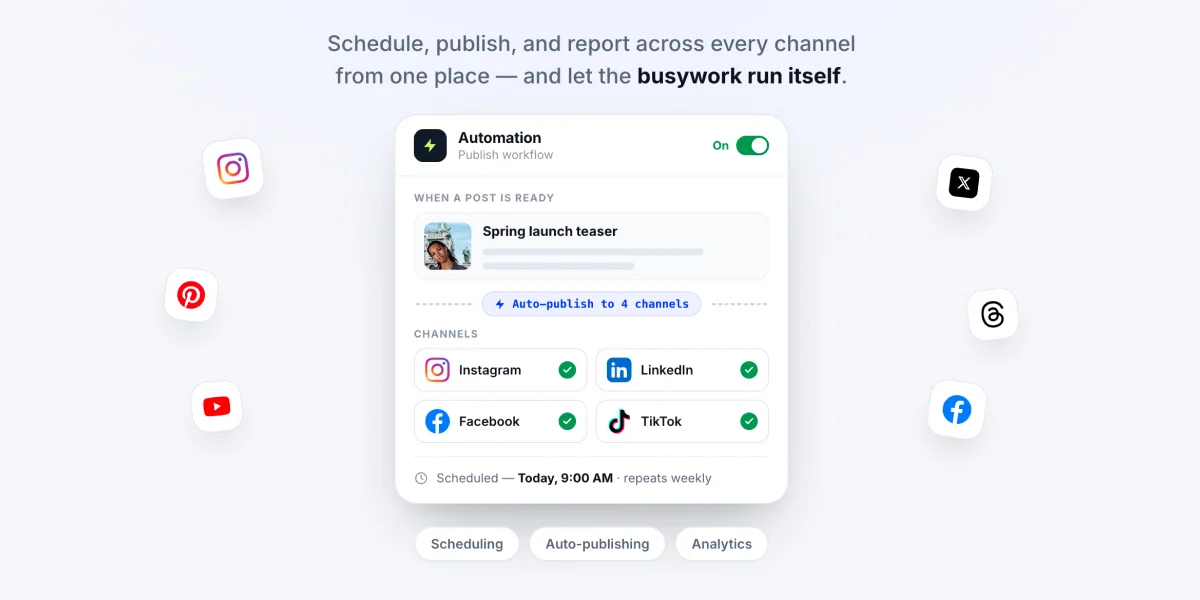
Du brauchst für manche Kunden ein anderes Format? Diese EmbedSocial-Automationen bringen eigene Prompts mit:
-
Monatlichen LinkedIn-Analytics-Report in Gamma erstellen: eine Präsentation mit 10 Folien zu Beiträgen, Erwähnungen, Stimmung, Widget-Klicks und Empfehlungen.
-
Monatliche Instagram-Listening-Reports in Gamma erstellen: Erwähnungsvolumen, Top-Beiträge, Stimmung, Themen und Ideen für den nächsten Monat.
-
Monatliche Google-Bewertungsberichte für die Geschäftsleitung erstellen: Bewertungstrends, Volumen sowie Themen in Lob und Beschwerden in einem Google Doc.
-
Wöchentlichen Social-Proof-Report an Slack senden: eine kurze wöchentliche Zusammenfassung der Widget-Leistung zwischen den Monatsreports.
Weitere Möglichkeiten findest du in der Bibliothek der Social-Media-Reporting-Automationen. Zur Einrichtung je Plattform lies unsere Anleitungen zu Claude und ChatGPT für Instagram, für LinkedIn und für TikTok.
EmbedSocial-Funktionen für Social-Media-Reporting
Social Insights
EmbedSocial Social Listening sammelt Beiträge, die den Kunden erwähnen oder markieren, sowie die beobachteten Hashtags und Keywords, auf Netzwerken wie Instagram und TikTok. Social Insights macht daraus Gesamtzahl der Beiträge, eindeutige Autoren, Top-Autoren, Hashtags, Keywords, Content-Mix, Stimmung und einen Beitragsverlauf. Anleitungen zur Einrichtung: Instagram-Erwähnungen, TikTok-Erwähnungen, LinkedIn-Erwähnungen und YouTube-Erwähnungen.
Widget Analytics
Widget Analytics misst jeden Feed, jedes Bewertungs-Widget und jede UGC-Galerie auf der Website des Kunden: Aufrufe, Interaktionen, Link-Klicks, Besuchsinteraktionsrate, Top-Widgets und Top-Beiträge, mit einem CSV-Export je Widget. Einrichtung: Widget Analytics aktivieren.
Bewertungen
EmbedSocial für Bewertungen sammelt Google-Bewertungen und andere Bewertungsquellen an einem Ort. Das Google-Bewertungen-Widget zeigt sie auf der Website des Kunden. Damit deckst du beide Seiten des Reports ab: was Kunden geschrieben haben und wie diese Bewertungen auf der Website abgeschnitten haben. Für Kunden mit mehreren Standorten lies, wie du Google-Bewertungen für mehrere Standorte verwaltest.
MCP und Automationen
Mit dem EmbedSocial MCP und den Automationen können Claude oder ChatGPT die oben genannten Daten lesen und den Report entwerfen. Es gibt auch plattformspezifische Server: den Instagram MCP, TikTok MCP und YouTube MCP. MCP ist neu für dich? Lies unseren Leitfaden zu Social-Media-MCP-Servern oder dazu, wie wir den EmbedSocial MCP in Claude nutzen.
Agentur-Unterkonten
EmbedSocial für Agenturen gibt jedem Kunden ein Unterkonto mit eigenen Quellen, Widgets und Berechtigungen. Der MCP liest jeweils nur einen Kunden, damit sich die Daten zwischen Reports nicht vermischen. Das passt gut zu einer Social-Media-Content-Bibliothek für Kunden.
Beispiele für Social-Media-Reports
Die Vorlage lässt sich an verschiedene Kunden anpassen. Lösche Abschnitte, die nicht passen, statt sie mit Nullen auszufüllen.
Instagram-Report-Vorlage
Für einen reinen Instagram-Kunden behältst du alle acht Abschnitte und grenzt die Quellen ein: Instagram Insights für eigene Kanäle, Instagram-Erwähnungs-Tracking für die Abschnitte 3 bis 5 und ein Instagram-Feed-Widget für den Website-Abschnitt. Die Automation für Instagram-Listening-Reports ist bereits für diese Variante ausgelegt.
Report für Unternehmen mit mehreren Standorten
Bei Restaurants, Kliniken und Franchise-Unternehmen stehen Bewertungen im Mittelpunkt. Verschiebe den Bewertungsabschnitt auf Platz zwei, ergänze eine Zeile je Standort und berichte über die Bewertungsveränderung je Standort. Unser Leitfaden zu Online-Bewertungsberichten behandelt das Reporting auf Standortebene.
Report für E-Commerce-Marken
Bei Onlineshops steht der Widget-Abschnitt im Mittelpunkt. Berichte zuerst über das Social-Proof-Widget oder die Shoppable-Galerie auf Produktseiten und nutze die Top-Autoren als deine UGC-Pipeline. Ein Social-Media-Aggregator hält diese Inhalte ohne manuelle Uploads aktuell.
Du brauchst eine Social-Media-Marketing-Report-Vorlage, die auch Anzeigen oder E-Mails abdeckt? Ergänze sie als zusätzliche Abschnitte nach Abschnitt 7. Du suchst ein Tool statt einer Vorlage? Vergleiche die Optionen in unserer Übersicht der Social-Media-Monitoring-Tools.
Fazit: Sende jeden Monat denselben Report und lass die KI den Entwurf schreiben
Der Report ist der Teil deiner Dienstleistung, den der Kunde tatsächlich sieht. Behalte jeden Monat dieselben acht Abschnitte bei, verknüpfe jede Zahl mit einer Entscheidung und schließe mit drei nächsten Schritten.
Die Vorlage gibt dir die Struktur. Social Insights und Analytics liefern dir die Zahlen, nach denen keine andere Vorlage fragt. Der EmbedSocial MCP und der obige Prompt machen daraus in wenigen Minuten einen ersten Entwurf. So bleibt deine Zeit für den Teil, den nur du übernehmen kannst: dem Kunden erklären, was die Zahlen für ihn bedeuten.