Una fuente de YouTube trae vídeos a EmbedSocial para que puedas mostrarlos en un widget en tu sitio web. Al configurarla, eliges qué observa la fuente: un 'Canal' completo, una 'Lista de reproducción', un '#Hashtag', 'Vídeos' individuales, 'Shorts' o una transmisión 'En vivo'.
Conectar un canal es el camino más habitual, y el que se explica a continuación. Los seis tipos siguen el mismo asistente: elige el tipo de fuente, completa la configuración de ese tipo y después elige una plantilla de widget.
Las fuentes de YouTube están disponibles a partir del plan Pro. El tipo '#Hashtag' es la única excepción: empieza en Pro Plus.
Cómo conectar un canal de YouTube
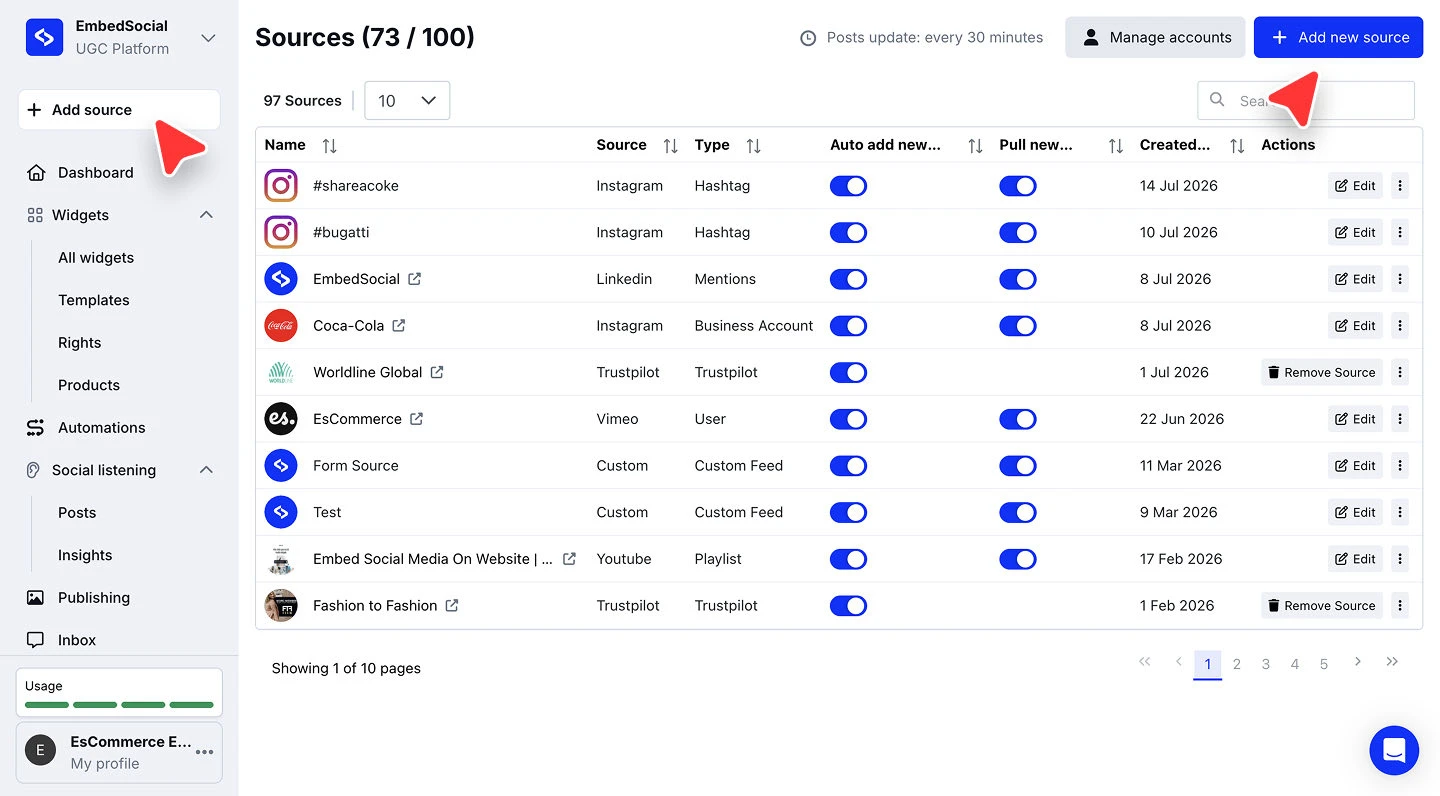
Abre el selector de fuentes. Haz clic en '+ Añadir fuente' en el menú de la izquierda.
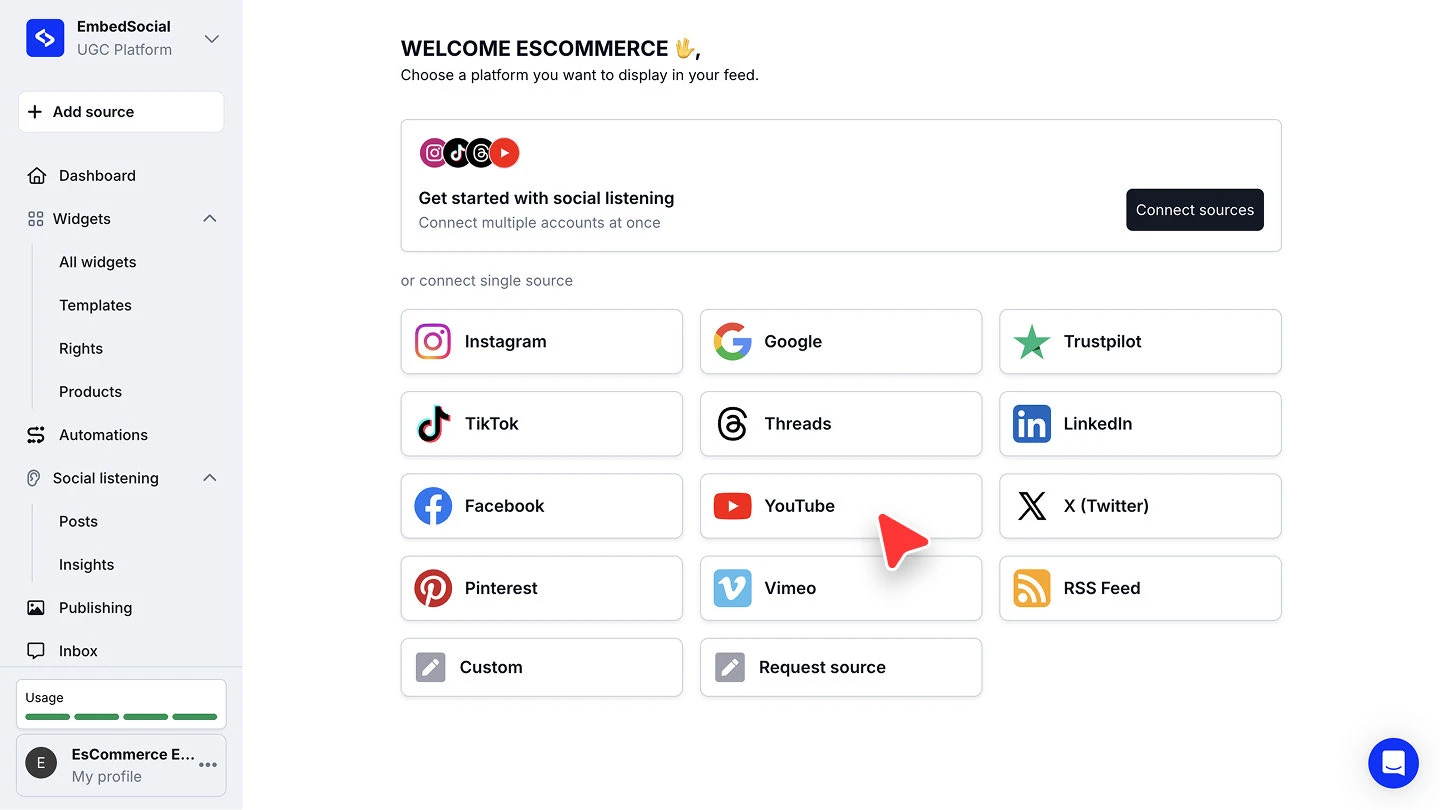
Elige YouTube. En 'o conecta una fuente individual', haz clic en 'YouTube'.
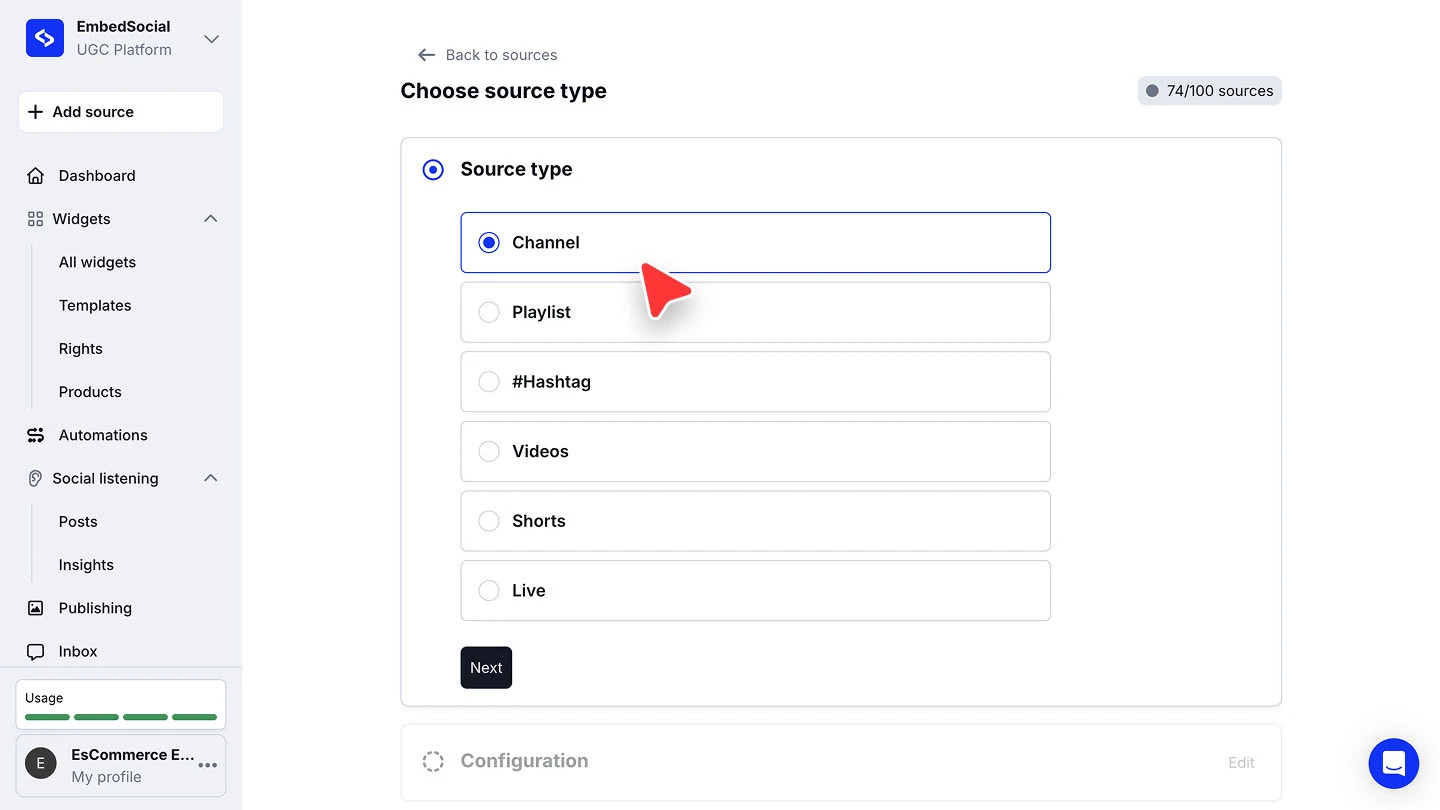
Elige el tipo de fuente. En 'Elegir tipo de fuente', selecciona 'Canal' y haz clic en 'Siguiente'.
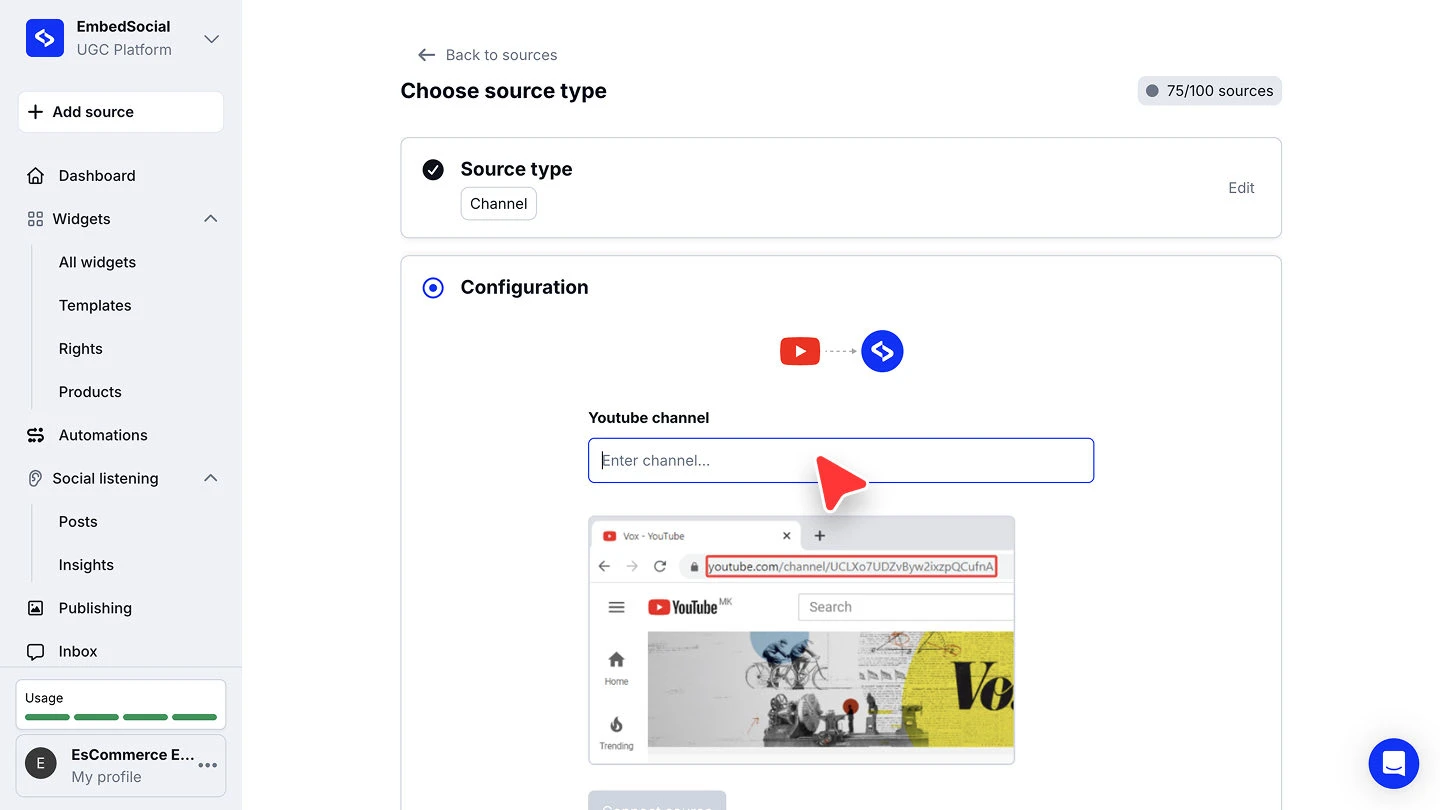
Pega la URL del canal y conecta. Introduce el canal en 'Canal de Youtube' y haz clic en 'Conectar fuente'. El ejemplo debajo del campo muestra dónde copiar la URL en la barra de direcciones de tu navegador.
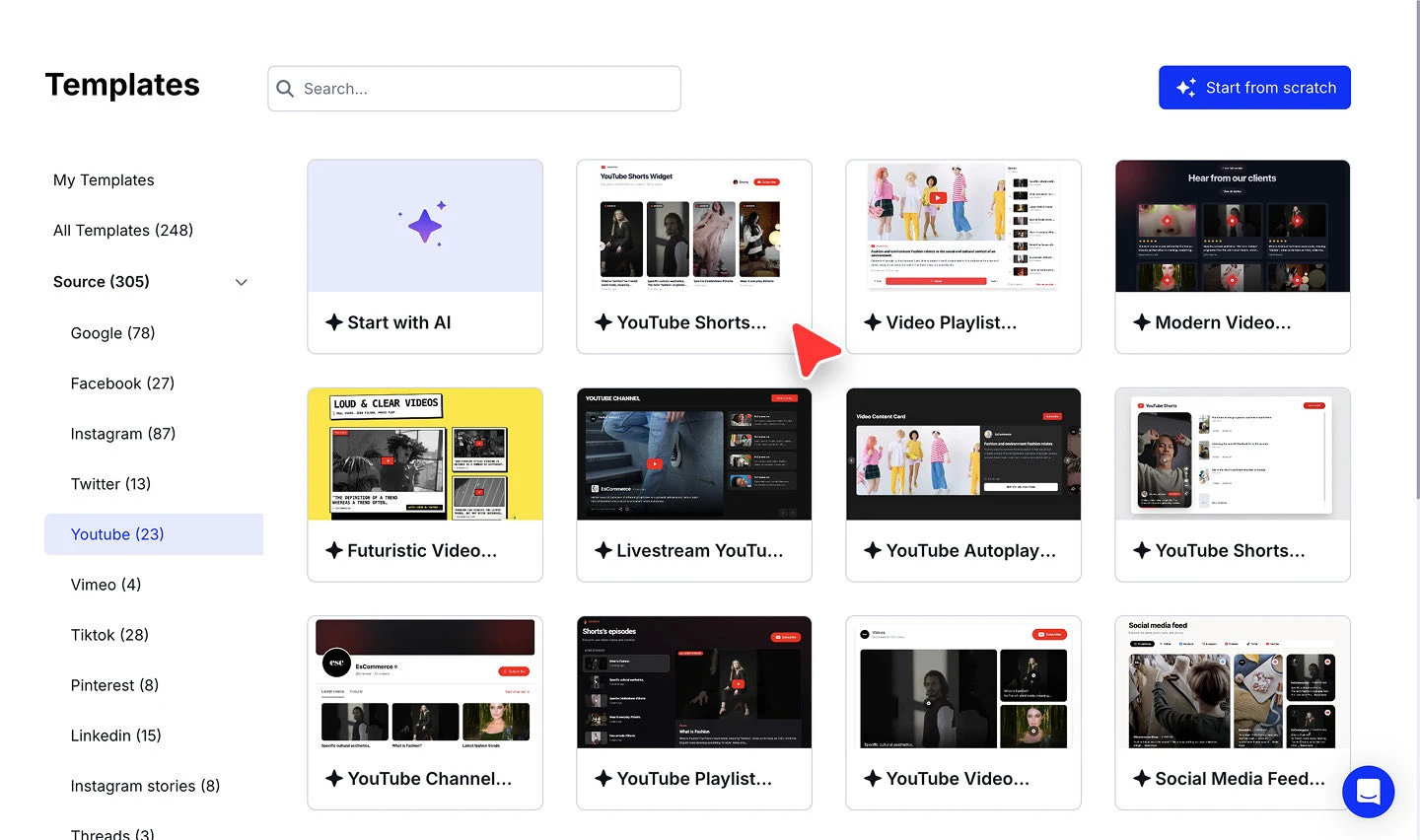
Elige una plantilla de widget. Elige una plantilla para el widget que mostrará tus vídeos.


Copia la URL del canal directamente desde la barra de direcciones mientras estás en la página del canal. Ese es el formato que espera el campo.
Los demás tipos de fuente de YouTube
Todos los tipos siguen el mismo patrón de dos etapas: elígelo en 'Elegir tipo de fuente' y después completa su configuración. Lo que introduces cambia según el tipo.
'#Hashtag' observa un hashtag de YouTube y extrae los vídeos publicados con él.


'Shorts' extrae un Short concreto a partir de su URL.

'En vivo' extrae una transmisión en vivo a partir de la URL del vídeo.

'Lista de reproducción' y 'Vídeos' funcionan igual, y toman una URL de lista de reproducción y una o varias URLs de vídeo respectivamente.
Para reunir vídeos por las palabras que contienen en lugar de por un #hashtag, añade una fuente de Palabras clave de YouTube. Las fuentes de Palabras clave de YouTube empiezan en Pro Plus.
¿Listo para poner tus vídeos en tu sitio web?
Preguntas frecuentes
¿Qué tipo de fuente de YouTube debería elegir?
Elige 'Canal' para mantener un widget sincronizado con todo lo que publica un canal. Elige 'Lista de reproducción', 'Vídeos', 'Shorts' o 'En vivo' cuando quieras una selección fija en lugar de un canal entero, y '#Hashtag' para reunir vídeos publicados con una etiqueta.
¿Dónde encuentro la URL de mi canal?
Abre el canal en YouTube y copia la URL desde la barra de direcciones de tu navegador. El ejemplo que aparece debajo del campo 'Canal de Youtube' señala exactamente eso.
¿Puedo conectar más de una fuente de YouTube?
Sí. Repite el proceso de '+ Añadir fuente' para cada una. Cada fuente conectada cuenta contra el límite de fuentes de tu plan, que se muestra en el encabezado como, por ejemplo, '75/100 fuentes'.
¿Puedo combinar varios tipos de fuente en un mismo widget?
Sí. Conecta cada uno como su propia fuente y después selecciona las que quieras al crear el widget.
¿Qué plan necesito para una fuente de YouTube?
Las fuentes de YouTube están disponibles a partir del plan Pro, excepto las fuentes de '#Hashtag', que empiezan en Pro Plus. Consulta la página de precios para ver la comparación completa.
Qué sigue
Con la fuente conectada, decide cómo llegan sus vídeos a tu sitio. Consulta Fuentes para saber cómo las fuentes alimentan tus widgets. Para leer los vídeos en tu propia aplicación, consulta la API de YouTube.
Si tienes alguna pregunta, haz clic en el icono de chat de la esquina inferior derecha para hablar con nuestro equipo de atención al cliente o escríbenos a support@embedsocial.com. Estamos aquí para ayudarte 🙏