Eine YouTube-Quelle ruft Videos in EmbedSocial ab, damit Sie sie in einem Widget auf Ihrer Website anzeigen können. Beim Einrichten legen Sie fest, was die Quelle beobachtet: einen ganzen 'Kanal', eine 'Playlist', einen '#Hashtag', einzelne 'Videos', 'Shorts' oder einen 'Live'-Stream.
Einen Kanal zu verbinden ist der häufigste Weg und wird im Folgenden beschrieben. Alle sechs Typen durchlaufen denselben Assistenten: Wählen Sie den Quellentyp, füllen Sie die Konfiguration für diesen Typ aus und wählen Sie dann eine Widget-Vorlage.
YouTube-Quellen sind ab dem Plan Pro verfügbar. Der Typ '#Hashtag' ist die einzige Ausnahme: Er ist erst ab Pro Plus verfügbar.
So verbinden Sie einen YouTube-Kanal
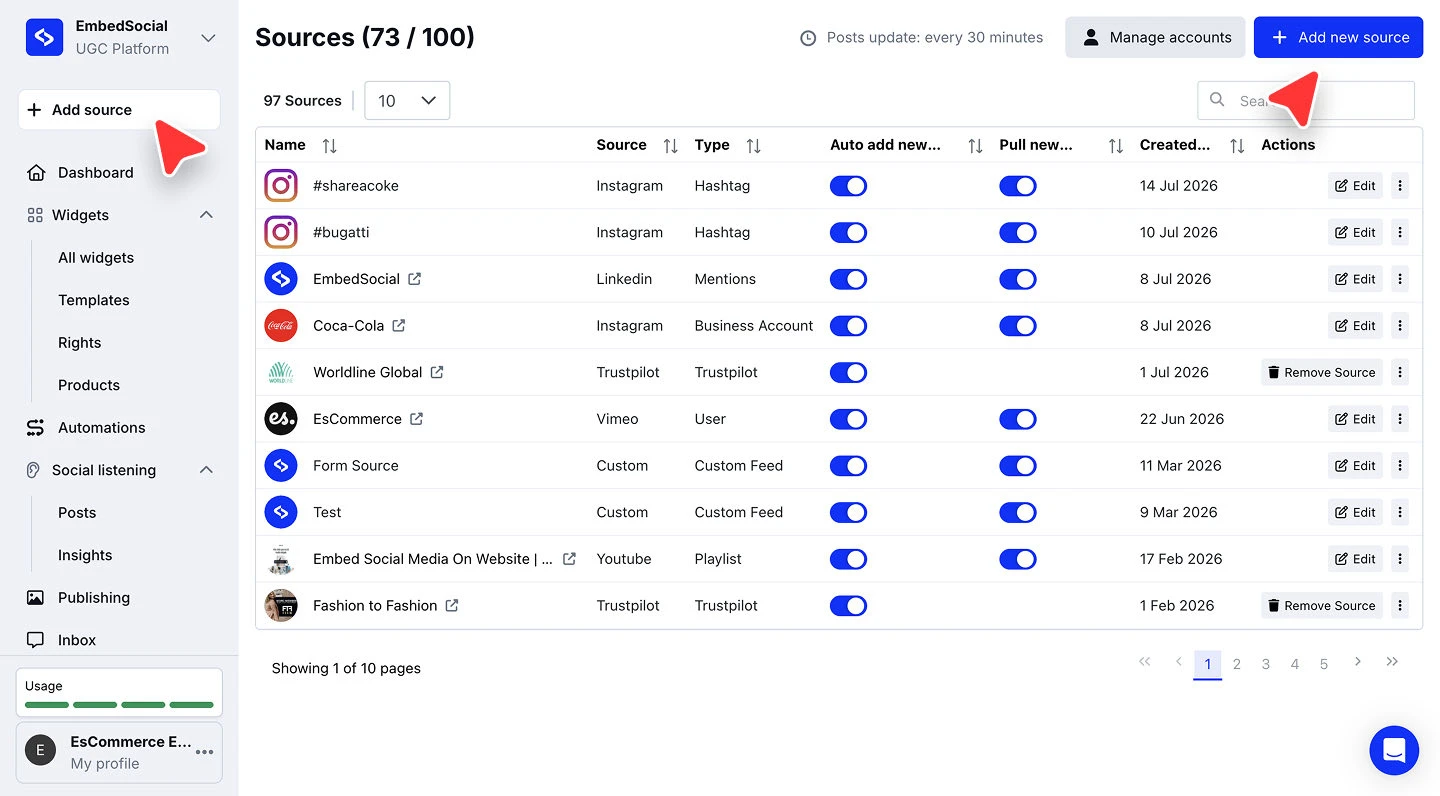
Öffnen Sie die Quellenauswahl. Klicken Sie im linken Menü auf '+ Quelle hinzufügen'.
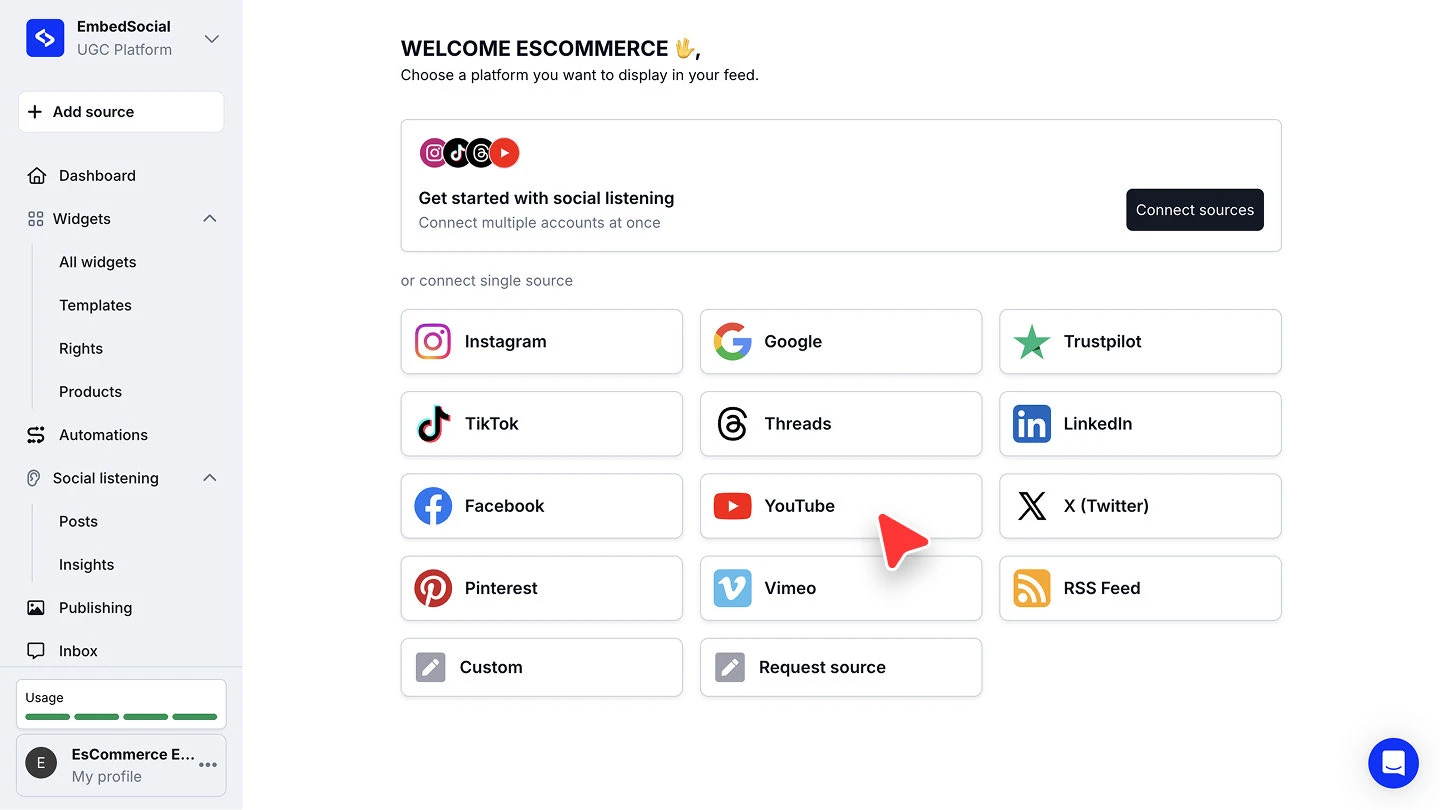
Wählen Sie YouTube. Klicken Sie unter 'oder einzelne Quelle verbinden' auf 'YouTube'.
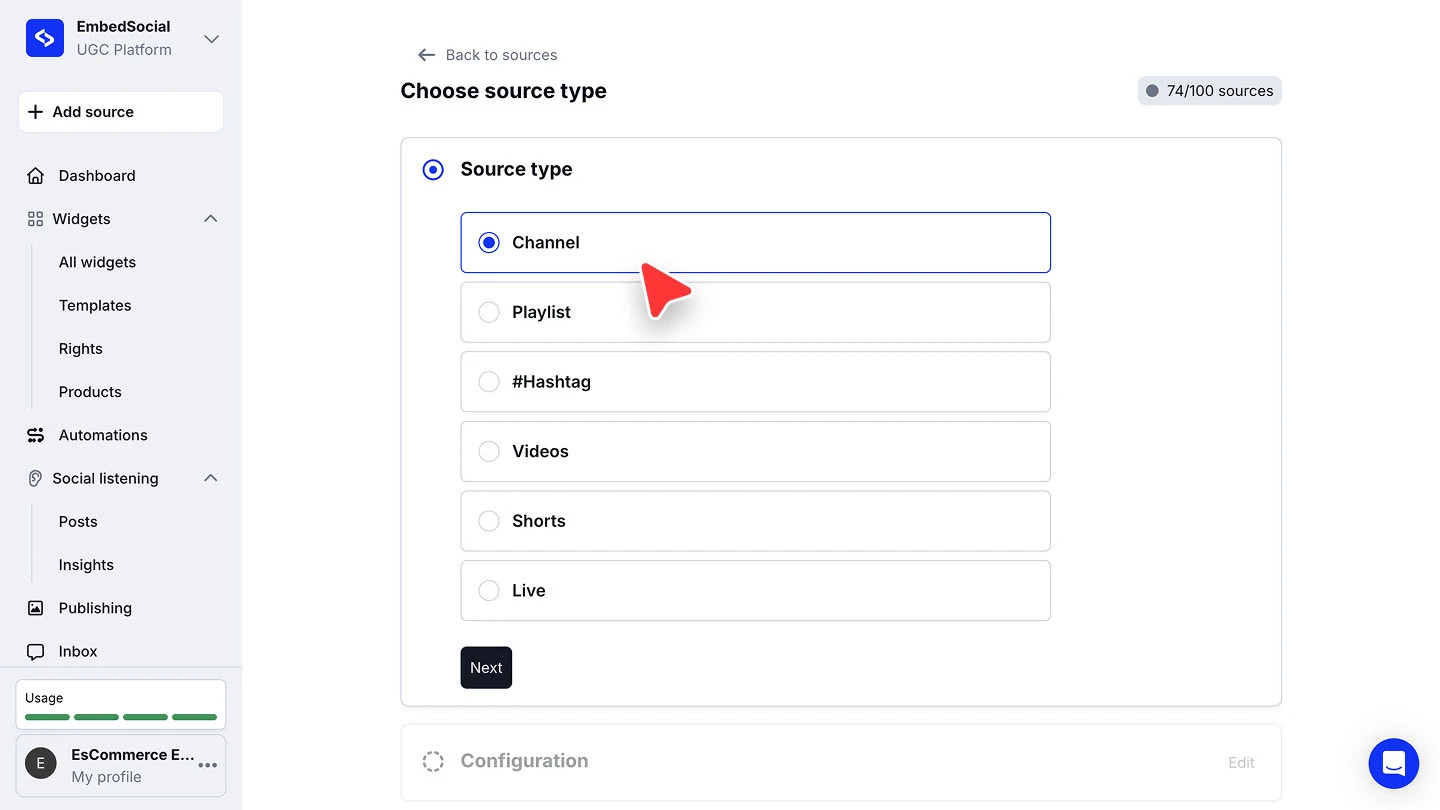
Wählen Sie den Quellentyp. Wählen Sie unter 'Quellentyp wählen' die Option 'Kanal', und klicken Sie dann auf 'Weiter'.
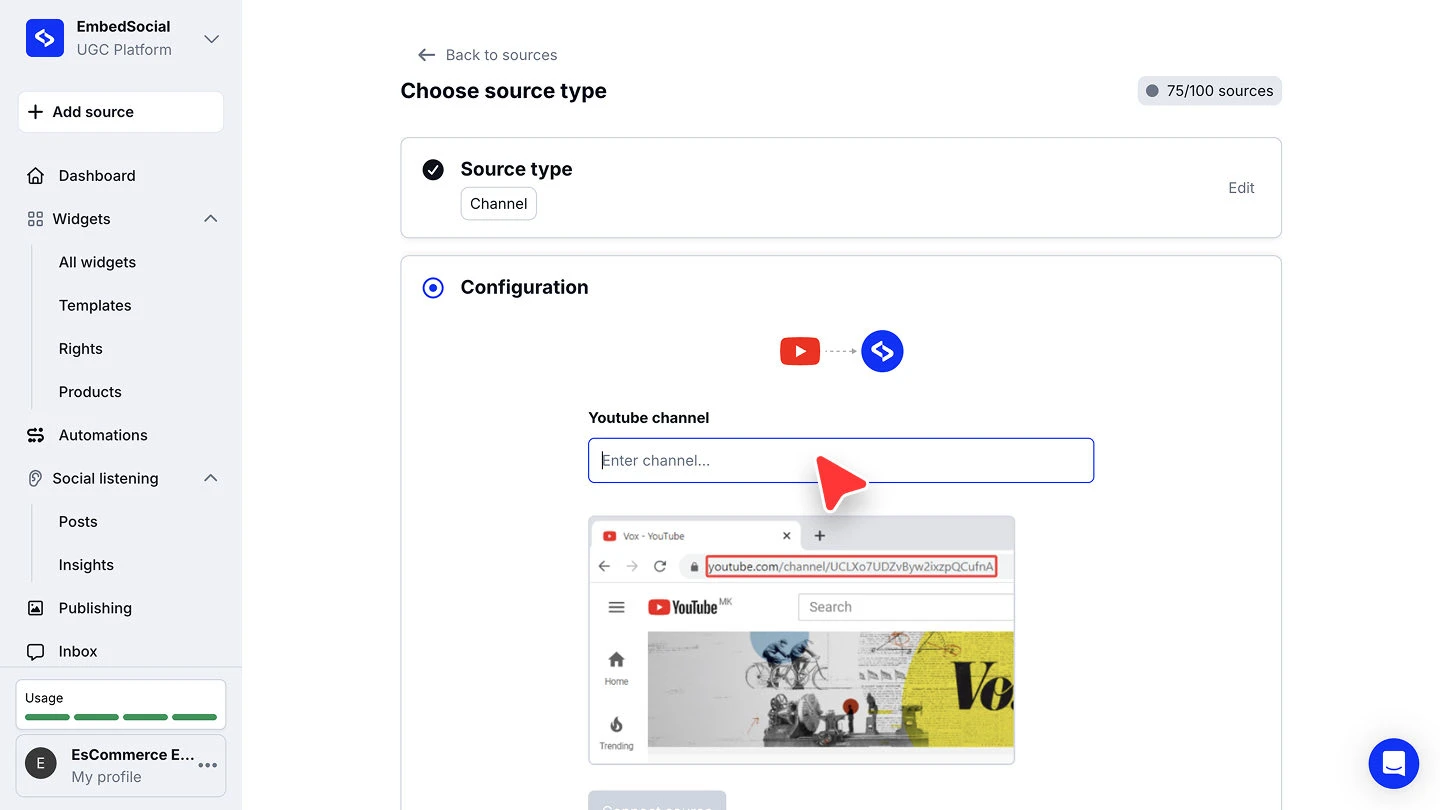
Fügen Sie die Kanal-URL ein und verbinden Sie sich. Geben Sie den Kanal in das Feld 'YouTube-Kanal' ein, und klicken Sie dann auf 'Quelle verbinden'. Das Beispiel unter dem Feld zeigt, woher Sie die URL in der Adressleiste Ihres Browsers kopieren.
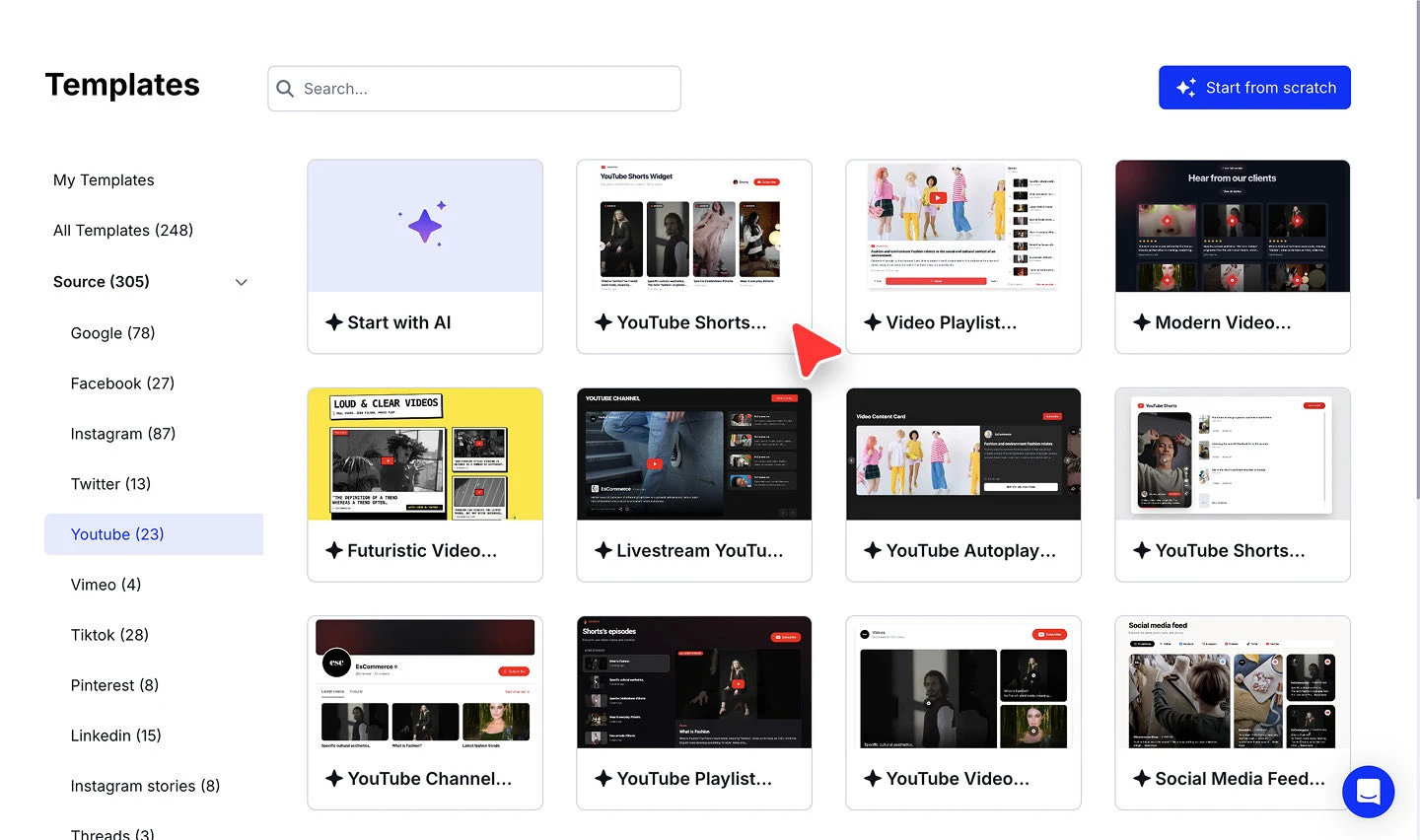
Wählen Sie eine Widget-Vorlage. Wählen Sie eine Vorlage für das Widget, das Ihre Videos anzeigen soll.


Kopieren Sie die Kanal-URL direkt aus der Adressleiste, während Sie sich auf der Kanalseite befinden. Das ist das Format, das das Feld erwartet.
Die anderen YouTube-Quellentypen
Jeder Typ folgt demselben zweistufigen Muster: Wählen Sie ihn unter 'Quellentyp wählen' aus und füllen Sie dann seine Konfiguration aus. Was Sie eingeben, ändert sich je nach Typ.
#Hashtag beobachtet einen YouTube-Hashtag und ruft die darunter veröffentlichten Videos ab.


Shorts ruft ein bestimmtes Short über seine URL ab.

Live ruft einen Livestream über seine Video-URL ab.

'Playlist' und 'Videos' funktionieren auf dieselbe Weise: Sie erhalten eine Playlist-URL beziehungsweise eine oder mehrere Video-URLs.
Um Videos nach den Wörtern darin statt nach einem #Hashtag zu sammeln, fügen Sie eine Quelle für YouTube-Schlüsselwörter hinzu. Quellen für YouTube-Schlüsselwörter sind ab Pro Plus verfügbar.
Bereit, Ihre Videos auf Ihrer Website zu präsentieren?
Häufig gestellte Fragen
Welchen YouTube-Quellentyp sollte ich wählen?
Wählen Sie 'Kanal', damit ein Widget mit allem synchron bleibt, was ein Kanal veröffentlicht. Wählen Sie 'Playlist', 'Videos', 'Shorts' oder 'Live', wenn Sie statt eines ganzen Kanals eine feste Auswahl möchten, und '#Hashtag', um Videos zu sammeln, die unter einem Tag veröffentlicht wurden.
Wo finde ich meine Kanal-URL?
Öffnen Sie den Kanal in YouTube und kopieren Sie die URL aus der Adressleiste Ihres Browsers. Das Beispiel unter dem Feld 'YouTube-Kanal' zeigt genau darauf.
Kann ich mehr als eine YouTube-Quelle verbinden?
Ja. Durchlaufen Sie '+ Quelle hinzufügen' erneut für jede weitere. Jede verbundene Quelle zählt gegen das Quellenlimit Ihres Plans, das oben im Kopfbereich zum Beispiel als '75/100 Quellen' angezeigt wird.
Kann ich mehrere Quellentypen in einem Widget kombinieren?
Ja. Verbinden Sie jeden als eigene Quelle und wählen Sie beim Erstellen des Widgets die gewünschten aus.
Welchen Plan brauche ich für eine YouTube-Quelle?
YouTube-Quellen sind ab dem Plan Pro verfügbar, außer '#Hashtag'-Quellen, die erst ab Pro Plus verfügbar sind. Den vollständigen Vergleich finden Sie auf der Preisseite.
Wie geht es weiter
Nachdem die Quelle verbunden ist, entscheiden Sie, wie ihre Videos auf Ihre Website gelangen. Unter Quellen erfahren Sie, wie Quellen Ihre Widgets versorgen. Um die Videos stattdessen in Ihrer eigenen App zu lesen, nutzen Sie die YouTube-API.
Wenn Sie Fragen haben, klicken Sie unten rechts auf das Chat-Symbol, um mit unserem Customer-Success-Team zu sprechen, oder schreiben Sie uns eine E-Mail an support@embedsocial.com. Wir sind für Sie da 🙏