Une source YouTube récupère des vidéos dans EmbedSocial afin que vous puissiez les afficher dans un widget sur votre site web. Lorsque vous la configurez, vous choisissez ce que la source surveille : une 'Chaîne' entière, une 'Playlist', un '#Hashtag', des 'Vidéos' individuelles, des 'Shorts', ou un flux 'Live'.
Connecter une chaîne est le chemin le plus courant, et c'est celui détaillé ci-dessous. Les six types suivent le même assistant : choisissez le type de source, renseignez la configuration correspondante, puis choisissez un modèle de widget.
Les sources YouTube sont disponibles à partir du plan Pro. Le type '#Hashtag' fait exception : il est disponible à partir du plan Pro Plus.
Comment connecter une chaîne YouTube
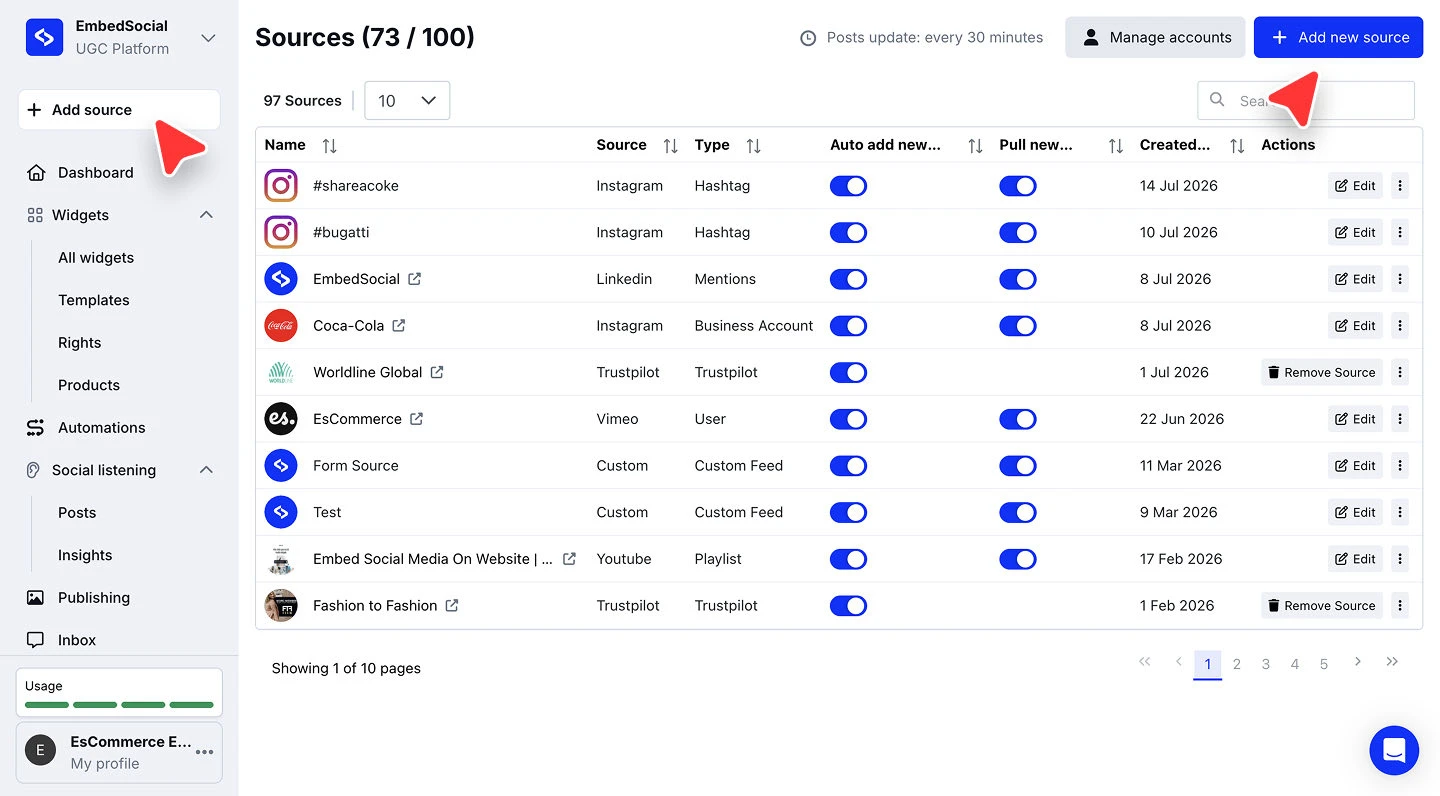
Ouvrez le sélecteur de sources. Cliquez sur '+ Ajouter une source' dans le menu de gauche.
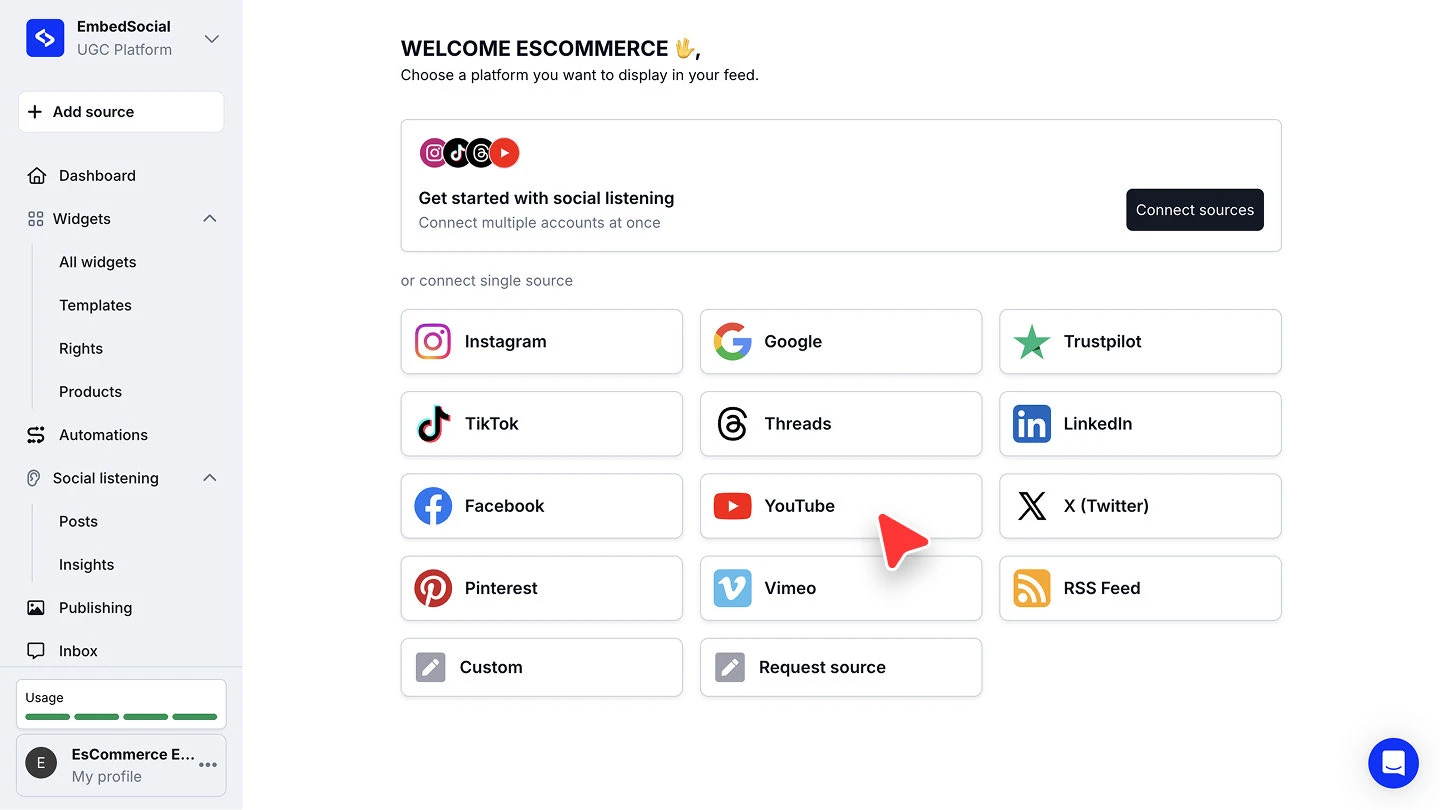
Choisissez YouTube. Sous 'ou connecter une source unique', cliquez sur 'YouTube'.
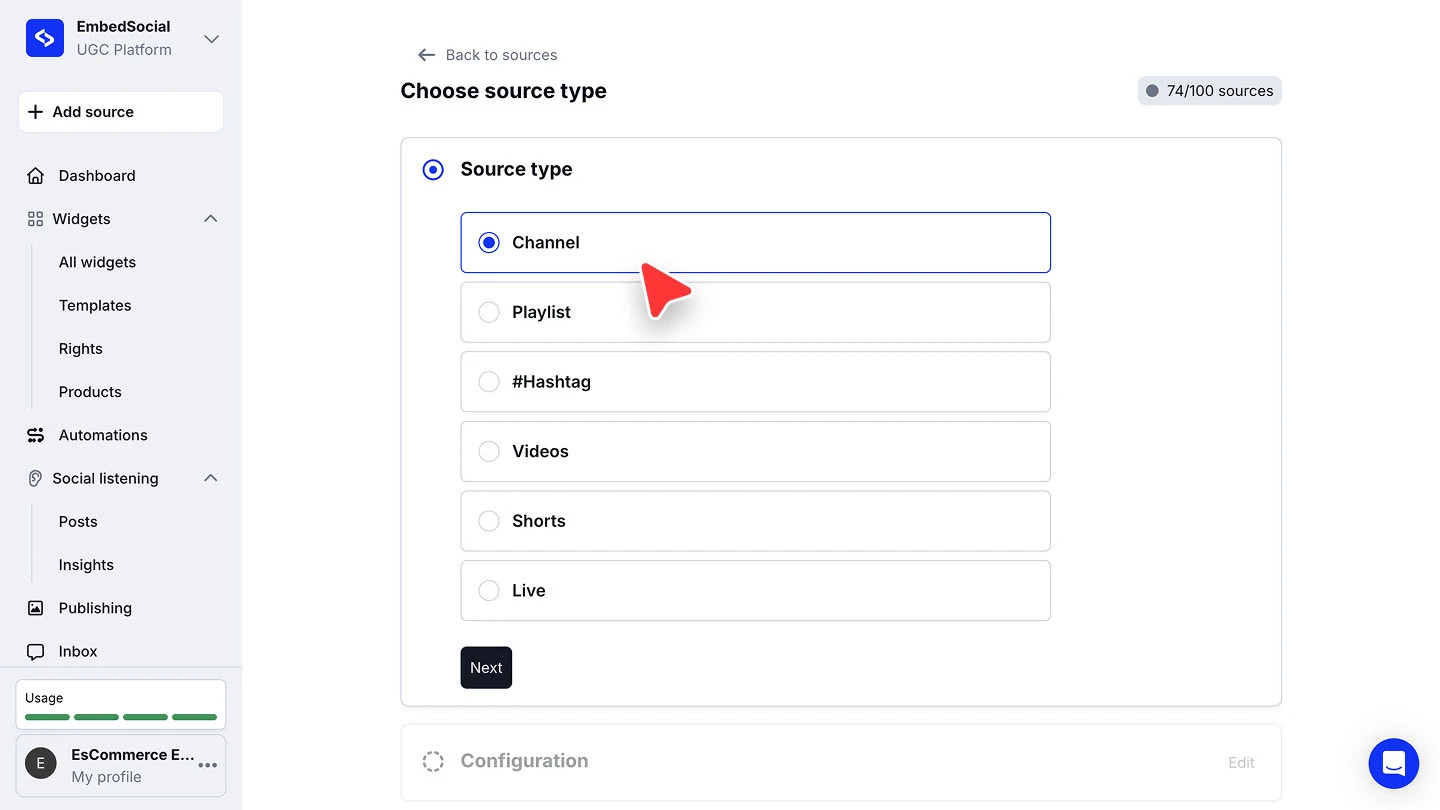
Choisissez le type de source. Sur 'Choisir le type de source', sélectionnez 'Chaîne', puis cliquez sur 'Suivant'.
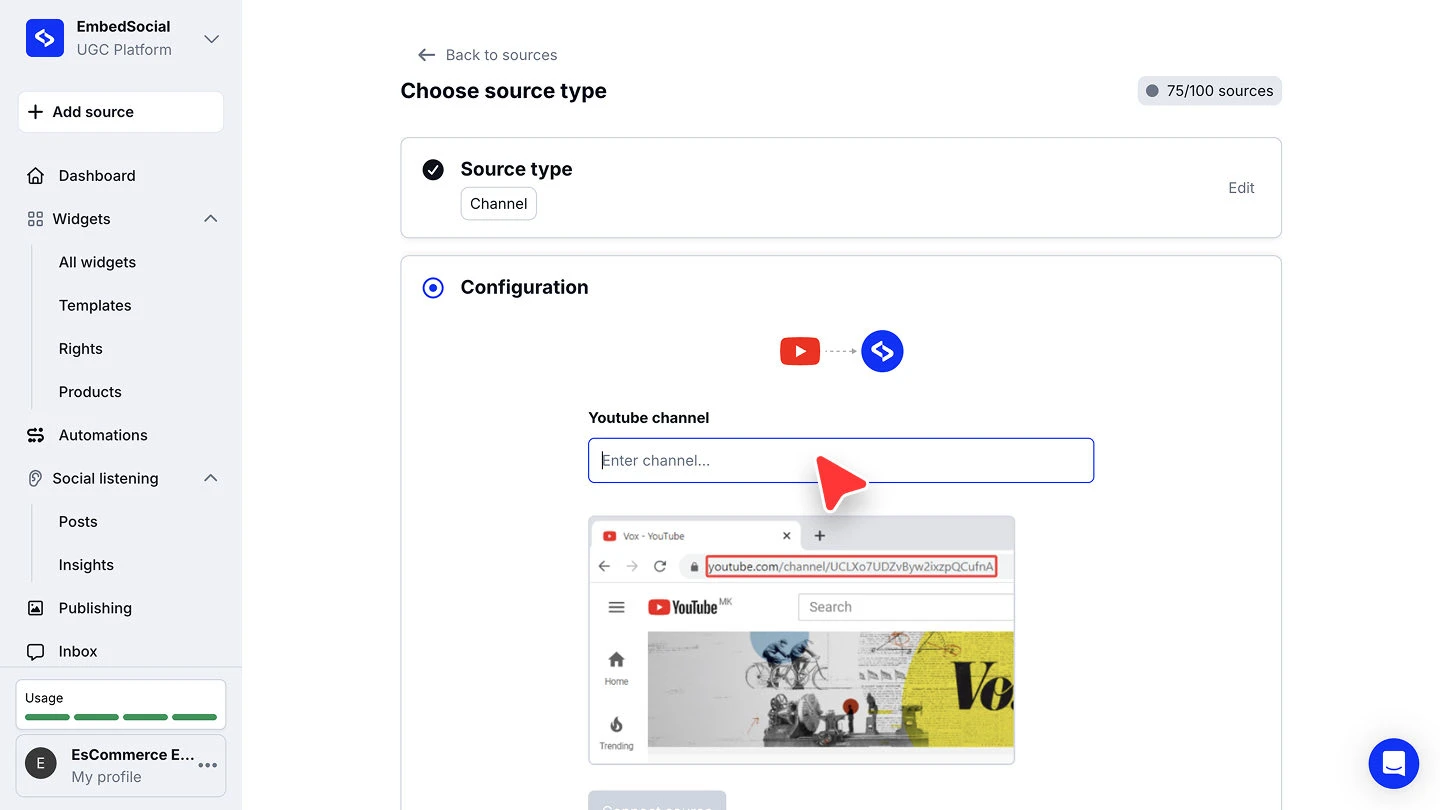
Collez l'URL de la chaîne et connectez-la. Renseignez la chaîne dans 'Chaîne YouTube', puis cliquez sur 'Connecter la source'. L'exemple sous le champ montre où copier l'URL dans la barre d'adresse de votre navigateur.
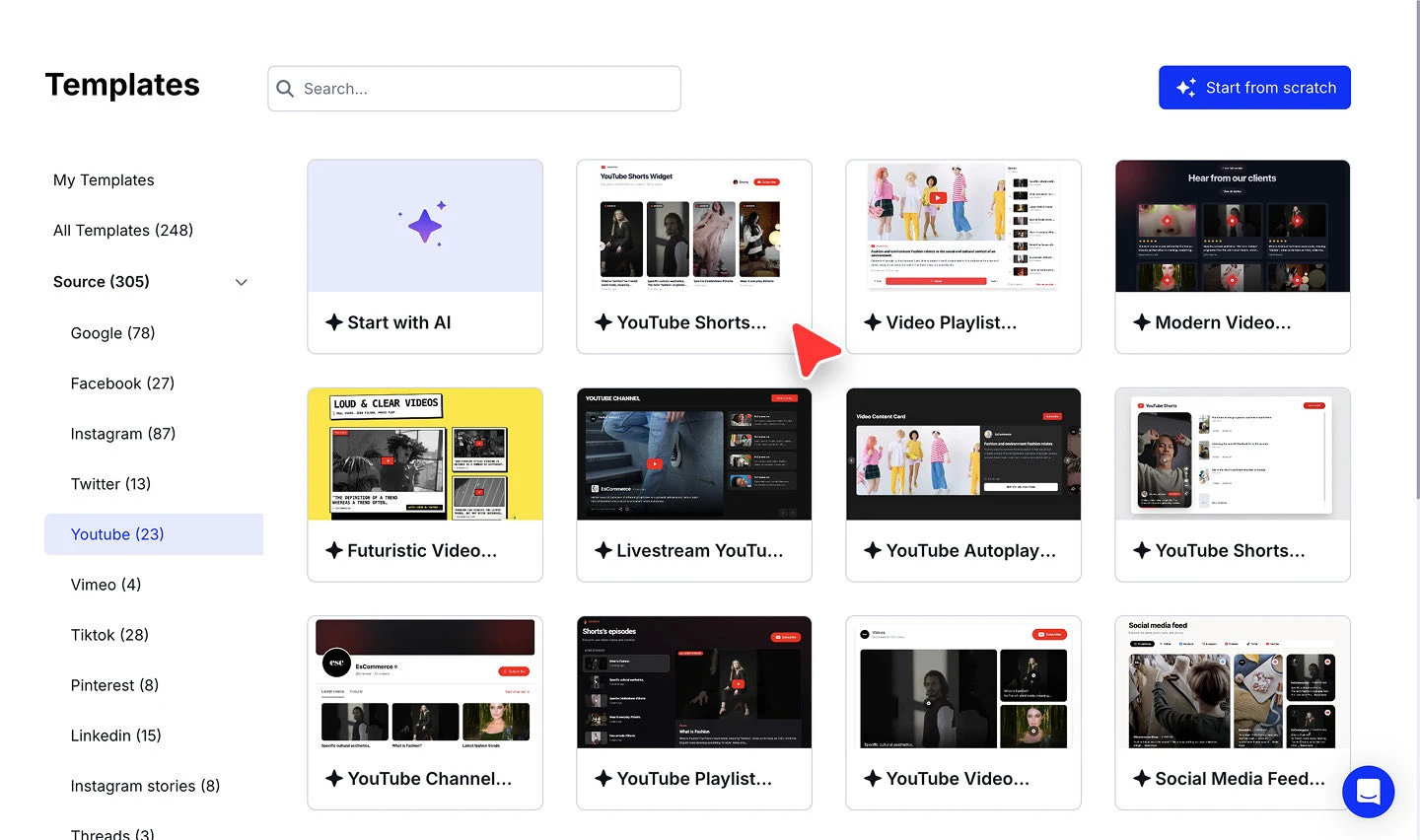
Choisissez un modèle de widget. Choisissez un modèle pour le widget qui affichera vos vidéos.


Copiez l'URL de la chaîne directement depuis la barre d'adresse pendant que vous êtes sur la page de la chaîne. C'est le format attendu par le champ.
Les autres types de source YouTube
Chaque type suit le même schéma en deux étapes : choisissez-le sur 'Choisir le type de source', puis renseignez sa configuration. Ce que vous saisissez change selon le type.
#Hashtag surveille un hashtag YouTube et récupère les vidéos publiées sous celui-ci.


Shorts récupère un Short spécifique à partir de son URL.

Live récupère un live à partir de l'URL de sa vidéo.

'Playlist' et 'Vidéos' fonctionnent de la même façon, en prenant respectivement une URL de playlist et une ou plusieurs URL de vidéos.
Pour collecter des vidéos selon les mots qu'elles contiennent plutôt que par #hashtag, ajoutez une source Mots-clés YouTube. Les sources Mots-clés YouTube commencent sur Pro Plus.
Prêt à mettre vos vidéos sur votre site ?
Questions fréquentes
Quel type de source YouTube dois-je choisir ?
Choisissez 'Chaîne' pour garder un widget synchronisé avec tout ce que publie une chaîne. Choisissez 'Playlist', 'Vidéos', 'Shorts' ou 'Live' quand vous voulez une sélection fixe plutôt qu'une chaîne entière, et '#Hashtag' pour rassembler les vidéos publiées sous un tag.
Où trouver l'URL de ma chaîne ?
Ouvrez la chaîne sur YouTube et copiez l'URL depuis la barre d'adresse de votre navigateur. L'exemple affiché sous le champ 'Chaîne YouTube' indique exactement cela.
Puis-je connecter plusieurs sources YouTube ?
Oui. Répétez le processus '+ Ajouter une source' pour chacune. Chaque source connectée compte dans la limite de sources de votre plan, affichée dans l'en-tête sous la forme, par exemple, '75/100 sources'.
Puis-je combiner plusieurs types de source dans un même widget ?
Oui. Connectez chacun comme une source à part entière, puis sélectionnez celles que vous voulez lors de la création du widget.
Quel plan me faut-il pour une source YouTube ?
Les sources YouTube sont disponibles à partir du plan Pro, à l'exception des sources '#Hashtag', disponibles à partir du plan Pro Plus. Consultez la page des tarifs pour la comparaison complète.
La suite
Une fois la source connectée, décidez comment ses vidéos arrivent sur votre site. Consultez Sources pour savoir comment les sources alimentent vos widgets. Pour lire les vidéos dans votre propre application, consultez l'API YouTube.
Si vous avez des questions, cliquez sur l'icône de chat en bas à droite pour parler avec notre équipe de service client ou écrivez-nous à support@embedsocial.com. Nous sommes là pour vous 🙏