Le code d'intégration est ce qui met un widget sur votre site web. Chaque widget génère le sien, en quatre formats, afin qu'il y ait toujours une version adaptée à ce sur quoi votre site est construit.
Il se trouve dans l'onglet 'Intégrer', le premier de la barre latérale gauche de l'Éditeur. Le panneau compte lui-même trois onglets : 'Accueil' pour le code standard du widget, 'Produit' pour une variante page produit, et 'Schéma' pour les données structurées d'avis derrière les extraits en étoiles.
Comment intégrer un widget
Ouvrez l'onglet Intégrer. Dans l'éditeur du widget, cliquez sur 'Intégrer' dans la barre latérale gauche.
Sélectionnez le type de code. Choisissez 'JavaScript', 'iFrame', 'URL' ou 'shortcode WordPress' dans le menu déroulant. JavaScript est le format par défaut.
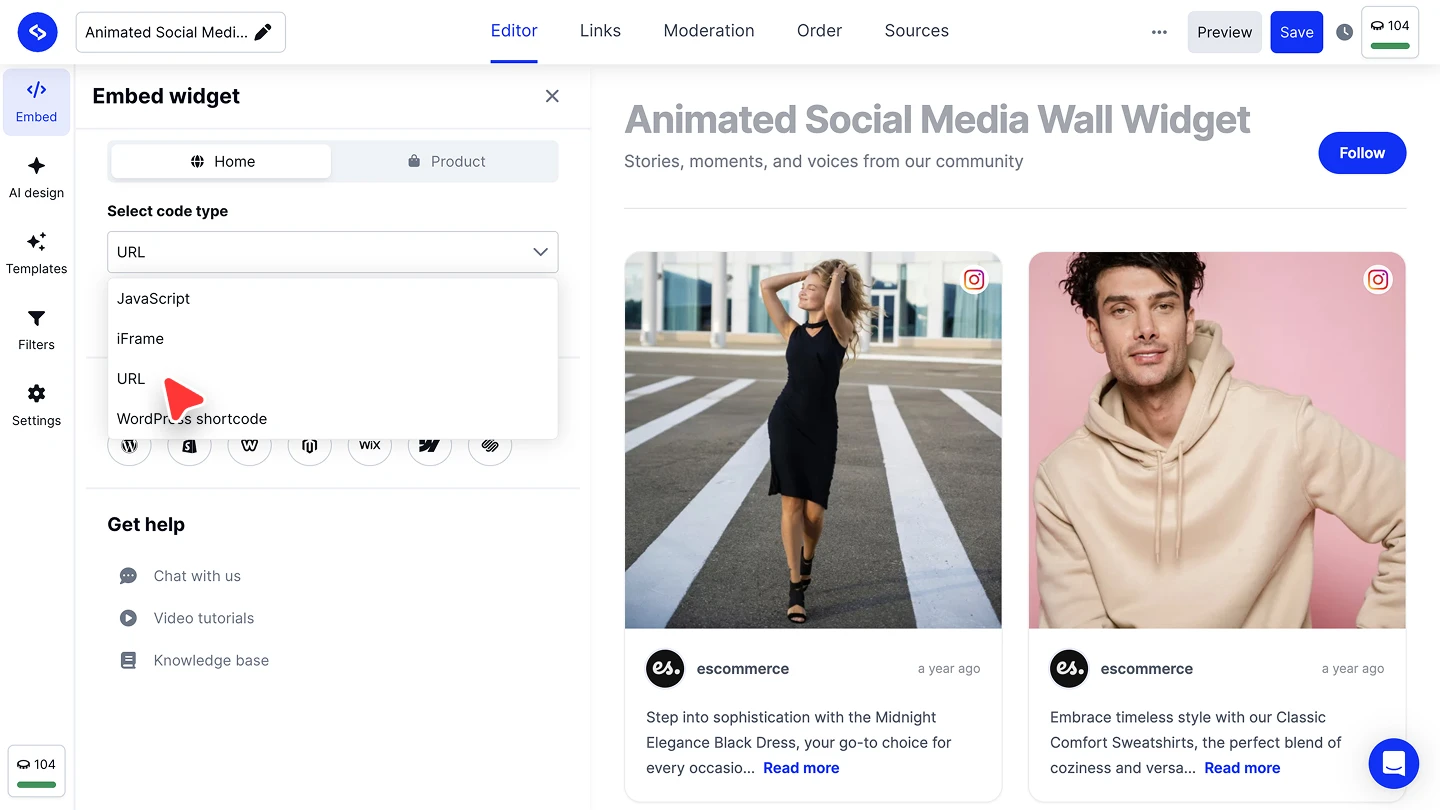
Copiez le code. Cliquez sur 'Copier le code'.
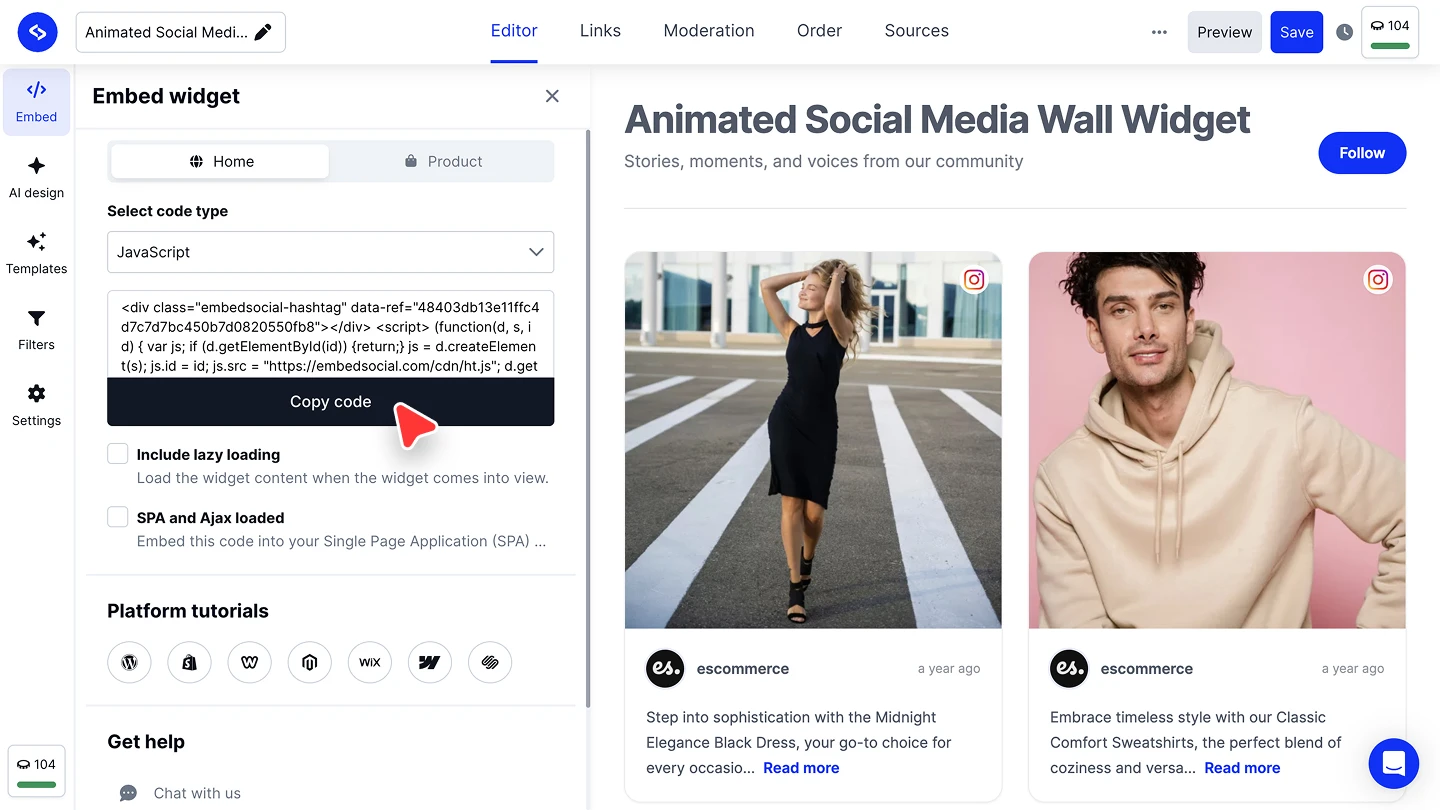
Collez-le dans votre site. Placez-le à l'endroit où le widget doit s'afficher. La ligne 'Tutoriels par plateforme' sous le code renvoie au guide pas à pas de votre créateur de site.


Vous intégrez une seule fois. Les changements de design, les nouvelles publications et la modération atteignent tous le widget en ligne via le même code, vous ne réintégrez donc jamais après une modification.
Quel type de code choisir
- JavaScript. Le format par défaut, et le bon choix presque partout. Il affiche le widget directement dans votre page, ajusté à son conteneur.
- iFrame. Affiche le widget dans son propre cadre. Utilisez-le quand votre créateur de site supprime les balises script du code intégré.
- URL. Un lien direct vers le widget en tant que page hébergée à part. Utilisez-le là où vous ne pouvez placer qu'un lien, ou pour partager le widget sans l'intégrer.
- shortcode WordPress. Un shortcode à coller dans une page ou un article WordPress. Il fonctionne avec notre plugin WordPress officiel et gratuit.
Deux options se trouvent sous le code pour les cas qui en ont besoin : 'Inclure le chargement différé' ne charge le contenu du widget que lorsqu'il entre dans la zone visible, et 'SPA and Ajax loaded' est pour les applications monopages où le contenu se charge sans rechargement complet de la page.
L'onglet Produit
'Produit' génère une version page produit du code. Choisissez un 'catalogue' et, éventuellement, un 'produit', et le code porte l'id de ce produit, si bien qu'une page produit montre les publications associées à ce produit plutôt que le flux entier.

Associez d'abord les produits à vos publications, dans l'onglet 'Liens'. Voir Widgets shoppables.
L'onglet Schéma : les étoiles de notation dans Google Search
Créez un widget d'avis et EmbedSocial génère un second code en plus du code d'intégration : le schéma d'avis, les données structurées agrégées construites à partir des avis de ce widget. Les moteurs de recherche le lisent pour afficher votre note sous forme d'extraits en étoiles à côté de votre page dans les résultats Google Search.
Il se trouve dans l'onglet 'Schéma', à côté de 'Accueil' et 'Produit'. Voir la page des tarifs pour les plans qui incluent le code de schéma.
Passez à l'onglet Schéma. Dans le panneau 'Intégrer le widget', sélectionnez 'Schéma'. Le panneau affiche le code de schéma agrégé pour les avis de ce widget.
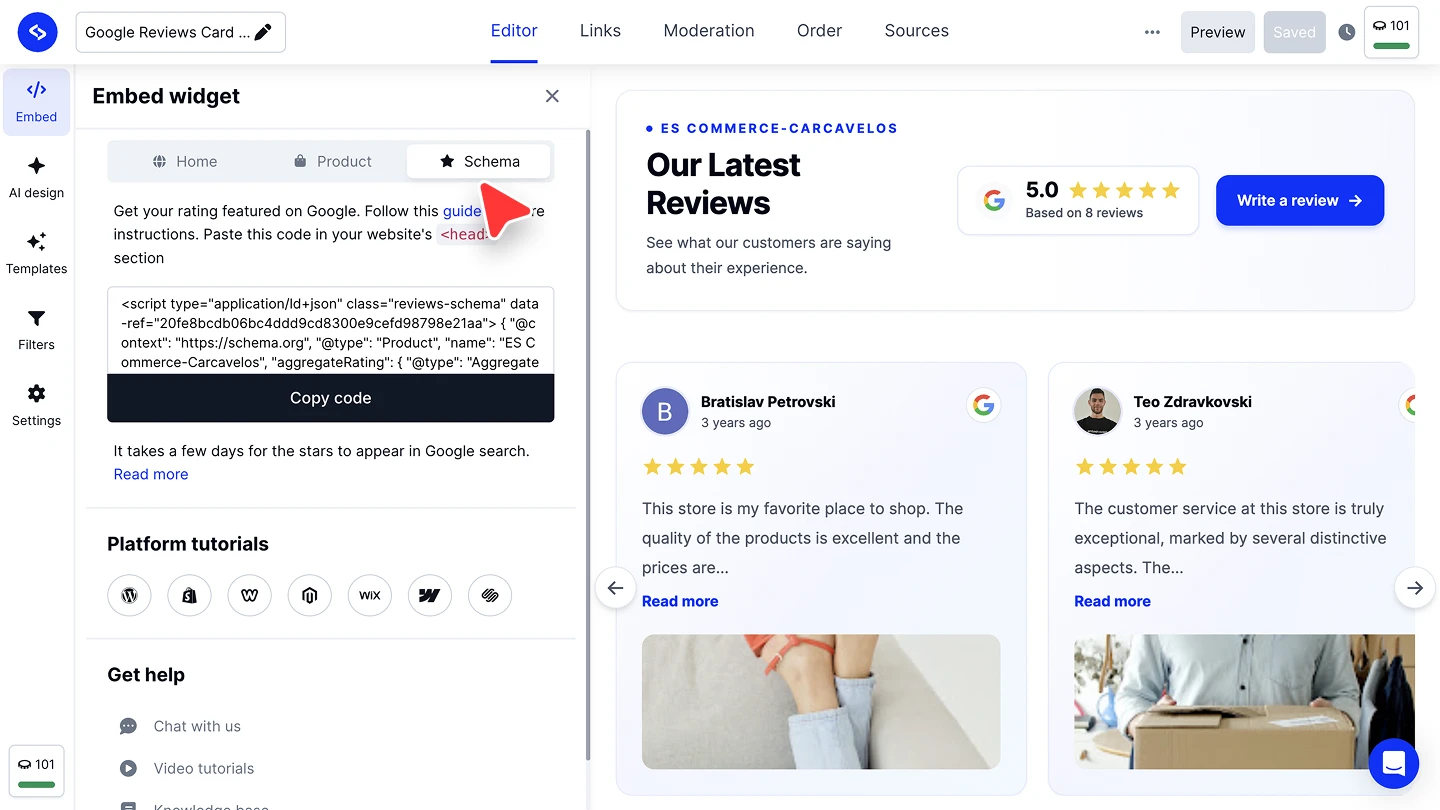
Copiez le code de schéma. Cliquez sur 'Copier le code'.
Collez-le dans votre page. Placez le code dans la section
<head>de la page où les étoiles doivent apparaître.Demandez l'indexation. Dans Google Search Console, cliquez sur 'Inspection d'URL', collez l'URL où vous avez placé le code, puis cliquez sur 'Demander l'indexation'.
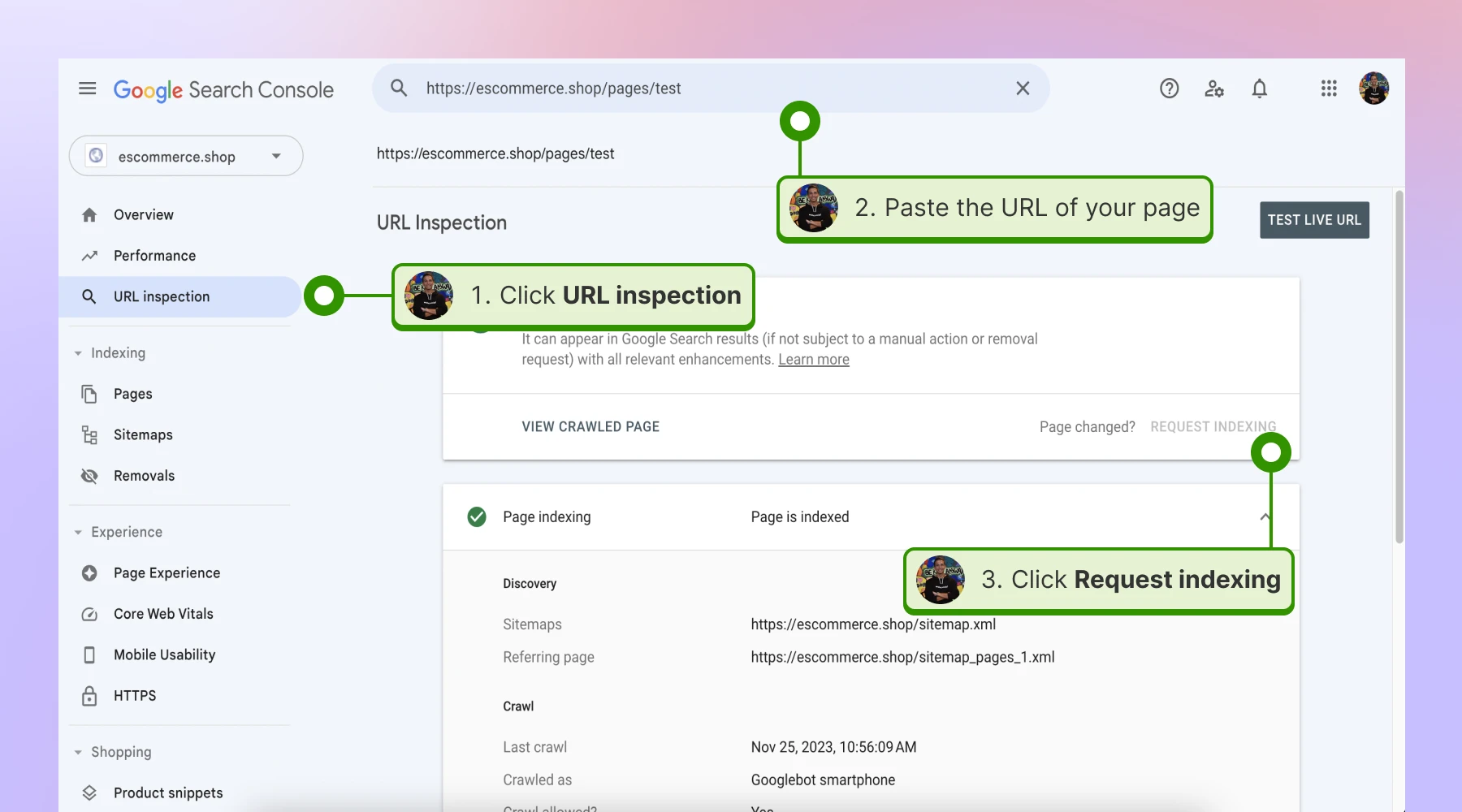


Google recommande de placer le code de schéma sur des pages précises de produit ou de service. Les pages d'accueil et les pages de destination n'affichent pas les étoiles de notation.
Quand les étoiles apparaissent
Demander l'indexation ajoute votre URL à une file d'exploration prioritaire. À partir de là, il peut s'écouler de quelques jours à quelques semaines avant que les étoiles apparaissent dans les résultats Google Search, et le délai dépend de Google, pas de nous. Soumettre la même page plusieurs fois ne change pas sa position dans la file, une seule demande suffit donc.
Le code de schéma se met à jour automatiquement à mesure que de nouveaux avis arrivent, vous le collez donc une fois et ne le rafraîchissez jamais à la main. Google décide quand prendre en compte les nouveaux avis, ce qui peut prendre du retard sur votre widget.
Prêt à mettre un widget sur votre site ? Découvrez ce que les widgets peuvent faire, ajoutez un widget compte à rebours à une campagne limitée dans le temps, ou démarrez votre essai gratuit.
Questions fréquentes
Quel type de code dois-je utiliser ?
JavaScript, sauf si votre plateforme le bloque. Passez à iFrame quand votre créateur de site supprime les scripts, utilisez URL là où seuls les liens sont autorisés, et utilisez le shortcode sur WordPress.
Dois-je réintégrer le widget après l'avoir modifié ?
Non. Le code reste le même, et chaque changement de design ou de contenu atteint automatiquement le widget intégré.
Puis-je utiliser le même widget sur plusieurs pages ?
Oui. Collez le même code sur autant de pages que vous voulez.
À quoi sert 'Inclure le chargement différé' ?
Il ne charge le contenu du widget que lorsque le widget entre dans la zone visible à l'écran, ce qui l'écarte du chargement initial de la page.
À quoi sert le code Produit ?
Aux pages produit. Il porte un id de produit, si bien que la page montre les publications associées à ce produit plutôt que le flux complet.
De quel plan ai-je besoin pour le code de schéma ?
Voir la page des tarifs, qui liste ce que chaque plan inclut.
Où exactement dois-je coller le code de schéma ?
Dans la section head de la page où vous voulez que les étoiles apparaissent. Placez-le sur la page précise de produit ou de service plutôt que sur votre page d'accueil.
Le code de schéma se met-il à jour automatiquement ?
Oui. Il se met à jour automatiquement à mesure que votre widget reçoit de nouveaux avis. C'est à Google de les intégrer dans les résultats de recherche, ce qui prend parfois plus de temps.
Combien de temps faut-il pour que les étoiles apparaissent ?
De quelques jours à quelques semaines après avoir collé le code et demandé l'indexation.
Dois-je demander l'indexation à chaque nouvel avis ?
Non. Demandez l'indexation une fois, quand vous ajoutez le code pour la première fois. Ensuite, le schéma reste à jour tout seul.
La suite
Si votre site tourne sur un créateur particulier, la ligne 'Tutoriels par plateforme' renvoie au guide exact, ou commencez par WordPress. Pour le flux page produit, voir Widgets shoppables.
Si vous avez des questions, cliquez sur l'icône de chat en bas à droite pour parler avec notre équipe de service client ou écrivez-nous à support@embedsocial.com. Nous sommes là pour vous 🙏