El filtrado con IA puntúa cada publicación según los criterios que escribes tú mismo. Describes en lenguaje sencillo qué cuenta como relevante, como los productos y las campañas que te importan, el sentimiento que quieres y el contenido de spam u ofensivo que quieres dejar fuera. Después, la IA da a cada publicación una puntuación de relevancia.
En cuanto las publicaciones están puntuadas, esa puntuación se convierte en algo por lo que puedes filtrar en dos sitios: tu lista de publicaciones, cuando revisas contenido, y los ajustes de moderación de un widget, donde las publicaciones por debajo de la puntuación que elijas se filtran automáticamente. La puntuación se configura una vez, en 'Ajustes', y se aplica a todas tus fuentes.
Antes de empezar, conecta al menos una fuente. Consulta Conecta tu primera fuente.
Cómo activar la puntuación de relevancia con IA
Abre los ajustes de Filtrado con IA. Ve a 'Ajustes' y después selecciona 'Filtrado con IA'.
Activa la relevancia con IA. Activa el interruptor 'Relevancia con IA'. La IA añadirá una puntuación a cada publicación según los criterios que escribas a continuación.
Elige qué publicaciones puntuar. En 'Puntuar publicaciones', elige 'Puntuar las publicaciones antiguas y las nuevas' para puntuar todo lo ya recopilado además de todo lo nuevo, o 'Puntuar solo las publicaciones nuevas' para empezar desde ahora.
Escribe tus criterios. En 'Prompt del sistema', describe qué hace que una publicación sea relevante para ti: las palabras clave, los productos o las campañas que incluir, el sentimiento que quieres y qué excluir, como spam, discurso de odio o contenido fuera de tema. Cuanto más contexto y detalle des, mejor será la puntuación.
Comprueba tus créditos y guarda. Cada publicación cuesta 1 crédito para puntuarse, así que revisa 'Estado del crédito' antes de confirmar, y después haz clic en 'Guardar'.
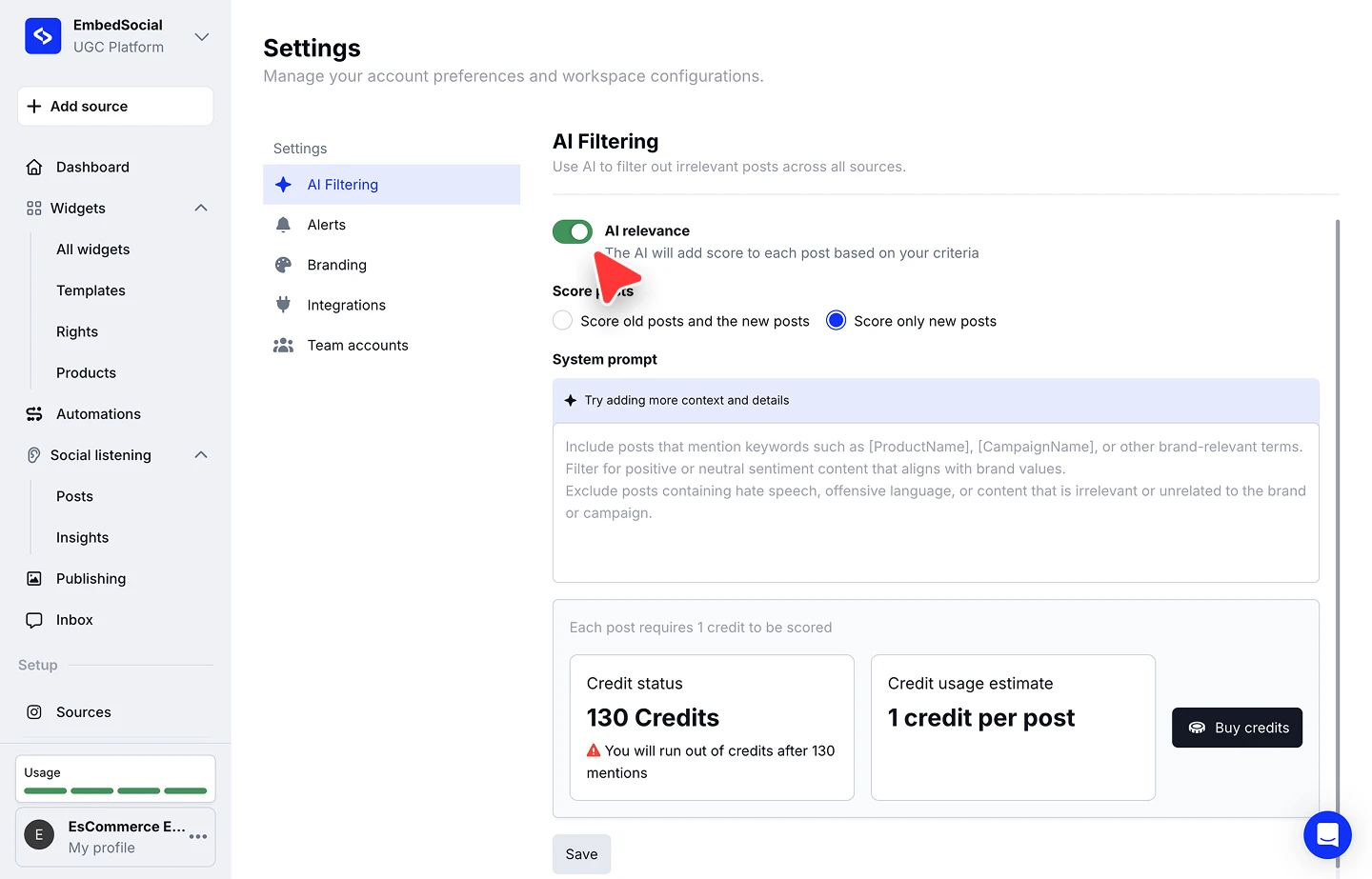

Puntuar las publicaciones antiguas además de las nuevas es lo que más cuesta, porque cada publicación que ya está en tu cuenta se puntúa a 1 crédito cada una. Si tienes una biblioteca grande, empieza con 'Puntuar solo las publicaciones nuevas'.
Filtrar publicaciones por puntuación de IA
En cuanto las publicaciones están puntuadas, puedes reducir tu lista de publicaciones a las que superaron tus criterios.
Abre tu lista de publicaciones. Ve a 'Social listening' y después a 'Publicaciones'.
Abre los filtros. Haz clic en el icono de filtro junto a la barra de búsqueda para abrir 'Filtros de feed'.
Define una puntuación mínima. Arrastra el control deslizante 'Puntuación de IA' hasta la puntuación más baja que quieras ver. Las publicaciones con una puntuación inferior desaparecen de la lista.
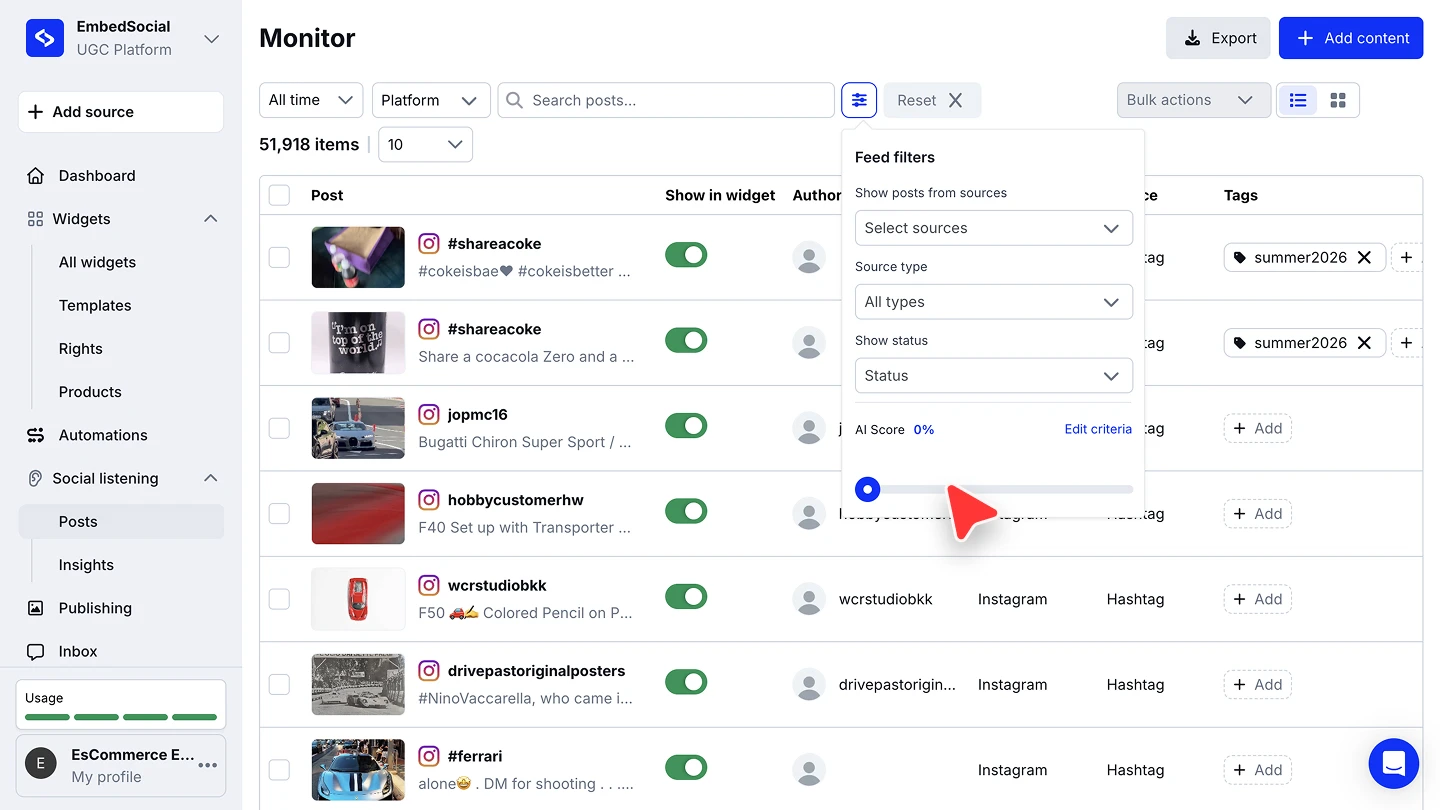

Usa 'Editar criterios' en ese popover para volver a tus criterios de puntuación si los resultados no son los que esperabas.
Filtrar publicaciones automáticamente en un widget
La misma puntuación puede controlar lo que muestra un widget, de modo que las publicaciones irrelevantes nunca lleguen a tu sitio web.
Abre los ajustes de moderación del widget. Abre el widget y ve a la pestaña 'Moderación', y después abre el panel 'Filtros'.
Define el umbral de relevancia. En 'Filtrado con IA', arrastra 'Puntuación de relevancia' hasta tu mínimo. Las publicaciones por debajo se filtran fuera del widget.
Deja que se aplique automáticamente. Marca 'Aprobar automáticamente las publicaciones nuevas con los filtros de IA seleccionados' para que las publicaciones nuevas que superen tu umbral se aprueben sin revisión manual. 'Añadir publicaciones nuevas automáticamente' mantiene el contenido nuevo fluyendo hacia el widget.
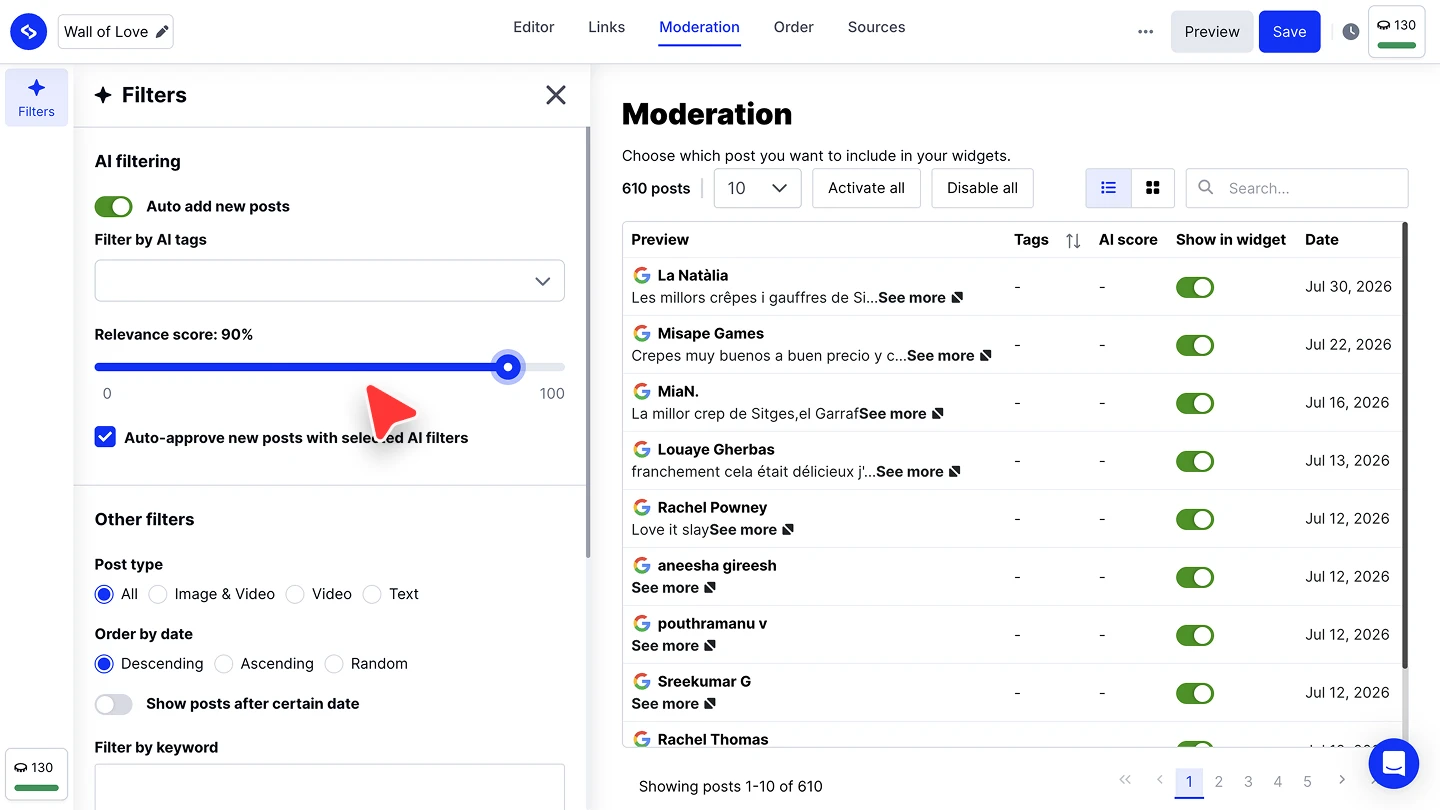

La tabla de moderación de al lado tiene su propia columna 'Puntuación de IA', para que veas cómo puntuó cada publicación mientras revisas lo que está activado.
¿Listo para dejar de moderar cada publicación a mano?
Preguntas frecuentes
¿La puntuación con IA usa créditos?
Sí. Cada publicación requiere 1 crédito para puntuarse. El panel 'Estado del crédito' en los ajustes de Filtrado con IA muestra cuántos te quedan y te avisa cuando estás a punto de agotarlos, y 'Comprar créditos' añade más.
¿Puedo puntuar publicaciones que ya he recopilado?
Sí. Elige 'Puntuar las publicaciones antiguas y las nuevas' al configurar la puntuación. Ten en cuenta que cada publicación existente cuesta 1 crédito, así que esto puede consumir muchos créditos en una biblioteca grande.
¿Qué debo escribir en el prompt del sistema?
Describe tus criterios en lenguaje sencillo: las palabras clave, los nombres de producto o los nombres de campaña que hacen relevante una publicación, el sentimiento que quieres mantener y qué debe excluirse, como spam, lenguaje ofensivo o contenido no relacionado con tu marca. Añade todo el contexto y el detalle que puedas.
¿Tengo que configurar esto para cada fuente por separado?
No. Los criterios que escribes en 'Ajustes' se aplican a todas tus fuentes en cuanto se activa la relevancia con IA.
¿Puedo cambiar mis criterios más adelante?
Sí. Vuelve a 'Ajustes' y después a 'Filtrado con IA' para editar el prompt del sistema, o usa 'Editar criterios' desde el popover de filtros en la lista de publicaciones.
Qué sigue
La puntuación te dice qué publicaciones importan. El etiquetado te dice de qué tratan. Consulta Etiquetado automático para que las etiquetas se apliquen automáticamente a las publicaciones entrantes.
Si tienes alguna pregunta, haz clic en el icono de chat de la esquina inferior derecha para hablar con nuestro equipo de atención al cliente o escríbenos a support@embedsocial.com Estamos aquí para ayudarte 🙏