Cada widget es un diseño aplicado a tu contenido: las mismas publicaciones pueden mostrarse como una cuadrícula, un collage, un deslizador o un pequeño elemento flotante. El diseño lo define la plantilla desde la que empiezas o lo que le pidas al Diseño con IA, y puedes cambiarlo en cualquier momento sin tocar tus fuentes.
Esta página cubre las familias de diseño, cómo combinar varias fuentes en un widget y cómo hacer flotar un widget sobre la página.
Diseños de widget
- Feed es la cuadrícula clásica: publicaciones en filas y columnas, el diseño que usan la mayoría de los feeds sociales y las paredes de reseñas.
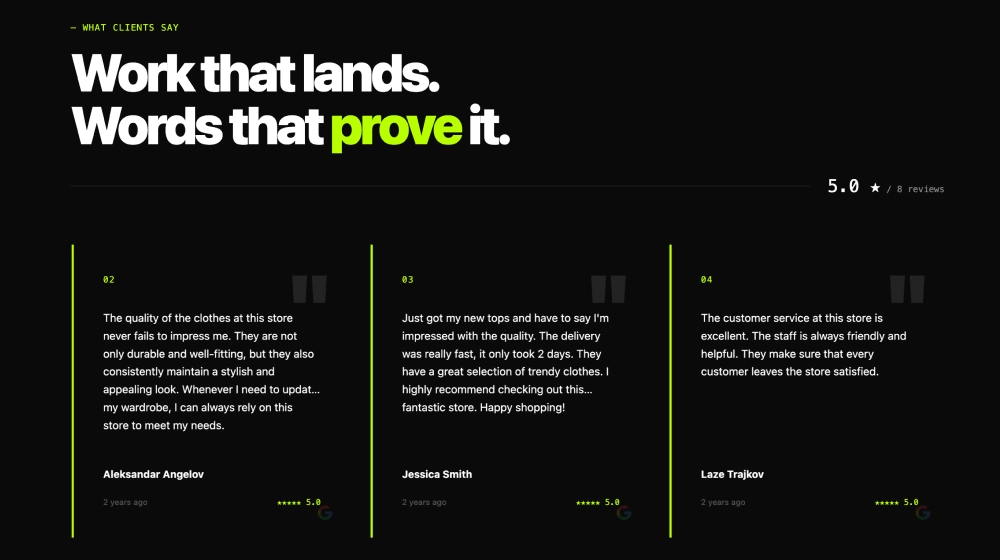
Ver en directo: Widget de Reseñas de Google para Agencias
- Collage es la opción de mosaico: piezas de tamaños variados encajadas entre sí, ideal para contenido de Instagram cargado de fotos.
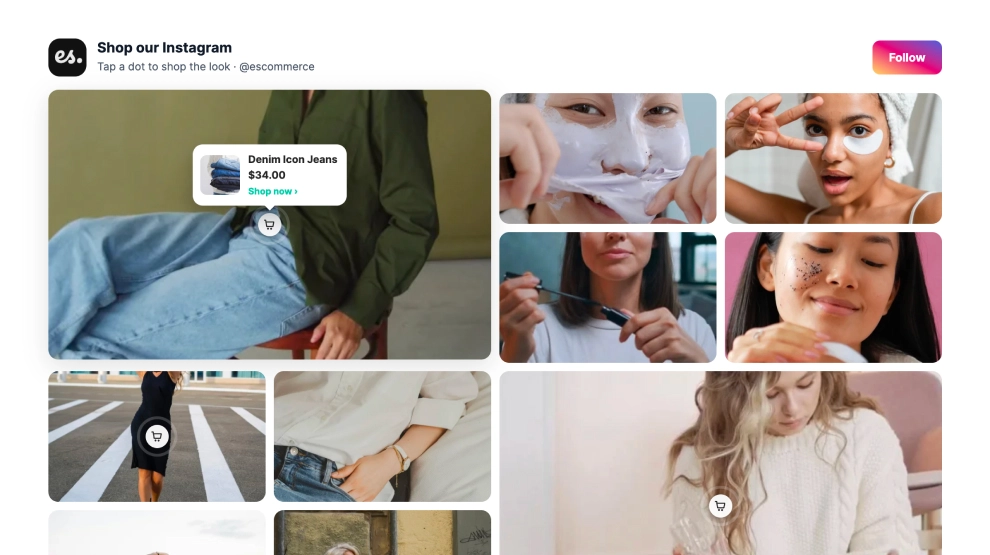
Ver en directo: Widget Gratis Comprable de Instagram: Collage
- Deslizador desplaza las publicaciones en horizontal, una o varias a la vez, y encaja en secciones estrechas como una franja de la página de inicio.

Ver en directo: Deslizador de reseñas azul individual
- Popup flotante flota sobre la página en lugar de formar parte de ella, así que funciona en todas las páginas de tu sitio sin cambiar de diseño.
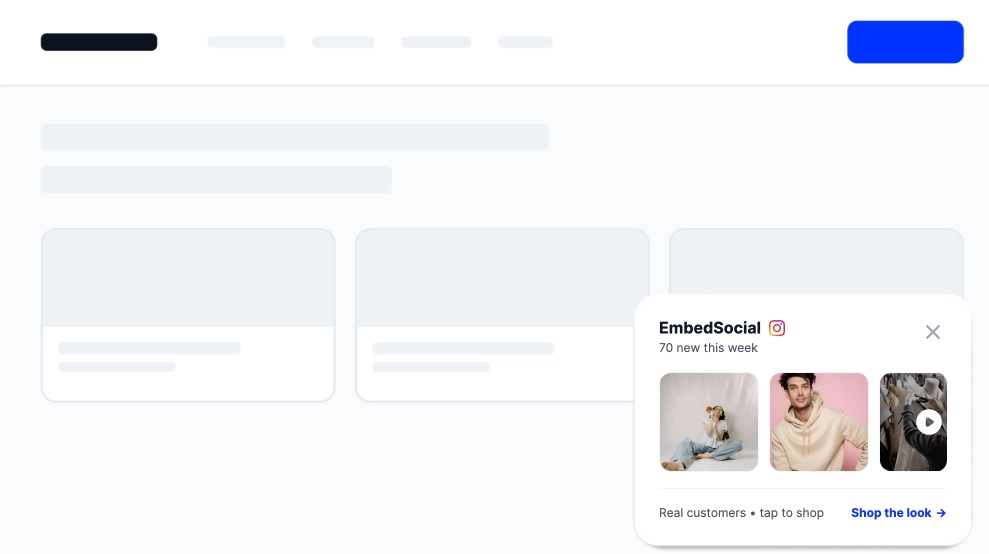
Ver en directo: Widget Flotante de Instagram
- Insignia es el formato flotante compacto: una pequeña barra de valoración fijada al borde de la página, ideal para mostrar tu puntuación de reseñas en todo el sitio.
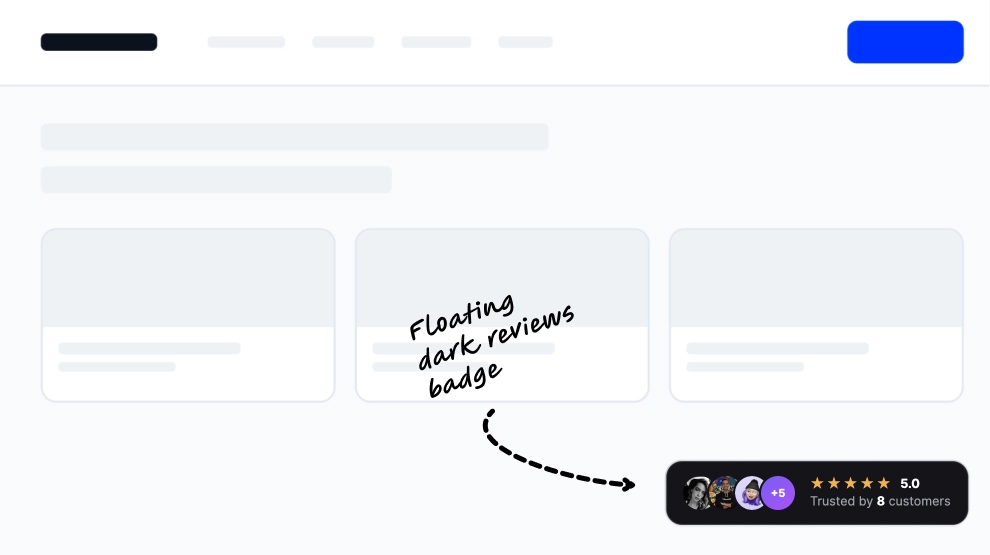
Ver en directo: Insignia flotante oscura con avatares
Un muro de feed social es el diseño Feed ocupando todo el ancho de una sección o página: una sola cuadrícula que mezcla todo lo que traen tus fuentes, lo que la app llamaba antes un feed. Combina varias fuentes en un widget (Widgets combinados, más abajo) y el muro muestra publicaciones de Instagram, reseñas y entradas personalizadas una junto a otra.
Una pared de amor es el diseño de feed a escala de página completa: cada reseña y testimonio que has recopilado, en una sola página de tu propio sitio, que es lo que la gente entiende por una página de reseñas todo en uno. Empieza desde una plantilla Pared de Amor y dale una página entera en lugar de una sección.
Explóralos todos como widgets en directo en la biblioteca de plantillas.
Insignias de valoración
Una insignia muestra tu valoración agregada en lugar de las reseñas en sí: una barra compacta con la puntuación media, las estrellas y el número de reseñas, fijada al borde de la página para que una sola inserción cubra todo tu sitio.
Hay dos formas de crear una. Aplica una plantilla 'Insignia' desde Plantillas, o describe la insignia que quieres al Diseño con IA, por ejemplo 'Crea una insignia flotante de reseñas de Google en la esquina inferior derecha de la página'. En ambos casos puedes ajustar después la esquina, los colores y el tamaño, en 'Ajustes' o con más indicaciones.
Una insignia también puede enlazar hacia fuera. Apúntala a la fuente de reseñas original, para que un clic abra tu página de Google o de Facebook, o a una URL personalizada tuya.
Widgets combinados
Un widget combinado extrae de más de una fuente a la vez, así que un widget puede mostrar juntos tus publicaciones de Instagram, tus publicaciones de Facebook y tus reseñas de Google. No existe un tipo de widget aparte para esto. Puedes seleccionar varias plataformas en 'Configuración masiva de fuentes' y completar los detalles de cada fuente antes de crear el widget. En un widget ya existente, abre su pestaña 'Fuentes' y activa cada fuente conectada que quieras mostrar.

Las fuentes se combinan libremente: publicaciones de varias plataformas, reseñas de varias plataformas de reseñas, reseñas junto con publicaciones, o varias ubicaciones del mismo negocio. Cada fuente sigue contando una vez contra tu plan, y el código de inserción nunca cambia, así que un widget en directo empieza a mostrar las fuentes añadidas sin necesidad de volver a insertarlo.

Cómo crear un widget flotante
Cualquier widget puede flotar. El interruptor está en los ajustes del widget, no en un tipo de widget aparte:
Abre Ajustes. En el editor del widget, haz clic en 'Ajustes' en la barra lateral izquierda.
Cambia la posición a Flotante. En 'Posición del widget', elige 'Flotante' en lugar de 'En línea'.
Elige dónde flota. Elige una esquina en 'Posición flotante', como 'Abajo a la derecha', y la vista previa muestra el widget fijado ahí.
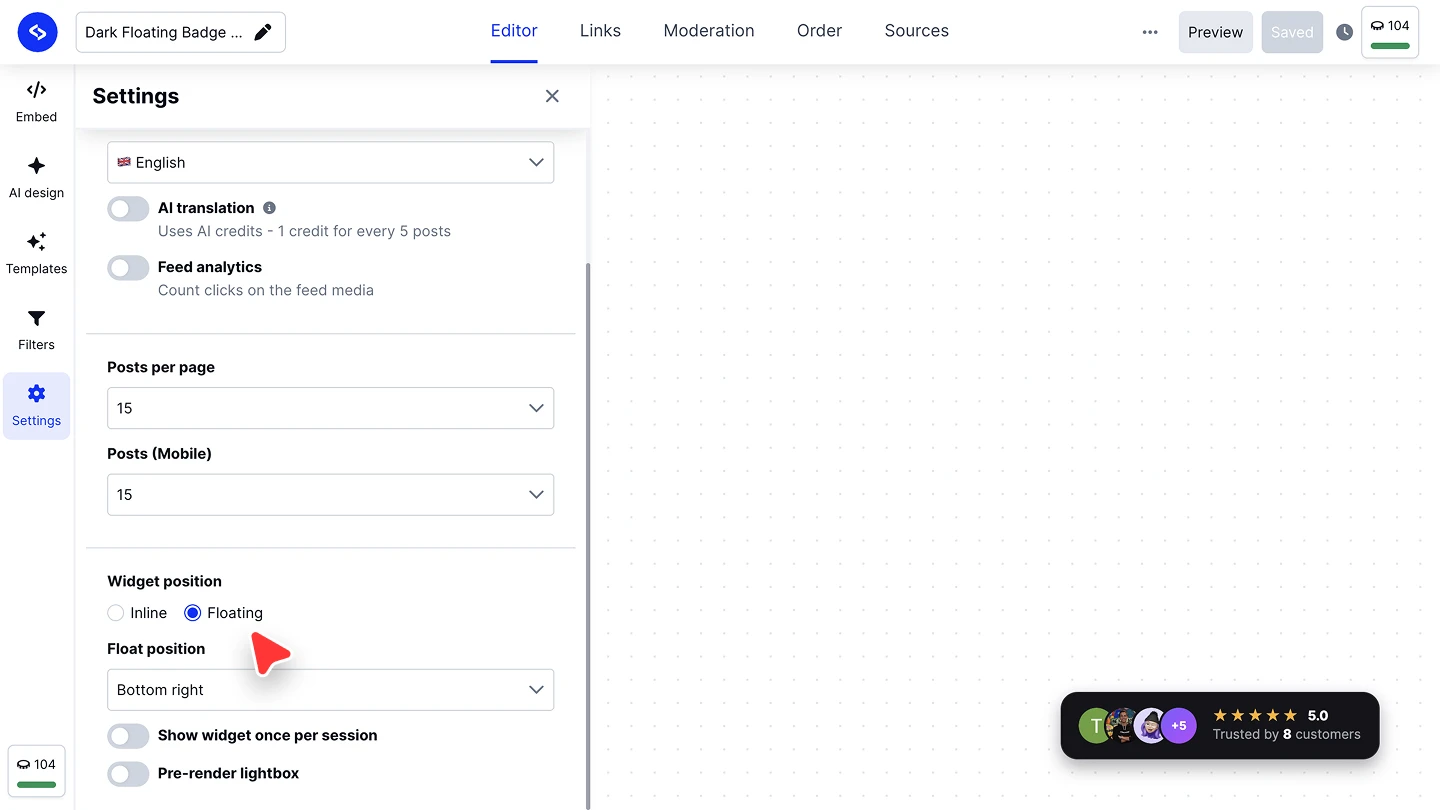
Ajusta el comportamiento (opcional). 'Mostrar el widget una vez por sesión' evita que un popup reaparezca en cada visita a la página.

En línea necesita el código de inserción pegado donde deba aparecer el widget. Flotante solo necesita el código en cualquier parte de la página, ya que el widget se posiciona solo.
¿Listo para elegir el tuyo?
Preguntas frecuentes
¿Puedo cambiar el diseño después de crear el widget?
Sí. Aplica una plantilla distinta o pídele al Diseño con IA el nuevo diseño. Tus fuentes y filtros se quedan como están.
¿Cuántas fuentes puede combinar un widget?
Tantas como tengas conectadas. Tu plan limita el número de fuentes de la cuenta, no cuántas de ellas usa un solo widget.
¿Tengo que volver a insertar el widget después de añadir una fuente o cambiar la posición?
No. El código de inserción se mantiene igual, así que los cambios aparecen automáticamente en tu sitio en directo.
¿Cuál es la diferencia entre un popup flotante y una insignia?
Ambos flotan sobre la página. El popup muestra publicaciones o reseñas, mientras que la insignia es una barra compacta que muestra tu puntuación.
¿Dónde va el código de inserción de un widget flotante?
En cualquier parte de la página. Los widgets flotantes se posicionan solos, así que la ubicación del código no importa.
Qué sigue
Elige un diseño inicial en Plantillas, selecciona las fuentes en la pestaña 'Fuentes' y después ajusta lo que se muestra con Filtros.
Si tienes alguna pregunta, haz clic en el icono de chat de la esquina inferior derecha para hablar con nuestro equipo de atención al cliente o escríbenos a support@embedsocial.com. Estamos aquí para ayudarte 🙏