Chaque widget est une mise en page appliquée à votre contenu : les mêmes publications peuvent s'afficher en grille, en collage, en slider ou en petit élément flottant. La mise en page est définie par le modèle duquel vous partez ou par ce que vous demandez à AI design, et vous pouvez la changer à tout moment sans toucher à vos sources.
Cette page couvre les familles de mise en page, la combinaison de plusieurs sources dans un seul widget, et comment faire flotter un widget au-dessus de la page.
Mises en page de widget
- Flux est la grille classique : des publications en lignes et colonnes, la mise en page utilisée par la plupart des murs de flux social et d'avis.
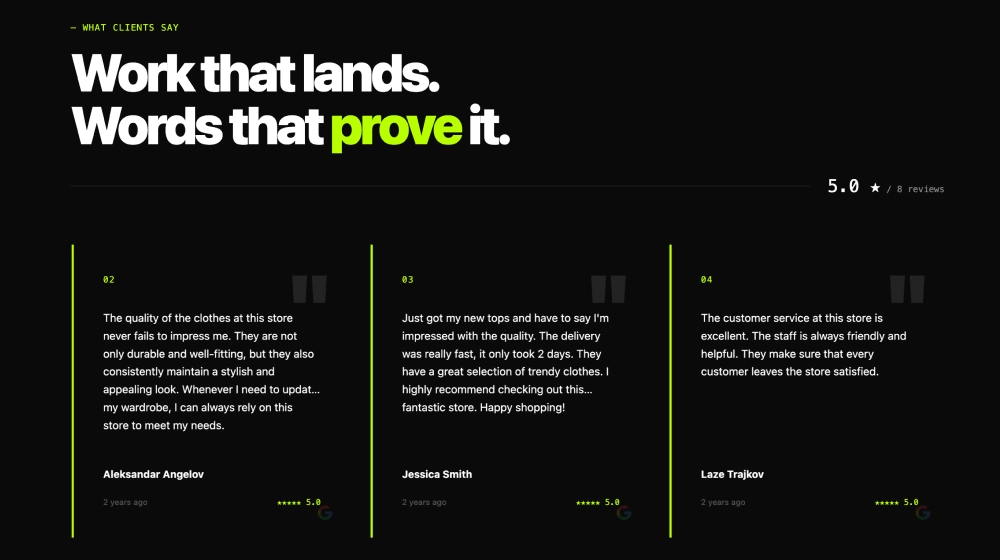
Voir en direct : Agency Google Reviews Widget
- Collage est l'option en mosaïque : des tuiles de tailles mélangées assemblées ensemble, ce qui convient au contenu Instagram riche en photos.
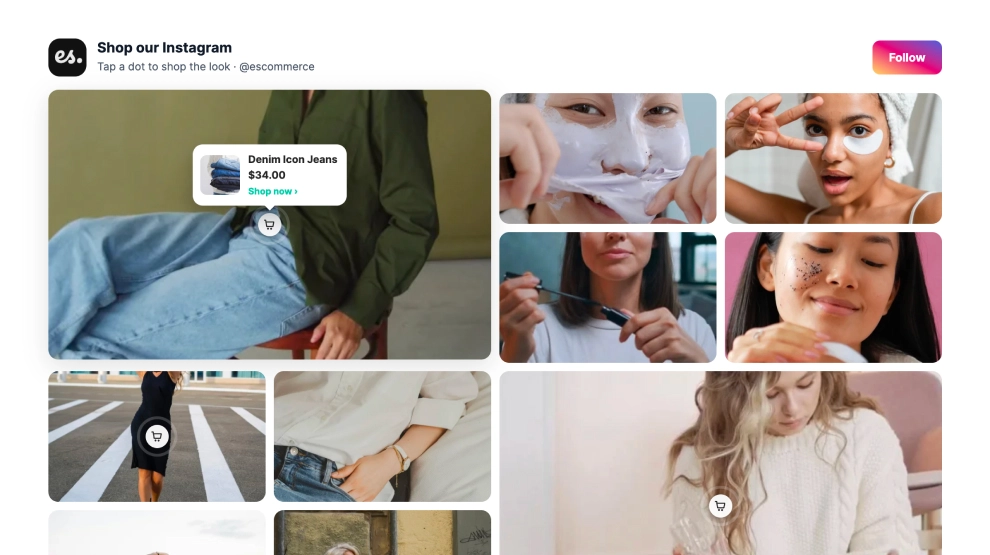
Voir en direct : Free Shoppable Instagram Widget
- Slider fait défiler les publications horizontalement, une ou quelques-unes à la fois, et convient aux sections étroites comme une bande de page d'accueil.
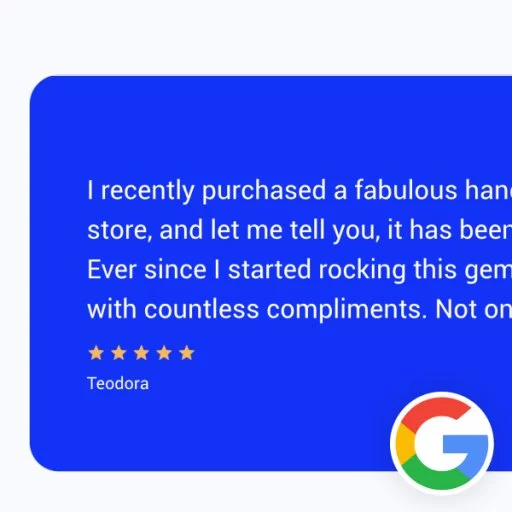
Voir en direct : Blue Single Reviews Slider
- Pop-up flottant flotte au-dessus de la page au lieu de s'y insérer, si bien qu'il fonctionne sur toutes les pages de votre site sans changement de mise en page.
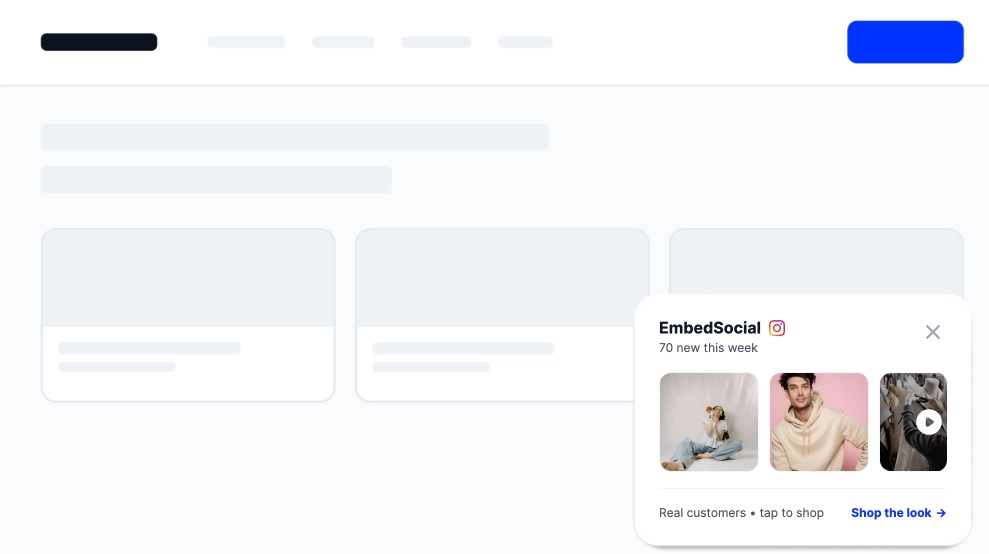
Voir en direct : Floating Instagram Widget
- Badge est le format flottant compact : une petite barre de notation épinglée au bord de la page, idéale pour afficher un score d'avis sur tout le site.
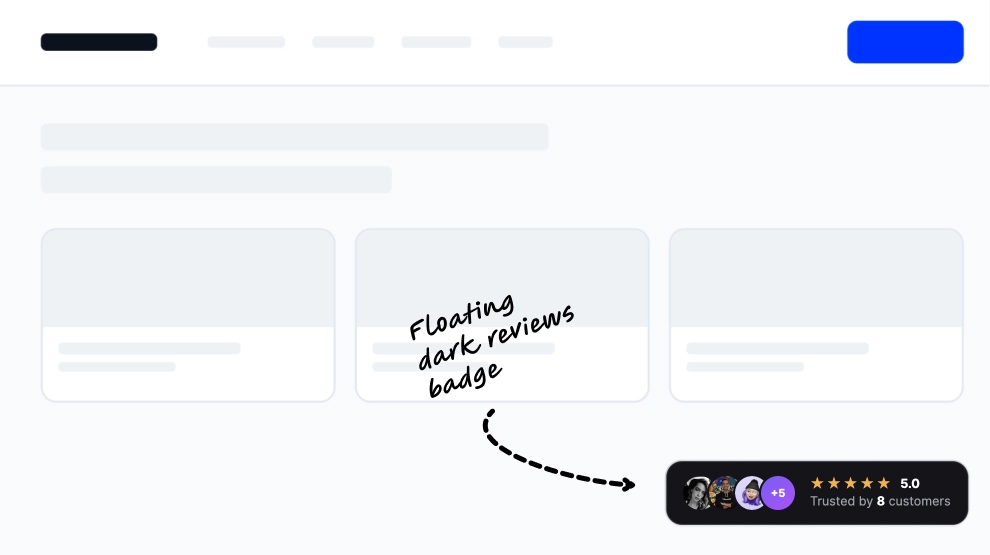
Voir en direct : Dark Floating Badge with Avatars
Un mur de flux social est la mise en page Flux occupant toute la largeur d'une section ou d'une page : une seule grille mêlant tout ce que vos sources apportent. Combinez plusieurs sources dans un widget (Widgets combo, ci-dessous) et le mur affiche côte à côte des publications Instagram, des avis et des entrées personnalisées.
Un mur de témoignages est la mise en page Flux à l'échelle d'une page entière : tous les avis et témoignages que vous avez collectés, sur une page de votre propre site, ce que l'on appelle une page d'avis tout-en-un. Partez d'un modèle Wall of Love et donnez-lui une page entière plutôt qu'une simple section.
Parcourez-les tous comme widgets en direct dans la bibliothèque de modèles.
Badges de notation
Un badge affiche votre note agrégée plutôt que les avis eux-mêmes : une barre compacte avec le score moyen, les étoiles et le nombre d'avis, épinglée au bord de la page afin qu'une seule intégration couvre tout votre site.
Il y a deux façons d'en créer un. Appliquez un modèle 'Badge' depuis Modèles, ou décrivez le badge que vous voulez à AI design, par exemple Crée un badge d'avis Google flottant dans le coin inférieur droit de la page. Dans les deux cas, vous pouvez ensuite ajuster le coin, les couleurs et la taille, dans 'Paramètres' ou avec des prompts de suivi.
Un badge peut aussi créer un lien de sortie. Pointez-le vers la source d'avis d'origine, pour qu'un clic ouvre votre page Google ou Facebook, ou vers une URL personnalisée de votre choix.
Widgets combo
Un widget combo puise dans plusieurs sources à la fois, si bien qu'un seul widget peut montrer ensemble vos publications Instagram, vos publications Facebook et vos avis Google. Il n'existe pas de type de widget distinct pour cela. Vous pouvez sélectionner plusieurs plateformes dans 'Configuration groupée des sources' et finaliser leurs détails avant de créer le widget. Pour un widget existant, ouvrez son onglet 'Sources' et activez chaque source connectée qu'il doit afficher.

Les sources se mélangent librement : des publications de plusieurs plateformes, des avis de plusieurs sources d'avis, des avis avec des publications, ou plusieurs établissements de la même entreprise. Chaque source ne compte qu'une fois pour votre plan, et le code d'intégration ne change jamais, si bien qu'un widget en direct commence à montrer les sources ajoutées sans réintégration.

Comment créer un widget flottant
N'importe quel widget peut flotter. Le changement se fait dans les paramètres du widget, pas dans un type de widget distinct :
Ouvrez Paramètres. Dans l'éditeur du widget, cliquez sur 'Paramètres' dans la barre latérale gauche.
Réglez la position sur Flottant. Sous 'Position du widget', choisissez 'Flottant' plutôt que 'En ligne'.
Choisissez où il flotte. Choisissez un coin dans 'Position flottante', par exemple 'En bas à droite', et l'aperçu montre le widget épinglé à cet endroit.
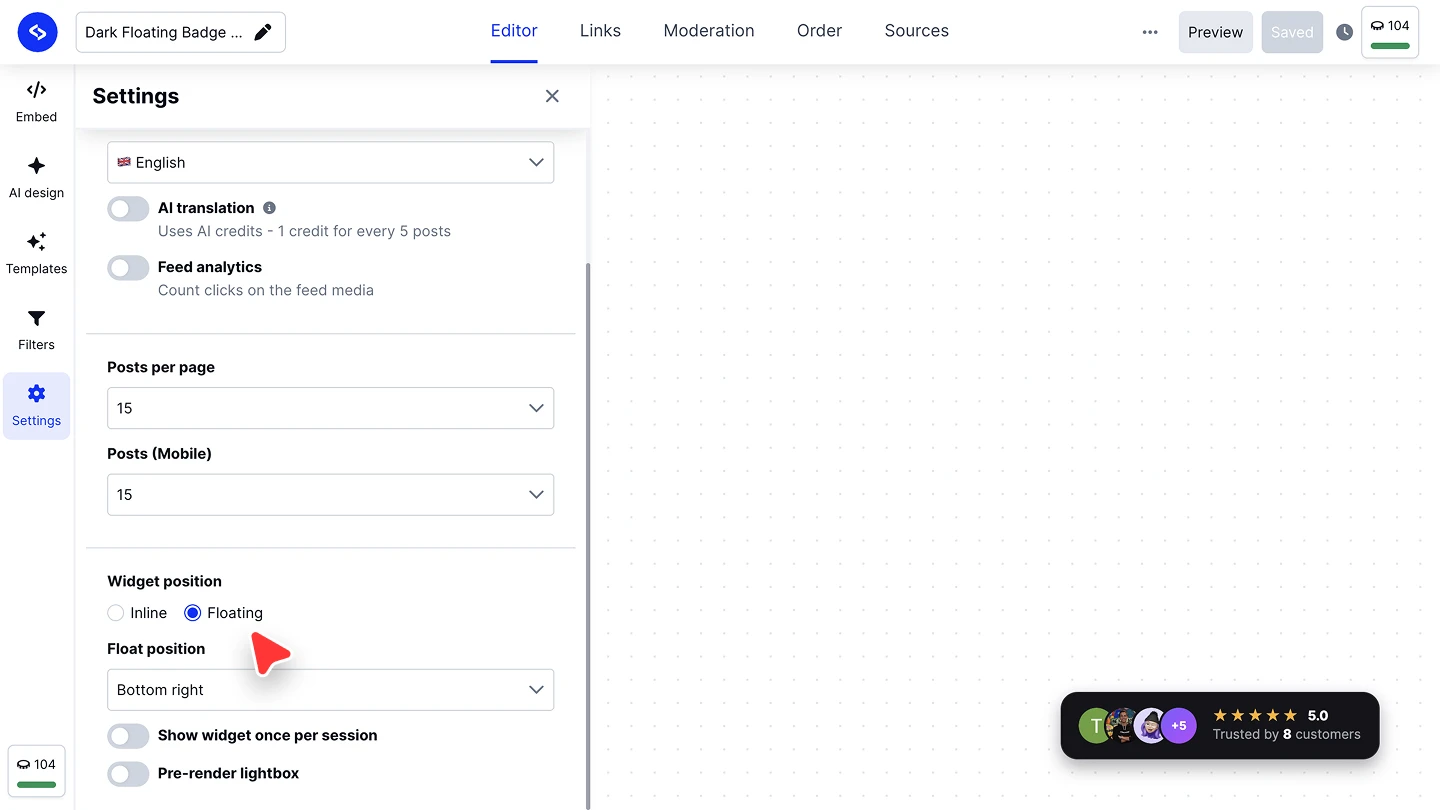
Ajustez le comportement (facultatif). 'Afficher le widget une fois par session' évite qu'une fenêtre pop-up ne réapparaisse à chaque vue de page.

En ligne nécessite que le code d'intégration soit collé à l'endroit où le widget doit apparaître. Flottant n'a besoin du code que quelque part sur la page, puisque le widget se positionne lui-même.
Prêt à choisir le vôtre ?
Questions fréquentes
Puis-je changer la mise en page une fois le widget créé ?
Combien de sources un seul widget peut-il combiner ?
Autant que vous en avez connecté. Votre plan plafonne le nombre de sources sur le compte, pas le nombre d'entre elles qu'un seul widget utilise.
Dois-je réintégrer après avoir ajouté une source ou changé la position ?
Non. Le code d'intégration reste le même, les changements apparaissent donc automatiquement sur votre site en direct.
Quelle est la différence entre une pop-up flottante et un badge ?
Les deux flottent au-dessus de la page. La pop-up montre des publications ou des avis, tandis que le badge est une barre de notation compacte affichant votre score.
Où va le code d'intégration pour un widget flottant ?
N'importe où sur la page. Les widgets flottants se positionnent eux-mêmes, l'emplacement du code n'a donc pas d'importance.
La suite
Choisissez un design de départ dans Modèles, choisissez les sources dans l'onglet 'Sources', puis affinez ce qui s'affiche avec Filtres.
Si vous avez des questions, cliquez sur l'icône de chat en bas à droite pour parler avec notre équipe de service client ou écrivez-nous à support@embedsocial.com. Nous sommes là pour vous 🙏