KI-Filterung bewertet jeden Beitrag anhand von Kriterien, die Sie selbst festlegen. Sie beschreiben in einfacher Sprache, was für Sie relevant ist, etwa die Produkte und Kampagnen, die Ihnen wichtig sind, die gewünschte Stimmung und den Spam oder anstößigen Inhalt, den Sie ausschließen möchten. Die KI vergibt dann für jeden Beitrag einen Relevanz-Score.
Sobald Beiträge bewertet sind, können Sie an zwei Stellen danach filtern: in Ihrer Beitragsliste, wenn Sie Inhalte prüfen, und in den Moderationseinstellungen eines Widgets, wo Beiträge unterhalb des von Ihnen gewählten Scores automatisch herausgefiltert werden. Die Bewertung wird einmal unter 'Einstellungen' eingerichtet und gilt für alle Ihre Quellen.
Bevor Sie beginnen, verbinden Sie mindestens eine Quelle. Siehe Erste Quelle verbinden.
So aktivieren Sie die KI-Relevanzbewertung
KI-Filterung-Einstellungen öffnen. Gehen Sie zu 'Einstellungen' und wählen Sie dann 'KI-Filterung'.
KI-Relevanz aktivieren. Schalten Sie den Regler 'KI-Relevanz' ein. Die KI vergibt für jeden Beitrag einen Score, basierend auf den Kriterien, die Sie als Nächstes schreiben.
Wählen Sie, welche Beiträge bewertet werden. Wählen Sie unter 'Beiträge bewerten' entweder 'Alte und neue Beiträge bewerten', um alles bereits Gesammelte sowie alles Neue zu bewerten, oder 'Nur neue Beiträge bewerten', um erst ab jetzt zu beginnen.
Kriterien schreiben. Beschreiben Sie im 'System-Prompt', was für Sie einen Beitrag relevant macht: die Keywords, Produkte oder Kampagnen, die einbezogen werden sollen, die gewünschte Stimmung, und was ausgeschlossen werden soll, etwa Spam, Hassrede oder themenfremde Inhalte. Je mehr Kontext und Details Sie angeben, desto besser die Bewertung.
Credits prüfen und speichern. Jeder Beitrag kostet 1 Credit für die Bewertung, prüfen Sie also den 'Credit-Status', bevor Sie fortfahren, und klicken Sie dann auf 'Speichern'.
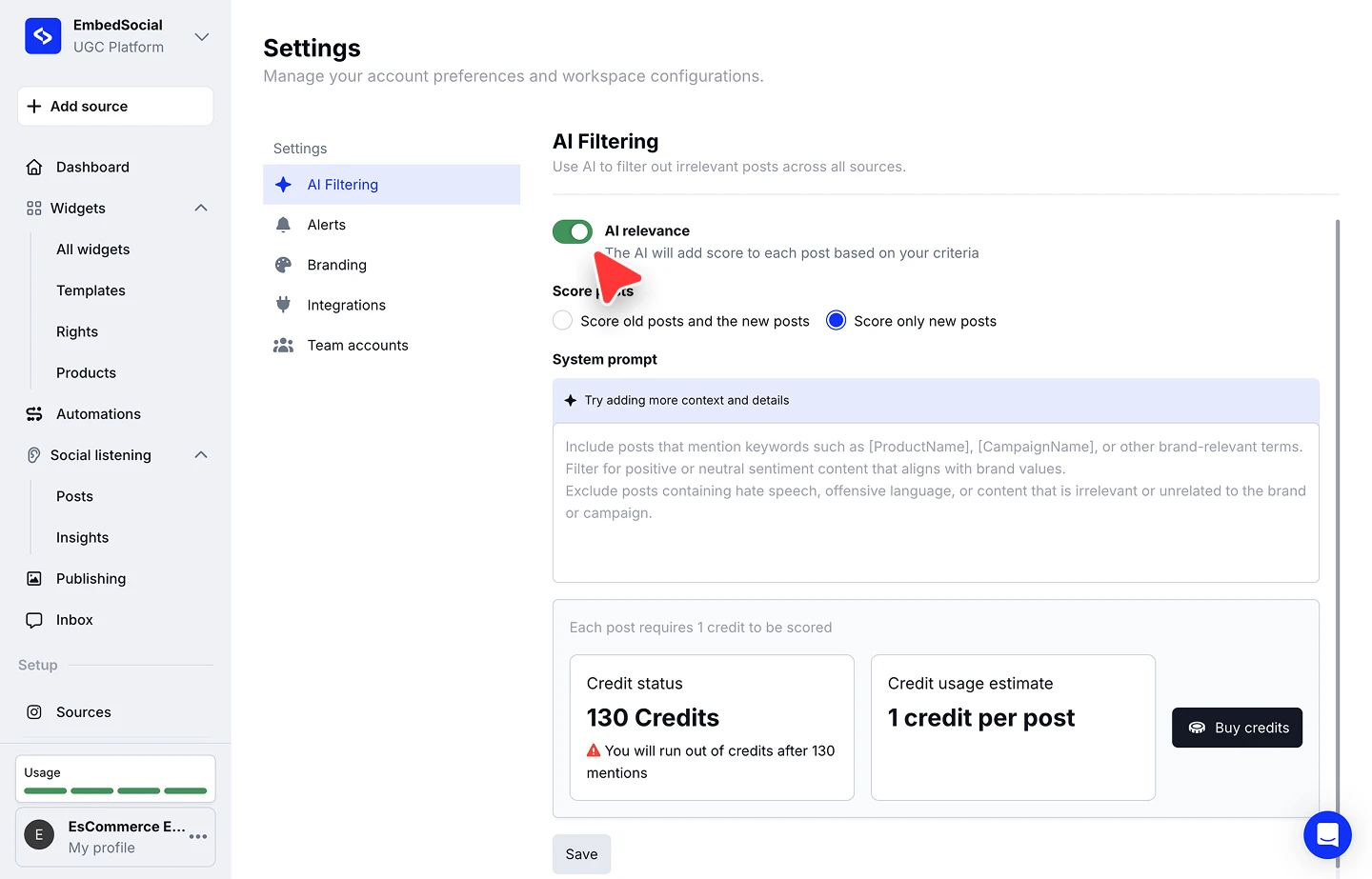

Alte Beiträge zusätzlich zu neuen zu bewerten, kostet am meisten, da jeder bereits in Ihrem Konto vorhandene Beitrag mit 1 Credit bewertet wird. Wenn Sie eine große Bibliothek haben, beginnen Sie mit 'Nur neue Beiträge bewerten'.
Beiträge nach KI-Score filtern
Sobald Beiträge bewertet sind, können Sie Ihre Beitragsliste auf diejenigen eingrenzen, die Ihre Kriterien erfüllt haben.
Beitragsliste öffnen. Gehen Sie zu 'Social Listening', dann zu 'Beiträge'.
Filter öffnen. Klicken Sie neben der Suchleiste auf das Filtersymbol, um 'Feed-Filter' zu öffnen.
Mindest-Score festlegen. Ziehen Sie den Regler 'KI-Score' auf den niedrigsten Score, den Sie sehen möchten. Beiträge mit einem niedrigeren Score fallen aus der Liste heraus.
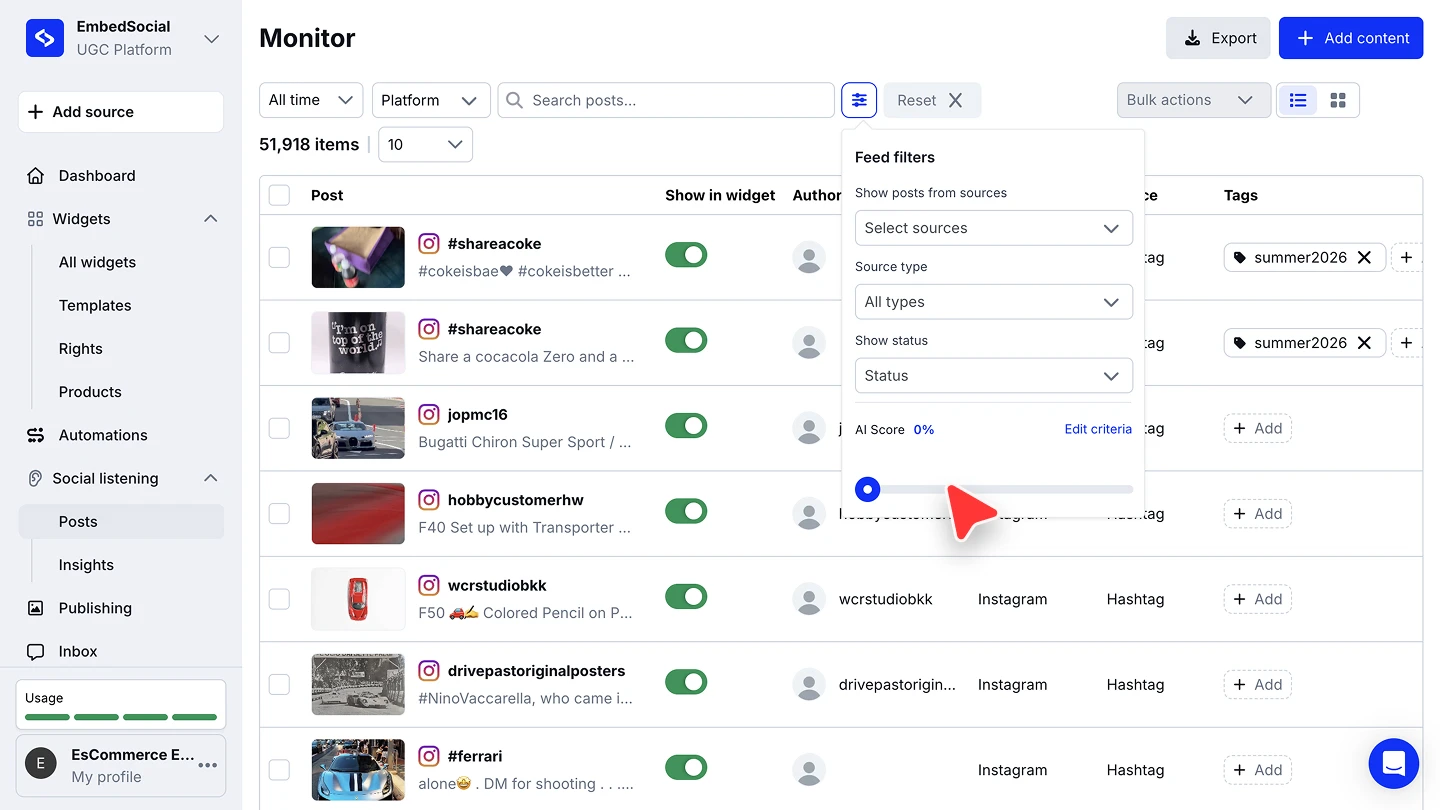

Nutzen Sie 'Kriterien bearbeiten' in diesem Popover, um zu Ihren Bewertungskriterien zurückzuspringen, wenn die Ergebnisse nicht Ihren Erwartungen entsprechen.
Automatisches Filtern von Beiträgen in einem Widget
Derselbe Score kann steuern, was ein Widget anzeigt, sodass irrelevante Beiträge nie auf Ihrer Website ankommen.
Moderationseinstellungen des Widgets öffnen. Öffnen Sie das Widget und wechseln Sie zum Tab 'Moderation', dann öffnen Sie das Panel 'Filter'.
Relevanzschwelle festlegen. Ziehen Sie unter 'KI-Filterung' 'Relevanz-Score' auf Ihr Minimum. Beiträge darunter werden aus dem Widget herausgefiltert.
Automatisch anwenden lassen. Aktivieren Sie 'Neue Beiträge mit ausgewählten KI-Filtern automatisch genehmigen', damit neue Beiträge, die Ihre Schwelle überschreiten, ohne manuelle Prüfung genehmigt werden. 'Neue Beiträge automatisch hinzufügen' sorgt dafür, dass weiterhin neue Inhalte in das Widget fließen.
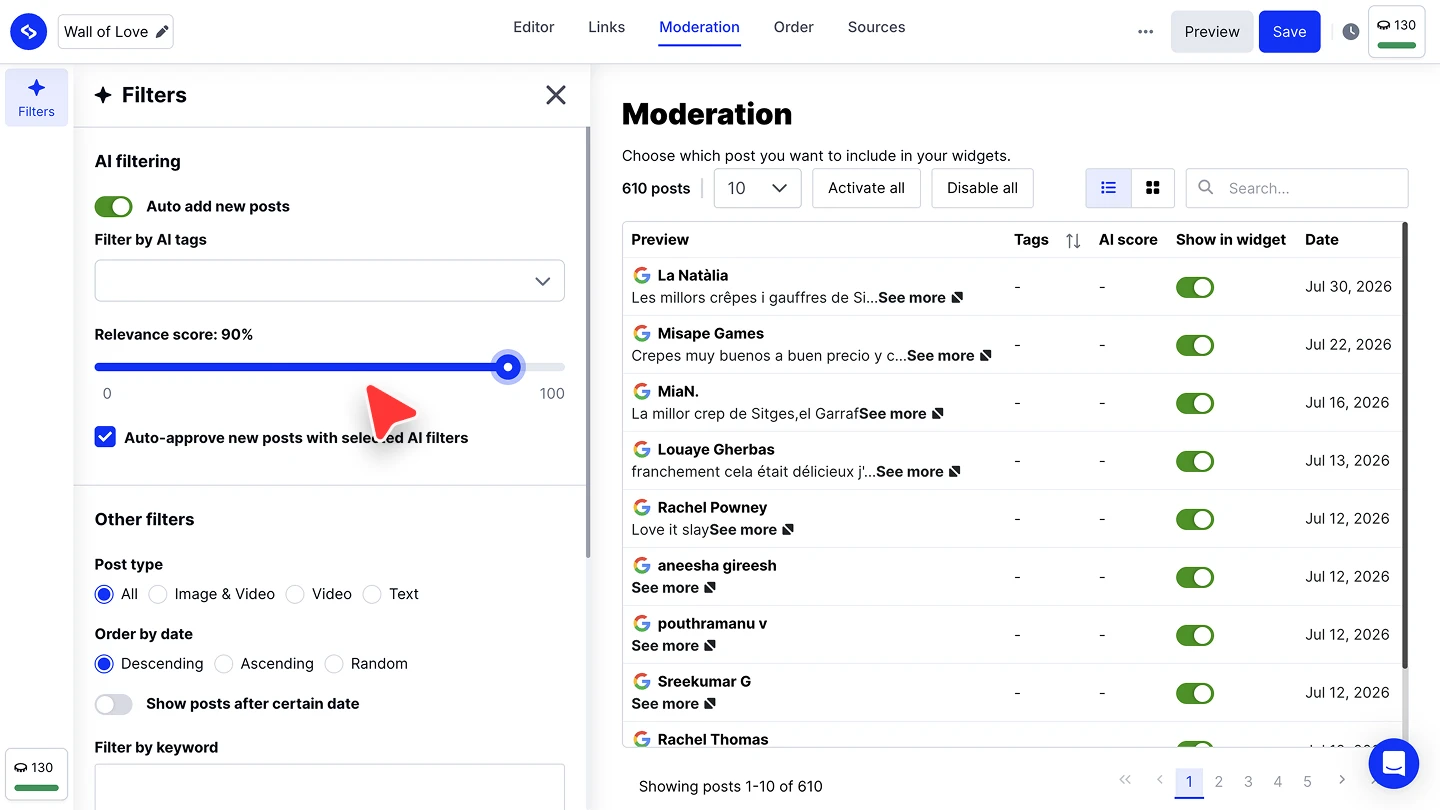

Die Moderationstabelle daneben hat eine eigene Spalte 'KI-Score', sodass Sie sehen können, wie jeder Beitrag bewertet wurde, während Sie prüfen, was aktiviert ist.
Bereit, nicht mehr jeden Beitrag von Hand zu moderieren?
Häufig gestellte Fragen
Verbraucht die KI-Bewertung Credits?
Ja. Jeder Beitrag benötigt 1 Credit für die Bewertung. Das Panel 'Credit-Status' in den KI-Filterung-Einstellungen zeigt, wie viele Ihnen noch bleiben, und warnt Sie, wenn sie zur Neige gehen. 'Credits kaufen' fügt weitere hinzu.
Kann ich bereits gesammelte Beiträge bewerten?
Ja. Wählen Sie 'Alte und neue Beiträge bewerten', wenn Sie die Bewertung einrichten. Bedenken Sie, dass jeder vorhandene Beitrag 1 Credit kostet, was bei einer großen Bibliothek viele Credits verbrauchen kann.
Was sollte ich im System prompt schreiben?
Beschreiben Sie Ihre Kriterien in einfacher Sprache: die Keywords, Produktnamen oder Kampagnennamen, die einen Beitrag relevant machen, die gewünschte Stimmung, und was ausgeschlossen werden soll, etwa Spam, anstößige Sprache oder Inhalte ohne Bezug zu Ihrer Marke. Geben Sie so viel Kontext und Details wie möglich an.
Muss ich das für jede Quelle einzeln einrichten?
Nein. Die Kriterien, die Sie unter 'Einstellungen' schreiben, gelten für alle Ihre Quellen, sobald KI-Relevanz aktiviert ist.
Kann ich meine Kriterien später ändern?
Ja. Gehen Sie zurück zu 'Einstellungen' und dann 'KI-Filterung', um den System prompt zu bearbeiten, oder nutzen Sie 'Kriterien bearbeiten' im Filter-Popover der Beitragsliste.
Wie geht es weiter
Die Bewertung zeigt Ihnen, welche Beiträge wichtig sind. Das Taggen zeigt Ihnen, worum es in ihnen geht. Siehe Automatisches Tagging, um eingehende Beiträge automatisch mit Tags zu versehen.
Wenn Sie Fragen haben, klicken Sie unten rechts auf das Chat-Symbol, um mit unserem Customer-Success-Team zu sprechen, oder schreiben Sie uns eine E-Mail an support@embedsocial.com. Wir sind für Sie da 🙏