Canva no ejecuta códigos de inserción de JavaScript ni de iFrame, pero sí acepta una URL de widget a través de su app Embed integrada. Eso significa que añadir tu widget de EmbedSocial a un diseño de Canva no requiere nada de código, solo un enlace.
Si todavía no tienes una cuenta de EmbedSocial, haz clic para empezar una prueba de 7 días.
Antes de empezar, primero genera tu widget en tu cuenta de EmbedSocial.
Cómo insertar un widget en Canva
Copia la URL de tu widget. Abre tu widget y haz clic en la pestaña Insertar (el icono
</>) en la barra lateral izquierda. Cambia el desplegable de formato del fragmento de código predeterminado a URL y después haz clic en 'Copiar URL'.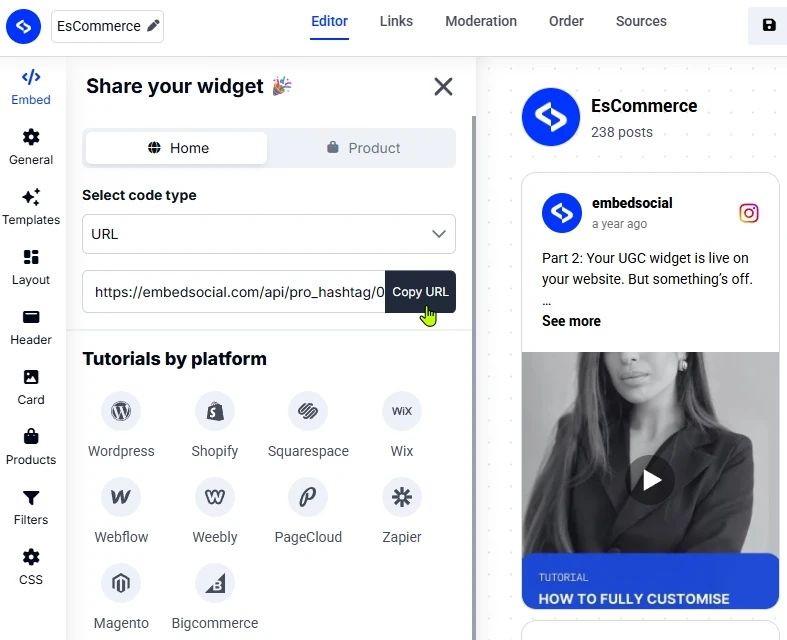
Abre tu diseño de Canva. Ve a tu diseño y haz clic en 'Apps' (Aplicaciones) en la barra de herramientas de la izquierda.
Busca la app Embed. Escribe 'Embed' en el cuadro de búsqueda de aplicaciones y selecciónala.
Pega la URL. Pega la URL de tu widget en el campo que te da la app Embed y pulsa Enter. El widget aparece en el lienzo, donde puedes cambiar su tamaño o colocarlo en otro sitio como cualquier otro elemento.
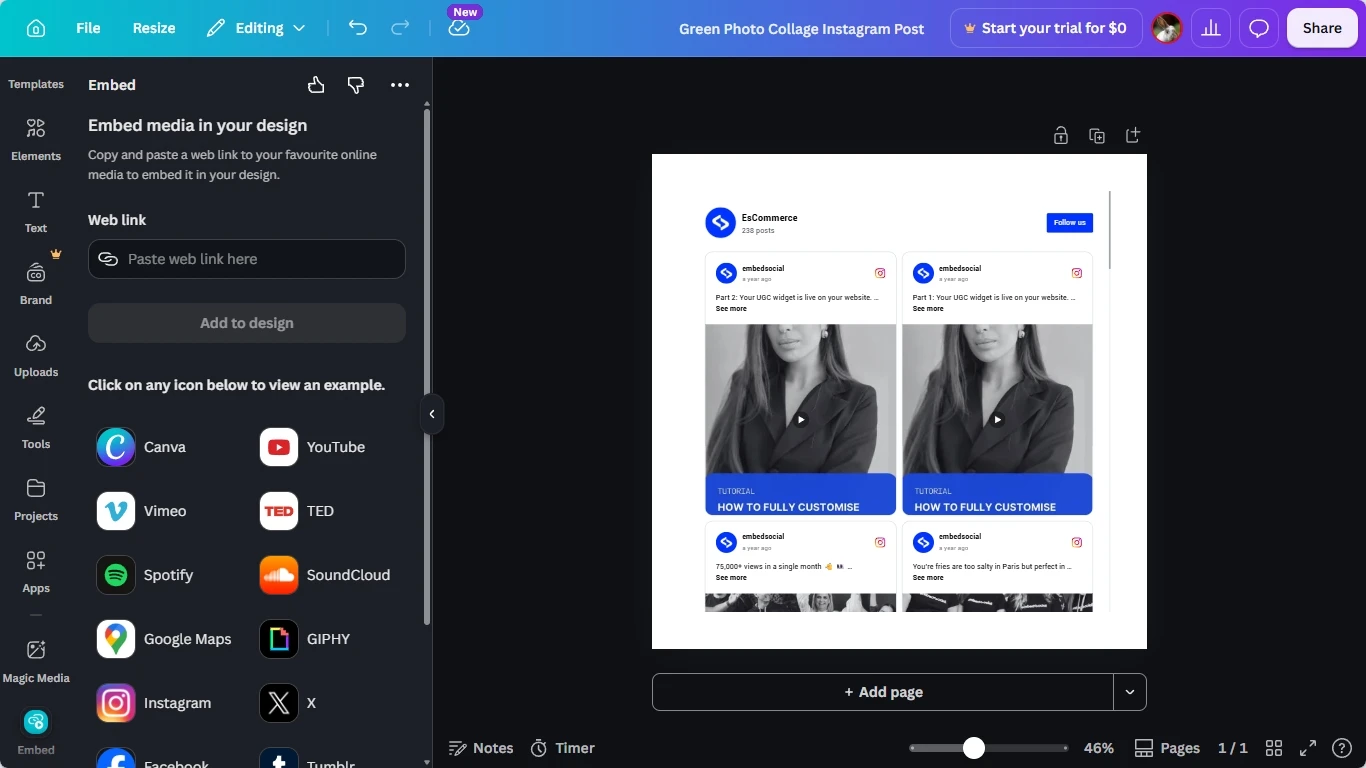


El widget se muestra en directo dentro de Canva, así que cualquier cambio que hagas en EmbedSocial (publicaciones nuevas, moderación, diseño) se actualiza automáticamente allá donde se publique el diseño.

Si tienes alguna pregunta, haz clic en el icono de chat de la esquina inferior derecha para hablar con nuestro equipo de atención al cliente o escríbenos a support@embedsocial.com. Estamos aquí para ayudarte 🙏
Preguntas frecuentes
¿Tengo que pegar un fragmento de código en Canva?
No. Canva no admite código JavaScript ni iFrame, así que EmbedSocial te da una URL de widget en su lugar. Cambia el desplegable de formato de la pestaña Insertar a 'URL' para conseguirla.
¿El widget se actualiza automáticamente dentro de Canva?
Sí. La app Embed carga el widget en directo, así que las publicaciones nuevas, los cambios de moderación y las actualizaciones de diseño que hagas en EmbedSocial aparecen allá donde se publique el diseño de Canva.
¿Puedo cambiar el tamaño del widget una vez insertado?
Sí. Una vez que la app Embed lo añade al lienzo, se comporta como cualquier otro elemento de Canva: arrastra sus esquinas para cambiar su tamaño o muévelo para colocarlo en otro sitio.
Qué sigue
Configura la Moderación para controlar qué publicaciones aparecen antes de publicar el diseño, o consulta la Analítica del widget para ver cómo funciona la inserción. Explora la lista completa de integraciones de EmbedSocial para ver en qué otras plataformas puedes insertar tu widget.
Si tienes alguna pregunta, haz clic en el icono de chat de la esquina inferior derecha para hablar con nuestro equipo de atención al cliente o escríbenos a support@embedsocial.com. Estamos aquí para ayudarte 🙏