Canva führt keine JavaScript- oder iFrame-Einbettungscodes aus, akzeptiert aber eine Widget-URL über die integrierte Embed-App. Das Hinzufügen Ihres EmbedSocial-Widgets zu einem Canva-Design kommt also ganz ohne Code aus, ein Link genügt.
Wenn Sie noch kein EmbedSocial-Konto haben, klicken Sie hier, um eine 7-tägige Testversion zu starten.
Bevor wir beginnen, erstellen Sie zuerst Ihr Widget in Ihrem EmbedSocial-Konto.
So betten Sie ein Widget in Canva ein
Kopieren Sie Ihre Widget-URL. Öffnen Sie Ihr Widget und klicken Sie in der linken Seitenleiste auf die Registerkarte 'Einbetten' (das Symbol
</>). Stellen Sie das Format-Dropdown-Menü vom standardmäßigen Code-Snippet auf 'URL' um und klicken Sie dann auf 'URL kopieren'.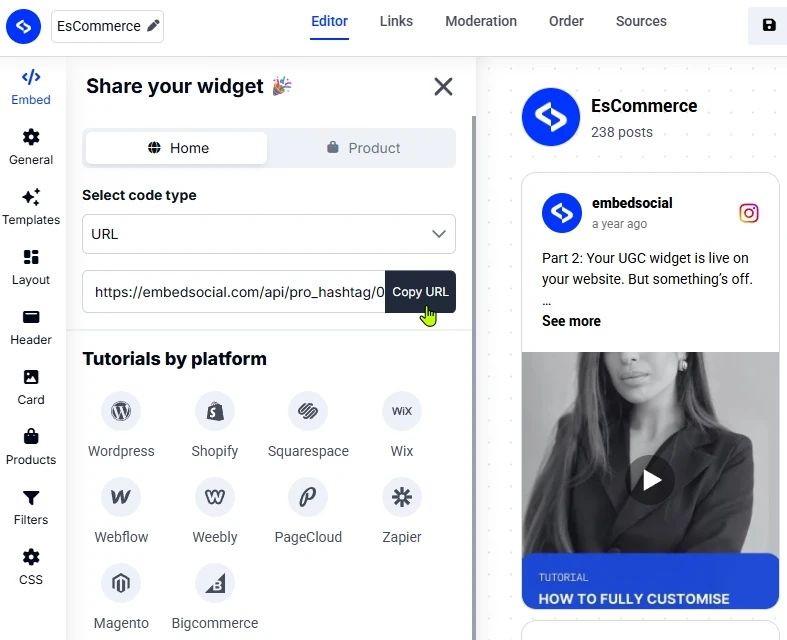
Öffnen Sie Ihr Canva-Design. Gehen Sie zu Ihrem Design und klicken Sie in der linken Symbolleiste auf 'Apps'.
Suchen Sie nach der Embed-App. Geben Sie 'Embed' in das App-Suchfeld ein und wählen Sie sie aus.
Fügen Sie die URL ein. Fügen Sie Ihre Widget-URL in das Feld ein, das die Embed-App bereitstellt, und drücken Sie Enter. Das Widget erscheint auf der Arbeitsfläche, wo Sie es wie jedes andere Element in der Größe ändern oder neu platzieren können.
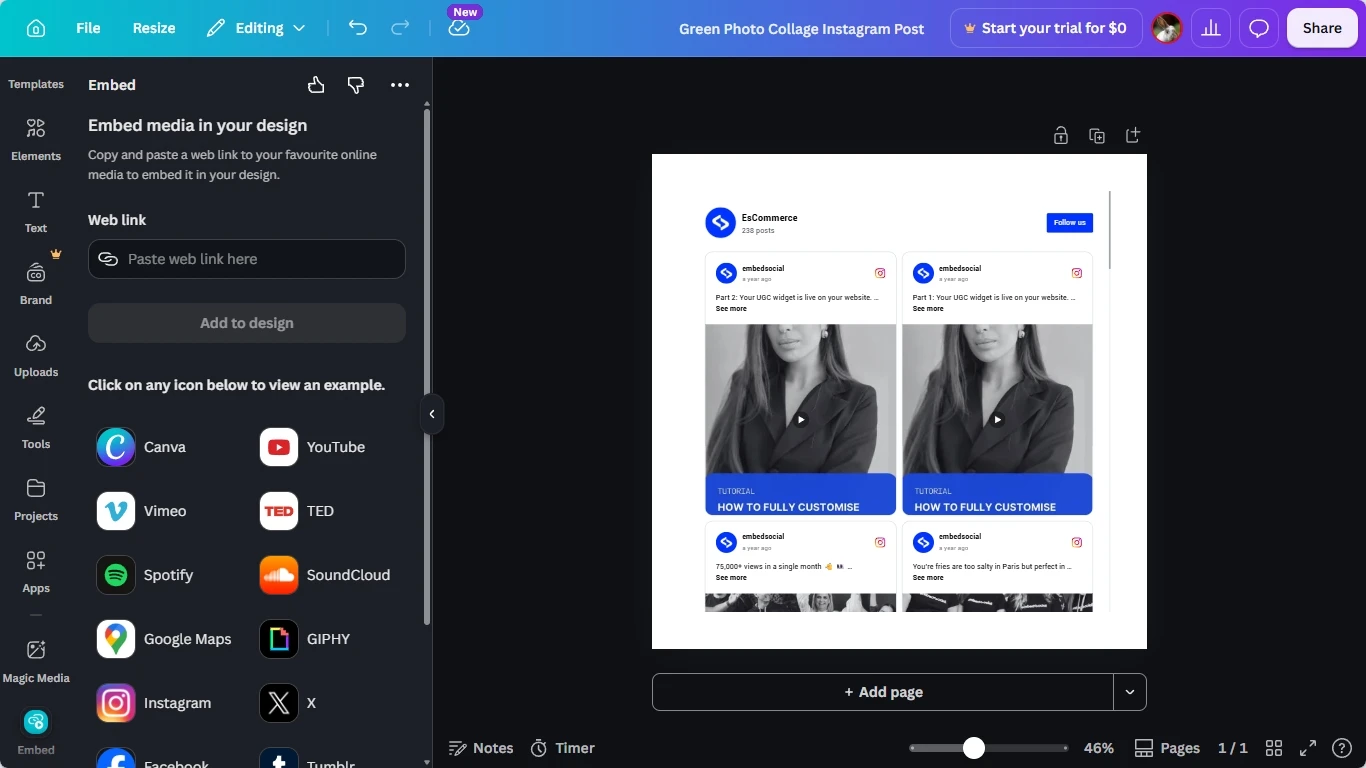


Das Widget wird live in Canva gerendert, sodass jede Änderung, die Sie in EmbedSocial vornehmen (neue Beiträge, Moderation, Layout), überall dort automatisch übernommen wird, wo das Design veröffentlicht ist.

Wenn Sie Fragen haben, klicken Sie unten rechts auf das Chat-Symbol, um mit unserem Customer-Success-Team zu sprechen, oder schreiben Sie uns eine E-Mail an support@embedsocial.com. Wir sind für Sie da 🙏
Häufig gestellte Fragen
Muss ich ein Code-Snippet in Canva einfügen?
Nein. Canva unterstützt weder JavaScript- noch iFrame-Code, deshalb gibt Ihnen EmbedSocial stattdessen eine Widget-URL. Stellen Sie dafür das Format-Dropdown-Menü auf der Registerkarte 'Einbetten' auf 'URL' um.
Aktualisiert sich das Widget in Canva automatisch?
Ja. Die Embed-App lädt das Widget live, sodass neue Beiträge, Moderationsänderungen und Designanpassungen, die Sie in EmbedSocial vornehmen, überall dort erscheinen, wo das Canva-Design veröffentlicht ist.
Kann ich die Größe des Widgets nach dem Einbetten ändern?
Ja. Sobald die Embed-App es auf die Arbeitsfläche gesetzt hat, verhält es sich wie jedes andere Canva-Element: Ziehen Sie an den Ecken, um die Größe zu ändern, oder verschieben Sie es, um es neu zu platzieren.
Wie geht es weiter
Richten Sie Moderation ein, um zu steuern, welche Beiträge erscheinen, bevor Sie das Design veröffentlichen, oder sehen Sie in Widget-Analytics nach, wie sich die Einbettung schlägt. In der vollständigen Liste der EmbedSocial-Integrationen finden Sie weitere Plattformen, auf denen Sie einbetten können.
Wenn Sie Fragen haben, klicken Sie unten rechts auf das Chat-Symbol, um mit unserem Customer-Success-Team zu sprechen, oder schreiben Sie uns eine E-Mail an support@embedsocial.com. Wir sind für Sie da 🙏