Eine Pinterest-Quelle holt die Pins eines Pinterest-Kontos in EmbedSocial, damit Sie sie in einem Widget auf Ihrer Website anzeigen können.
Das Verbinden erfolgt in zwei Schritten: Wählen Sie 'Konten' als Quellentyp, melden Sie sich dann bei Pinterest an und bestätigen Sie den Zugriff. EmbedSocial importiert Ihre Medien, sobald die Verbindung abgeschlossen ist.
So verbinden Sie eine Pinterest-Quelle
Öffnen Sie die Quellenauswahl. Klicken Sie im linken Menü auf '+ Quelle hinzufügen'.
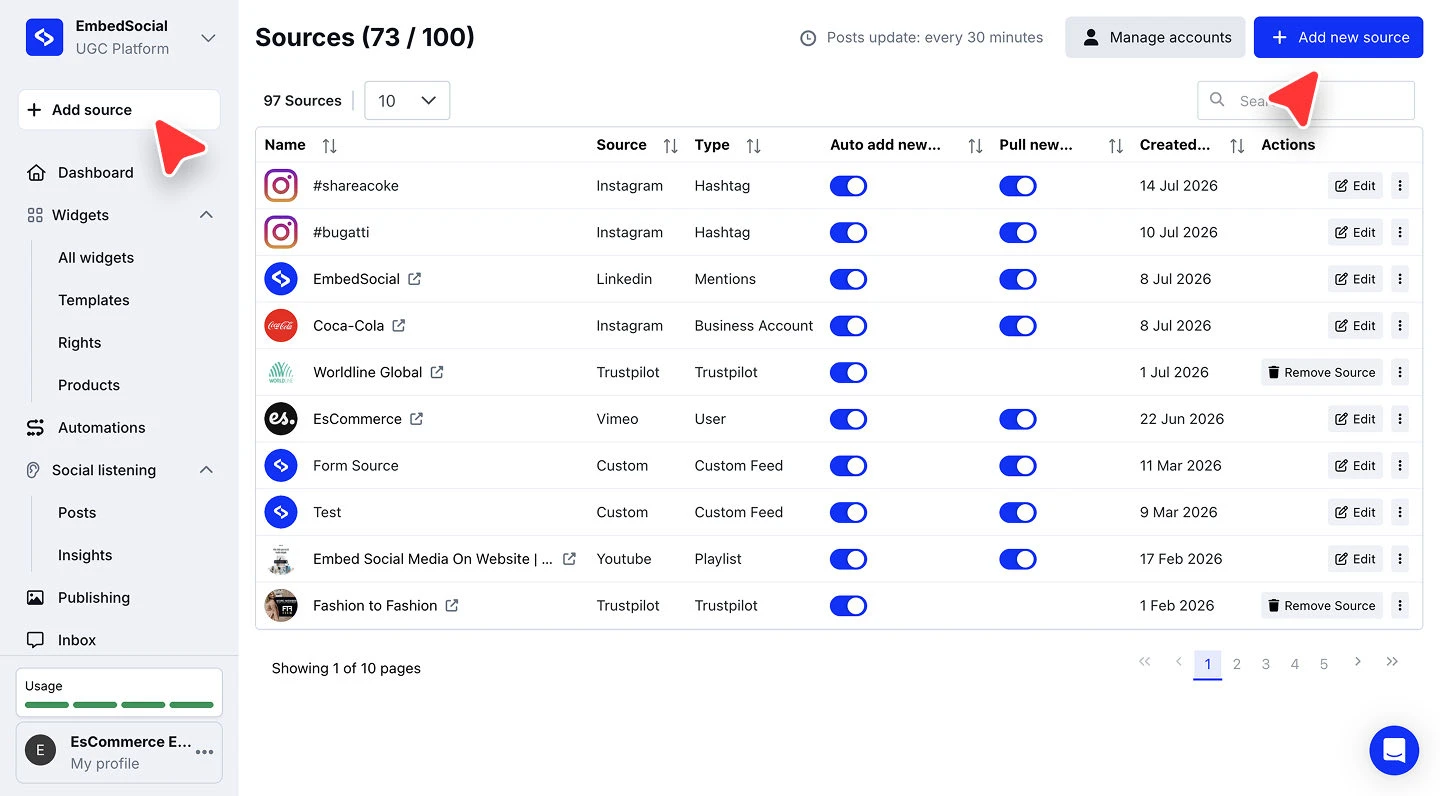
Wählen Sie Pinterest. Klicken Sie unter 'oder einzelne Quelle verbinden' auf 'Pinterest'.
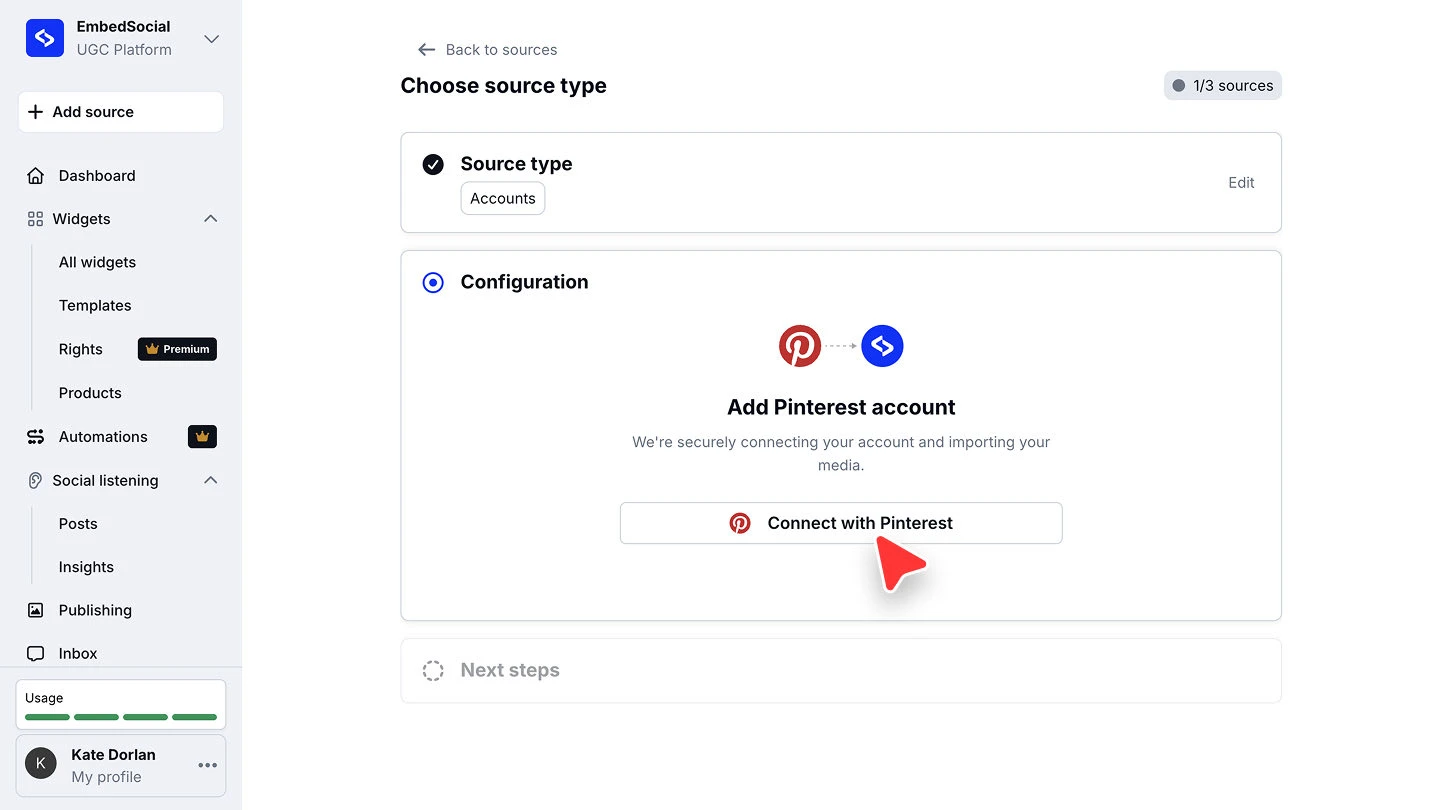
Wählen Sie den Quellentyp und verbinden Sie sich. Klicken Sie mit 'Konten' als Quellentyp auf 'Mit Pinterest verbinden' im Schritt 'Konfiguration'.
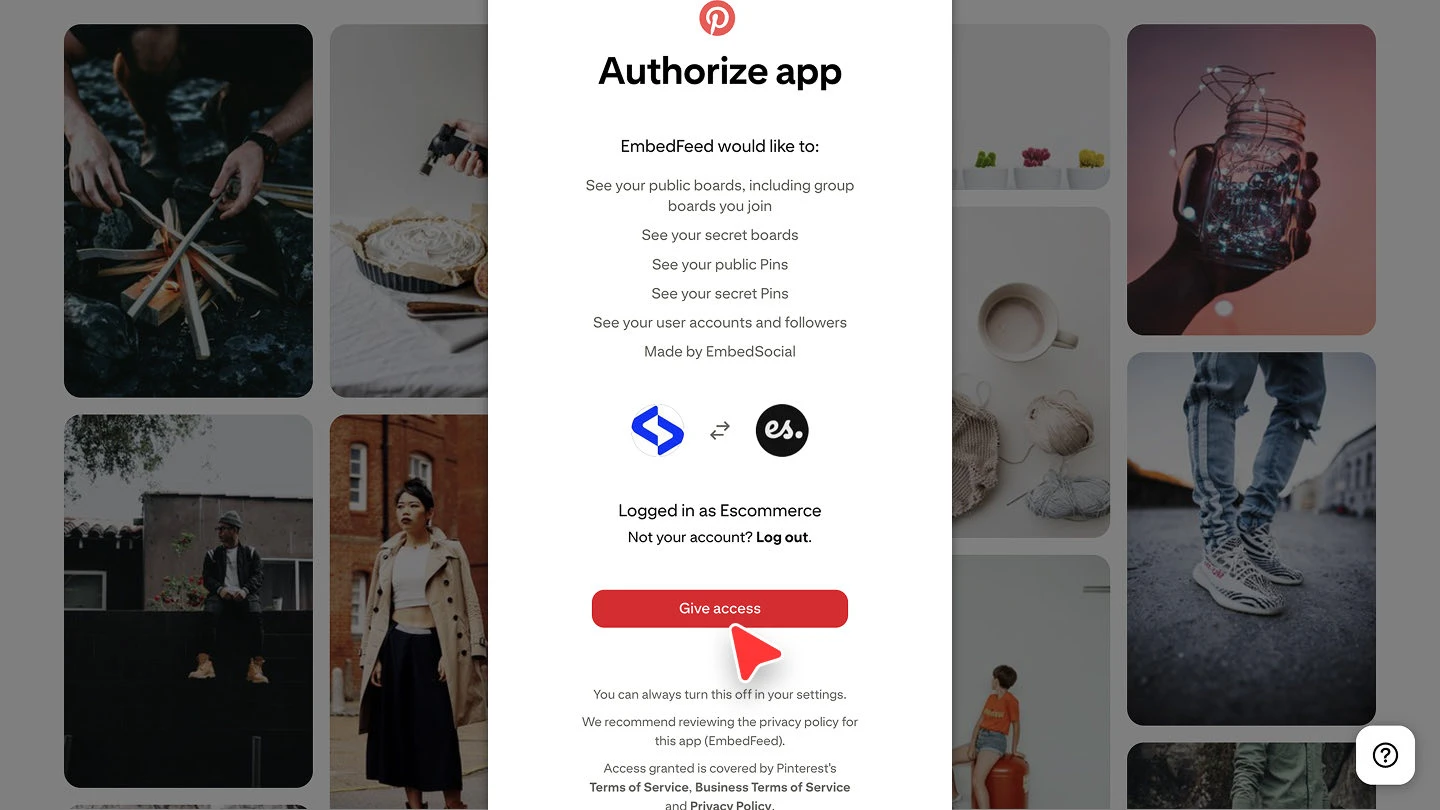
Bestätigen Sie die Berechtigungen. Melden Sie sich bei Pinterest an und bestätigen Sie den Zugriff, den EmbedSocial anfragt. Ihre Pins werden importiert, sobald Sie zurückkehren.


Der Header zeigt, wie viele Quellen Sie im Verhältnis zum Limit Ihres Plans bereits genutzt haben, zum Beispiel '1/3 Quellen'. Prüfen Sie das vor dem Verbinden, wenn Sie nahe am Limit sind.
Bereit, Ihre Pins auf Ihrer Website zu zeigen?
Häufig gestellte Fragen
Was importiert eine Pinterest-Quelle?
Sie verbindet Ihr Pinterest-Konto und importiert dessen Medien, sodass Ihre Pins zur Anzeige in einem Widget verfügbar sind.
Kann ich mehr als ein Pinterest-Konto verbinden?
Ja. Durchlaufen Sie '+ Quelle hinzufügen' erneut für jedes weitere Konto. Jedes verbundene Konto zählt als eine Quelle gegen das Quellenlimit Ihres Plans.
Warum hat der Import nicht begonnen?
Die Verbindung wird erst abgeschlossen, wenn Sie die Berechtigungen auf dem Pinterest-Bildschirm bestätigen. Wenn Sie das Fenster zu früh geschlossen haben, durchlaufen Sie '+ Quelle hinzufügen' erneut und schließen Sie den Bestätigungsschritt ab.
Muss ich sofort ein Widget erstellen?
Nein. Die Quelle sammelt in jedem Fall weiter Pins, und Sie können später unter 'Widgets' ein Widget erstellen.
Wie geht es weiter
Nachdem die Quelle verbunden ist, entscheiden Sie, wie deren Pins auf Ihre Website gelangen. Unter Quellen erfahren Sie, wie Quellen Ihre Widgets speisen.
Wenn Sie Fragen haben, klicken Sie unten rechts auf das Chat-Symbol, um mit unserem Customer-Success-Team zu sprechen, oder schreiben Sie uns eine E-Mail an support@embedsocial.com. Wir sind für Sie da 🙏