Beitragsveröffentlichung ist der Ort, an dem Sie Inhalte für Ihre verbundenen Social-Media-Konten erstellen und planen. Sie verfassen den Beitrag einmal, wählen jedes Konto aus, an das er gehen soll, und veröffentlichen ihn entweder sofort oder legen Datum und Uhrzeit fest.
Sie finden sie unter 'Veröffentlichung' im linken Menü, wo alles aufgelistet ist, was Sie erstellt haben: Entwürfe, geplante Beiträge mit ihrer Veröffentlichungszeit und bereits veröffentlichte Beiträge, mit den Quellsymbolen, die zeigen, wo jeder Beitrag geteilt wurde. Social-Media-Planung ist ab dem Plan Pro verfügbar.

So erstellen und planen Sie einen Beitrag
Öffnen Sie Veröffentlichung. Klicken Sie im linken Menü auf 'Veröffentlichung' und dann auf '+ Beitrag erstellen'.
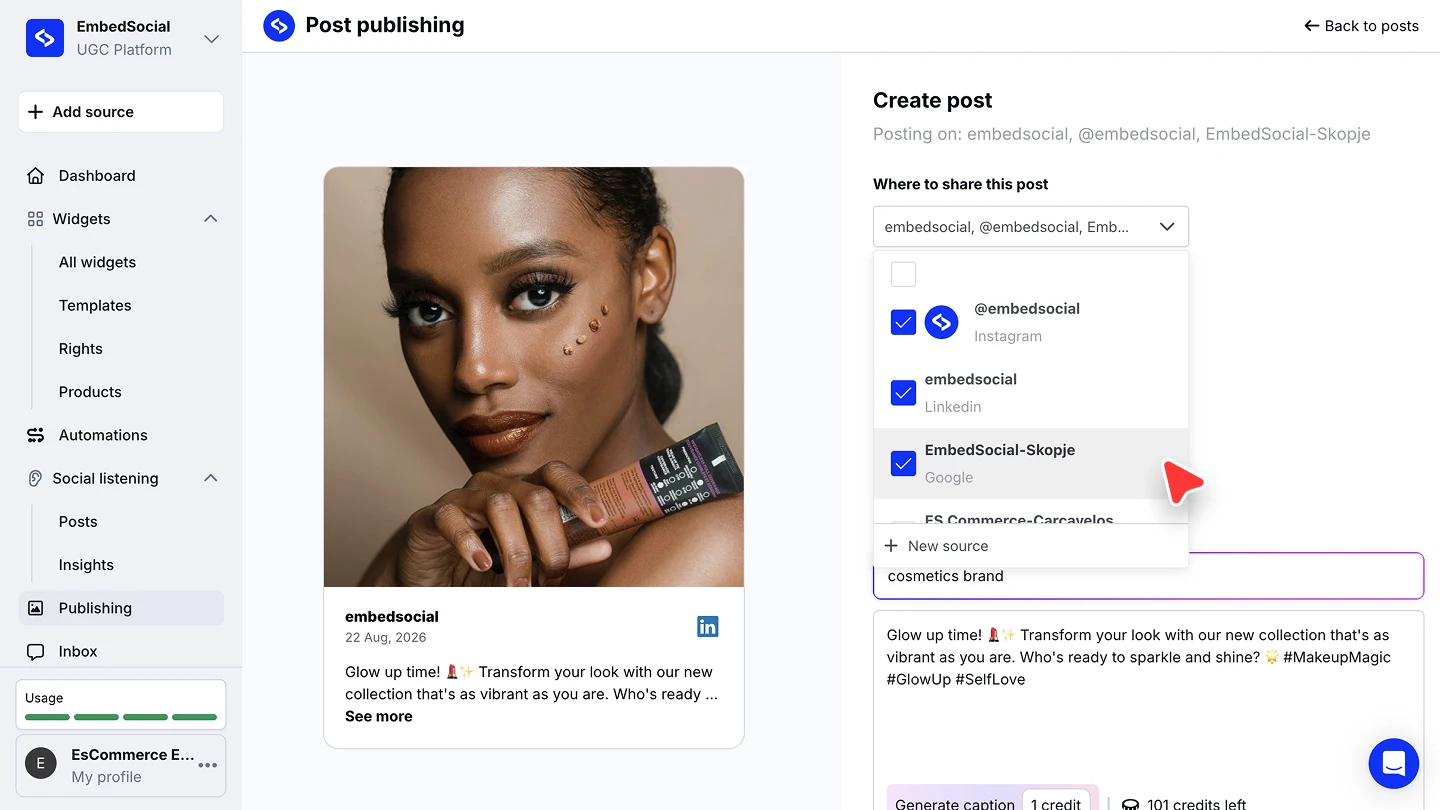
Wählen Sie das Ziel. Aktivieren Sie unter 'Wo dieser Beitrag geteilt wird' jedes verbundene Konto, auf dem der Beitrag veröffentlicht werden soll, plattformübergreifend in einem Schritt. '+ Neue Quelle' verbindet ein weiteres Konto, ohne den Editor zu verlassen.
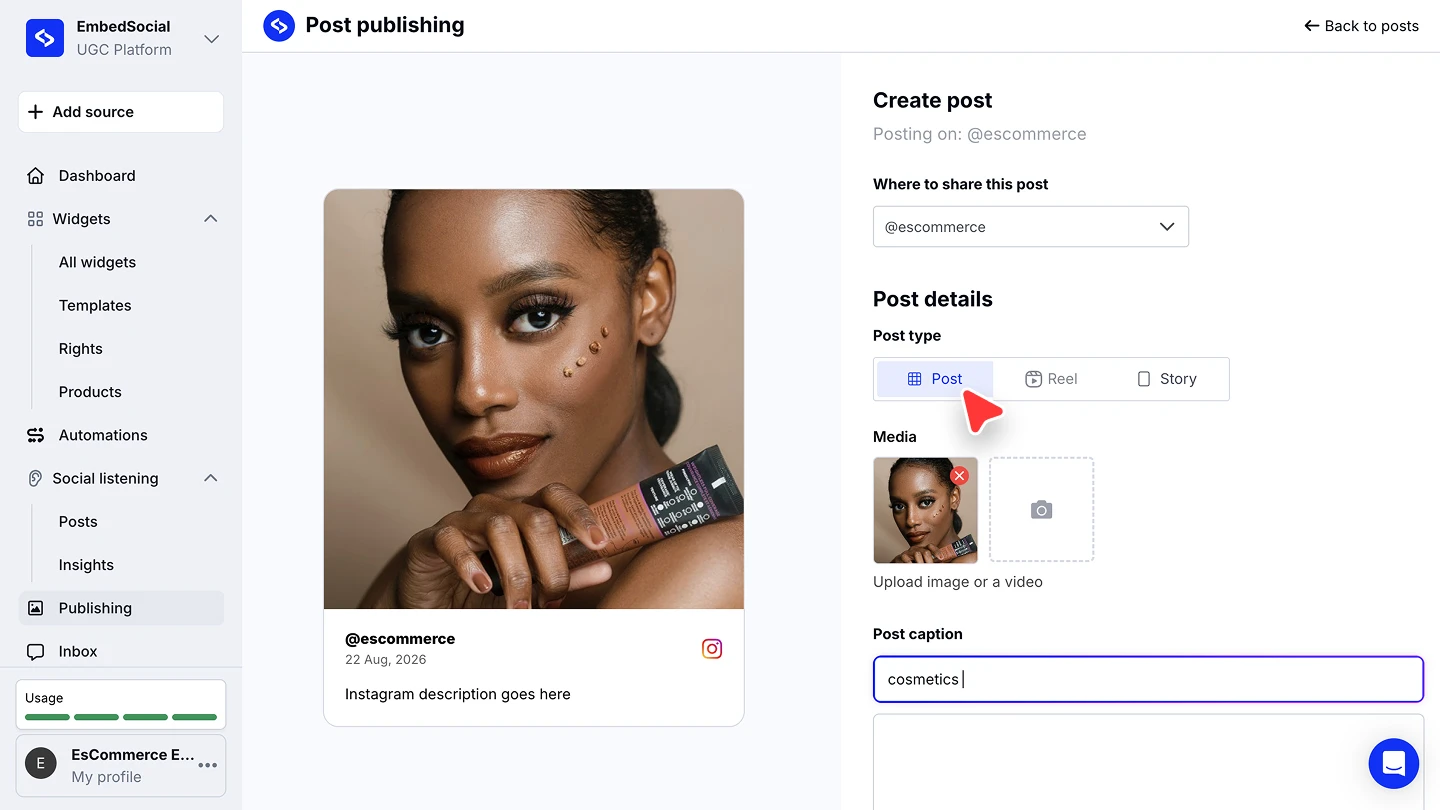
Wählen Sie den Instagram-Beitragstyp. Ist ein Instagram-Konto ausgewählt, wählen Sie unter 'Beitragstyp' zwischen 'Beitrag', 'Reel' oder 'Story'.
Fügen Sie Medien und Bildunterschrift hinzu. Laden Sie unter 'Medien' ein Bild oder Video hoch und schreiben Sie dann die Bildunterschrift. Die Vorschau neben dem Editor zeigt, wie der Beitrag aussehen wird.
Generieren Sie die Bildunterschrift mit KI (optional). Beschreiben Sie den Beitrag im Feld 'Beitragstext', zum Beispiel "Kosmetikmarke", und klicken Sie auf 'Bildunterschrift generieren'. Das kostet 1 KI-Credit, und Sie können das Ergebnis bearbeiten.
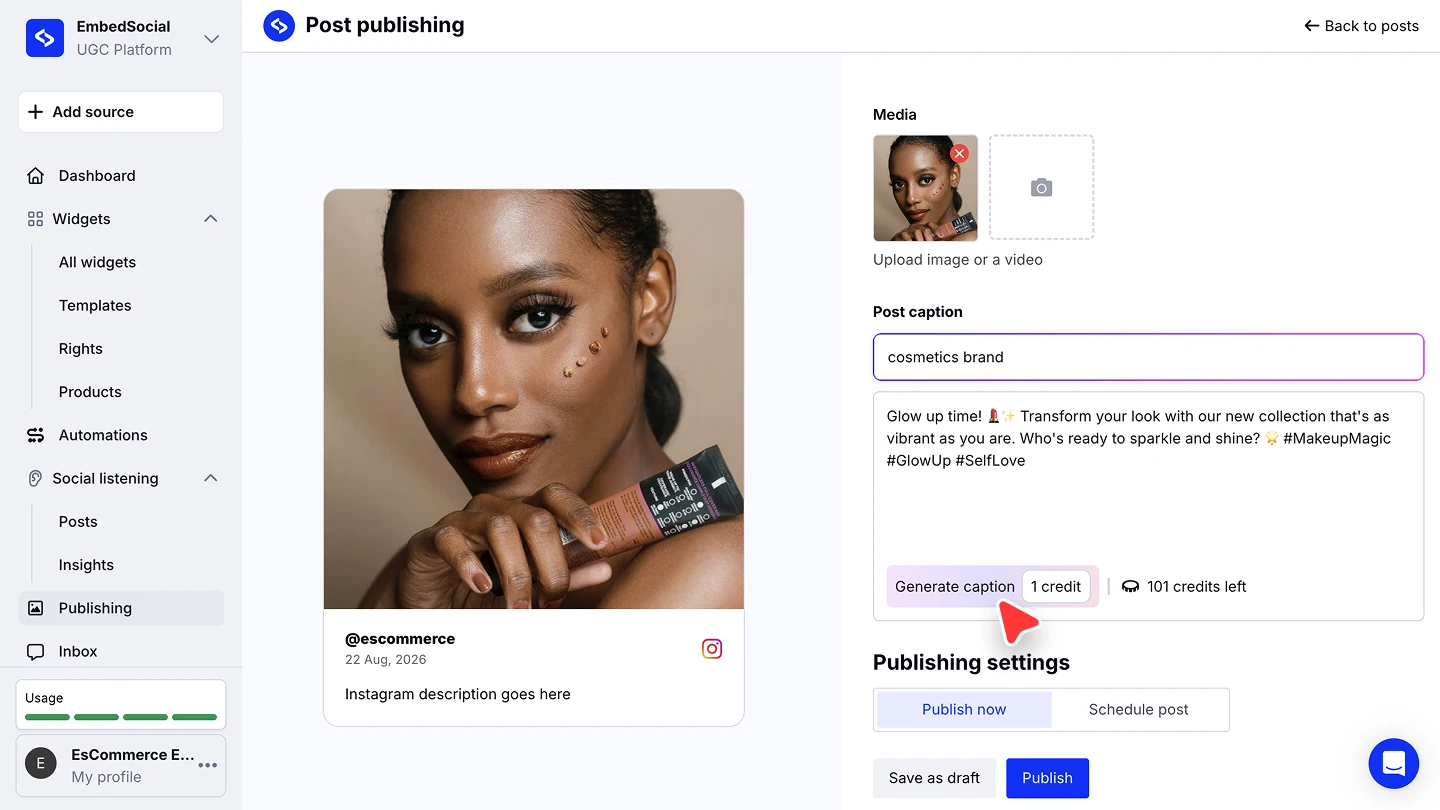
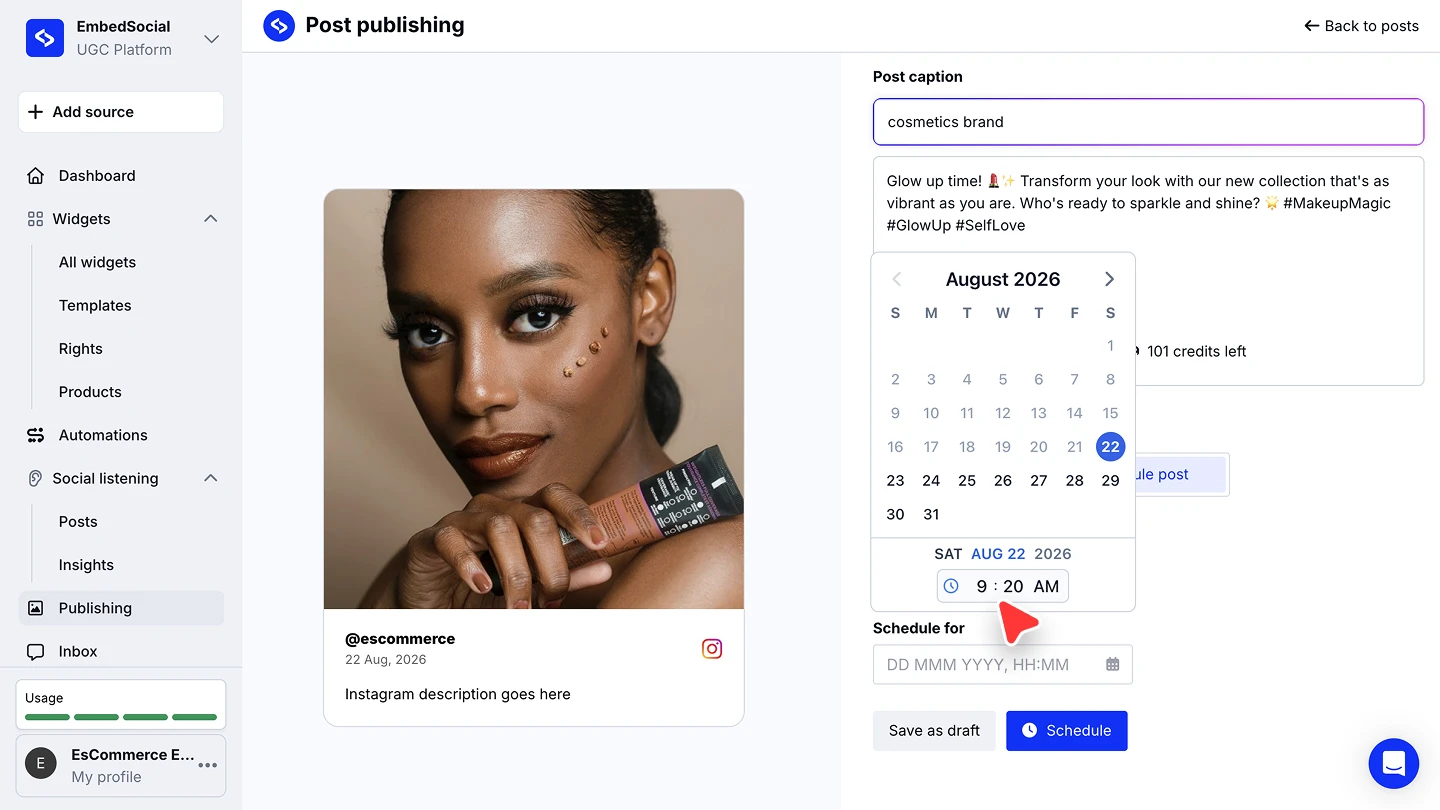
Veröffentlichen oder planen Sie. Wählen Sie unter 'Veröffentlichungseinstellungen' entweder 'Jetzt veröffentlichen' und klicken Sie auf 'Veröffentlichen', oder wählen Sie 'Beitrag planen', wählen Sie Datum und Uhrzeit, und klicken Sie auf 'Planen'. 'Als Entwurf speichern' hebt den Beitrag in beiden Fällen für später auf.


Ein Beitrag, mehrere Plattformen: Die Konten, die Sie in Schritt 2 aktivieren, erhalten alle denselben Beitrag, sodass ein einziges Verfassen Instagram, LinkedIn und Ihr Google-Unternehmensprofil auf einmal abdeckt.
Den Überblick über Veröffentlichtes behalten
Die Liste 'Veröffentlichung' ist Ihre Warteschlange. Geplante Beiträge zeigen ihre genaue Veröffentlichungszeit und Zeitzone, veröffentlichte zeigen, wohin sie gingen, und 'Bearbeiten' öffnet alles erneut, was noch nicht hinausgegangen ist. Nutzen Sie den Beitragsfilter, um die Liste auf Entwürfe oder geplante Beiträge einzugrenzen.
Bereit, den Content Ihrer Woche in einem Rutsch zu planen?
Häufig gestellte Fragen
Auf welchen Plattformen kann ich veröffentlichen?
Auf die Konten, die Sie verbinden, etwa Instagram, LinkedIn, Threads und Ihr Google-Unternehmensprofil. Wählen Sie pro Beitrag eine beliebige Kombination.
Welchen Plan brauche ich?
Social-Media-Planung ist ab dem Plan Pro verfügbar.
Kostet die KI-Bildunterschrift etwas?
Ja, 1 KI-Credit pro Generierung. Ihr verbleibendes Guthaben wird neben der Schaltfläche angezeigt, und Sie können den generierten Text vor der Veröffentlichung bearbeiten.
Kann ich einen geplanten Beitrag ändern?
Ja. Öffnen Sie 'Veröffentlichung' und klicken Sie beim Beitrag vor seiner Veröffentlichungszeit auf 'Bearbeiten', oder löschen Sie ihn in derselben Zeile.
Kann ich pro Plattform unterschiedliche Inhalte posten?
Jeder Beitrag geht so, wie er verfasst wurde, an die ausgewählten Konten. Für plattformspezifische Inhalte erstellen Sie separate Beiträge mit den jeweils richtigen aktivierten Konten.
Wie geht es weiter
Veröffentlichung ist auch der Weg, um Inhalte der Community erneut zu teilen: Wählen Sie einen beobachteten Beitrag aus und senden Sie ihn an Ihre eigenen Konten. Siehe UGC-Repost.
Wenn Sie Fragen haben, klicken Sie unten rechts auf das Chat-Symbol, um mit unserem Customer-Success-Team zu sprechen, oder schreiben Sie uns eine E-Mail an support@embedsocial.com. Wir sind für Sie da 🙏