Sie können Ihr EmbedSocial-Konto jetzt über MCP (Model Context Protocol) mit ChatGPT verbinden. Nennen Sie einfach ein Social-Media-Konto, ein Widget oder eine Quelle, und ChatGPT kann Ihre Inhalte, Analytics oder Medien direkt abrufen. Kein Exportieren, kein Kopieren und Einfügen. 🤖
EmbedSocial ist jetzt ein freigegebenes Plugin in ChatGPT. Am schnellsten verbinden Sie sich, indem Sie das EmbedSocial-Plugin installieren, direkt von seiner Seite in ChatGPT. Dafür brauchen Sie weder den Entwicklermodus noch eine Server-URL. Sie können den MCP-Server auch weiterhin selbst als benutzerdefinierten Connector hinzufügen, wie weiter unten beschrieben.
Bevorzugen Sie Claude? Derselbe MCP-Server funktioniert auch dort, siehe EmbedSocial über MCP mit Claude verbinden.
Was ist MCP?
MCP ist ein offener Standard, der es KI-Assistenten ermöglicht, sich sicher mit externen Tools und Daten zu verbinden. EmbedSocial stellt einen MCP-Server bereit. Sobald Sie ihn verbinden, kann ChatGPT in Ihrem Namen Ihre EmbedSocial-Inhalte und -Analytics lesen, und zwar mit Ihrem bestehenden Konto und dessen Berechtigungen.
Stellen Sie es sich als sichere Brücke vor: ChatGPT kann auf dieselben Inhalte und Kennzahlen zugreifen, die Sie auch in EmbedSocial sehen, ohne dass Sie exportieren, einfügen oder zwischen Tools wechseln müssen.
Was Sie tun können, sobald es verbunden ist
Nennen Sie ChatGPT den Namen eines verbundenen Social-Media-Kontos, und es kann die Beiträge, UGC und Bewertungen dieses Kontos abrufen. Für Engagement-Analytics (Beitrags-, Icon-, Lightbox- und CTA-Klicks) nennen Sie stattdessen das Widget. Ihre Medienbibliothek funktioniert noch einmal anders: Nennen Sie die Quelle, aus der die Medien stammen sollen. Sobald es verbunden ist, kann ChatGPT:
- Die Social-Beiträge, UGC und Bewertungen eines von Ihnen genannten Social-Media-Kontos abrufen
- Diese Inhalte nach Zeitraum oder Stichwort filtern
- Einen einzelnen Beitrag oder eine einzelne Bewertung aus diesem Konto nachschlagen
- Die Engagement-Analytics eines Widgets lesen, also die Beitrags-, Icon-, Lightbox- und CTA-Klickaktivität über einen gewählten Zeitraum
- Diese Inhalte zusammenfassen, thematisch ordnen und direkt im Chat in Berichte, Zusammenfassungen und Entwürfe verwandeln
- Ihre Medien abrufen, indem Sie die Quelle nennen, aus der sie stammen
ChatGPT liest nur das, was bereits in Ihrem Konto vorhanden ist. Es funktioniert über Ihren EmbedSocial-API-Schlüssel und kann daher auf dieselben Daten zugreifen wie Sie, aber nicht mehr.
Das EmbedSocial-Plugin in ChatGPT installieren
Das EmbedSocial-Plugin ist in ChatGPT als "Your UGC and widget analytics" gelistet. Es verbindet Ihr bestehendes EmbedSocial-Konto, verbinden Sie also zuerst Ihre Social-Media-Quellen in EmbedSocial.
Plugin-Seite öffnen. Rufen Sie das EmbedSocial-Plugin in ChatGPT auf.
Installieren. Klicken Sie auf 'Install plugin'.
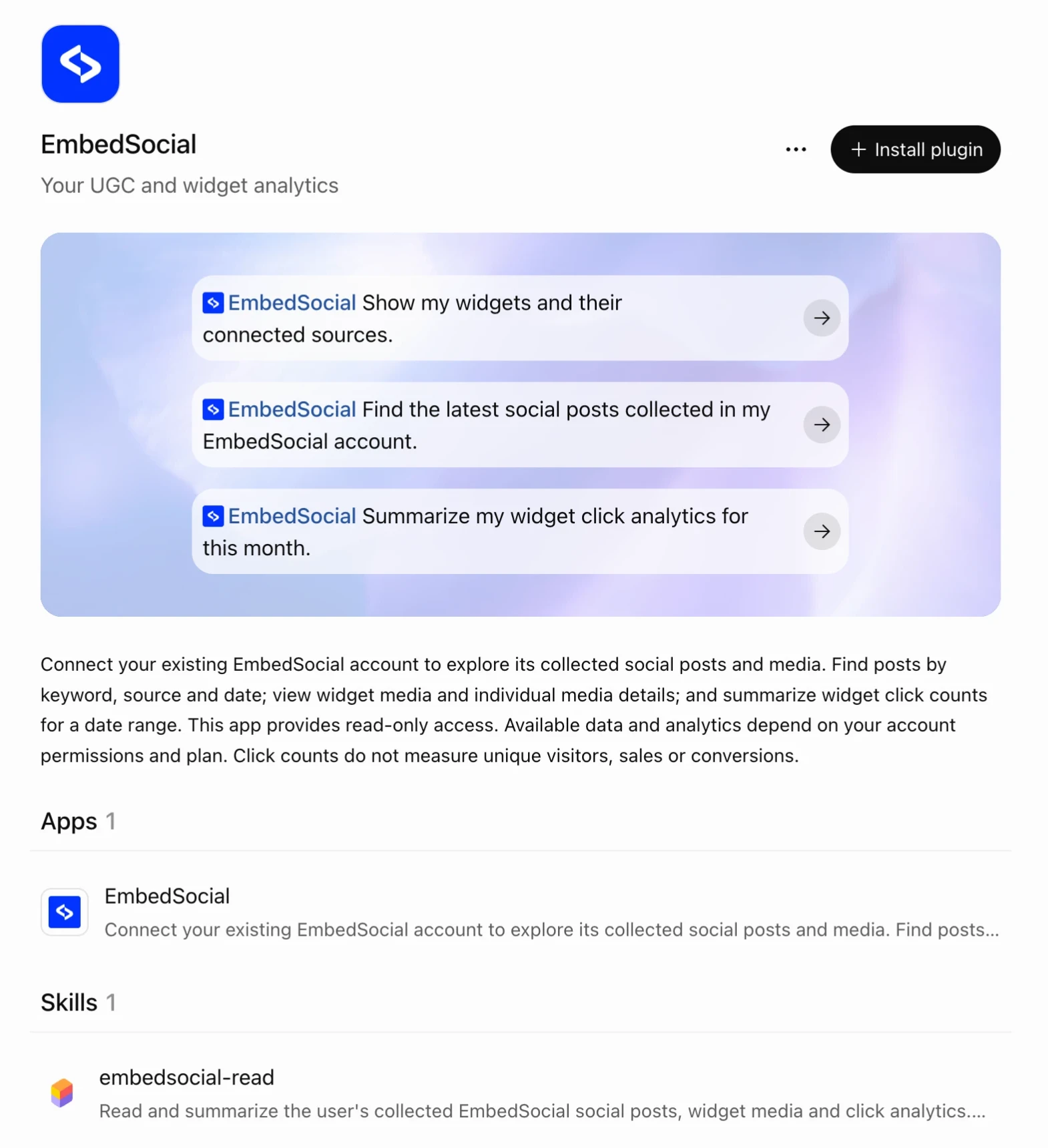
Anmelden. Melden Sie sich mit Ihrem EmbedSocial-Konto an, um die Verbindung zu autorisieren.
Daten abfragen. Probieren Sie einen der Start-Prompts aus, zum Beispiel "Show my widgets and their connected sources."

Der Plugin-Eintrag beschreibt, was es tut: Es verbindet Ihr bestehendes EmbedSocial-Konto, damit Sie die gesammelten Social-Media-Beiträge und Medien durchsuchen können. Finden Sie Beiträge nach Stichwort, Quelle und Datum, sehen Sie Widget-Medien und die Details einzelner Medien an und fassen Sie die Widget-Klicks für einen Zeitraum zusammen.
Das Plugin bietet nur Lesezugriff. Welche Daten und Analytics verfügbar sind, hängt von den Berechtigungen und dem Tarif Ihres Kontos ab. Klicks messen keine eindeutigen Besucher, Verkäufe oder Conversions.
Das Plugin bringt drei Start-Prompts mit, die Sie sofort ausführen können:
- "Show my widgets and their connected sources."
- "Find the latest social posts collected in my EmbedSocial account."
- "Summarize my widget click analytics for this month."
Alternative: EmbedSocial als benutzerdefinierten Connector hinzufügen
Sie möchten die MCP-Server-URL lieber selbst hinzufügen? Integrieren Sie EmbedSocial als benutzerdefinierten Connector. Diese Schritte decken Einrichtung, Verbindung und Aktivierung ab.
Benutzerdefinierte Connectors in ChatGPT erfordern, dass Sie zuerst den Entwicklermodus aktivieren. Das müssen Sie nur einmal tun.
Schritt 1: Entwicklermodus aktivieren
Öffnen Sie in ChatGPT die Einstellungen, gehen Sie zu Sicherheit (unter Sicherheit und Anmeldung) und aktivieren Sie den Entwicklermodus. Das ist erforderlich, bevor Sie einen benutzerdefinierten Connector hinzufügen können.
Schritt 2: Einrichtung des benutzerdefinierten Plugins starten
Gehen Sie zum Bereich Plugins und klicken Sie auf die Schaltfläche Plus (+), um ein benutzerdefiniertes Plugin hinzuzufügen.
Schritt 3: Connector-Details konfigurieren
Geben Sie "EmbedSocial" in das Namensfeld ein und tragen Sie unsere Remote-MCP-Server-URL für Ihre Konfiguration ein: https://embedsocial.com/admin/mcp. Klicken Sie dann auf Erstellen.
Schritt 4: Mit EmbedSocial authentifizieren
Sie werden aufgefordert, sich mit Ihrem EmbedSocial-Konto anzumelden, um die Verbindung zu authentifizieren und die Tool-Berechtigungen zu aktivieren.
Schritt 5: Ihre Daten analysieren
Sobald die Verbindung besteht, fordern Sie die Datenanalyse einfach im Chat an. ChatGPT greift nun auf Ihre EmbedSocial-Tools zu, um Ihre Social-Bewertungen zu verarbeiten.
Anwendungsfälle und Beispielprompts
Die Leistung eines Widgets verfolgen
- "Wie viele CTA-Klicks hatte mein Widget 'Homepage Reviews' in den letzten 30 Tagen?"
- "Zeig mir die Beitrags-, Lightbox- und CTA-Klicks für mein Widget 'Summer Campaign' der letzten 90 Tage."
- "Welche Interaktion ist bei meinem Widget 'Instagram Feed' in den letzten 7 Tagen am höchsten, Beiträge, Icon, Lightbox oder CTA?"
- "Erstelle eine kurze Leistungszusammenfassung für mein Widget 'Testimonials' basierend auf den Analytics der letzten 30 Tage."
Weiterverwenden und berichten
- "Ziehe die Daten aus meinem Konto 'Trustpilot' und erstelle eine kurze Zusammenfassung, die ich mit meiner Führungskraft teilen kann."
- "Schreibe drei Social-Media-Captions basierend auf den besten Bewertungen in meinem Konto 'Google Business Profile'."
- "Fasse das Feedback dieses Monats aus meinem Konto 'Yelp' für das Produktteam thematisch zusammen."
Mit Ihren Medien arbeiten
- "Hol meine aktuellen Medien aus 'Instagram', damit ich ein paar Bilder für den Beitrag nächste Woche aussuchen kann."
- "Zeig mir meine zuletzt hochgeladenen Bilder aus 'Google'."
Auf welche Daten kann die KI zugreifen?
Die Verbindung ist ein Lesezugriff auf Ihre eigenen EmbedSocial-Inhalte. Nennen Sie ein Social-Media-Konto für Beiträge, UGC und Bewertungen, ein Widget für Engagement-Analytics oder eine Quelle für Medien. In jedem Fall nutzt sie den API-Schlüssel Ihres Kontos, sodass ChatGPT dieselben Daten sieht wie Sie und nicht auf etwas außerhalb Ihres Kontos zugreifen kann.
Wenn Sie Fragen haben, klicken Sie unten rechts auf das Chat-Symbol, um mit unserem Customer-Success-Team zu sprechen, oder schreiben Sie uns eine E-Mail an support@embedsocial.com. Wir sind für Sie da 🙏