Widget-Analytics meldet, wie die Widgets auf Ihrer Website tatsächlich abschneiden: wie oft sie gesehen werden, worauf Besucher klicken, und die daraus folgende Klickrate.
Analytics ist standardmäßig deaktiviert und wird pro Widget aktiviert. Einmal aktiviert, erscheint eine Registerkarte 'Analytics' im oberen Menü dieses Widgets. Analytics ist ab dem Plan Pro verfügbar.
So aktivieren Sie Analytics für ein Widget
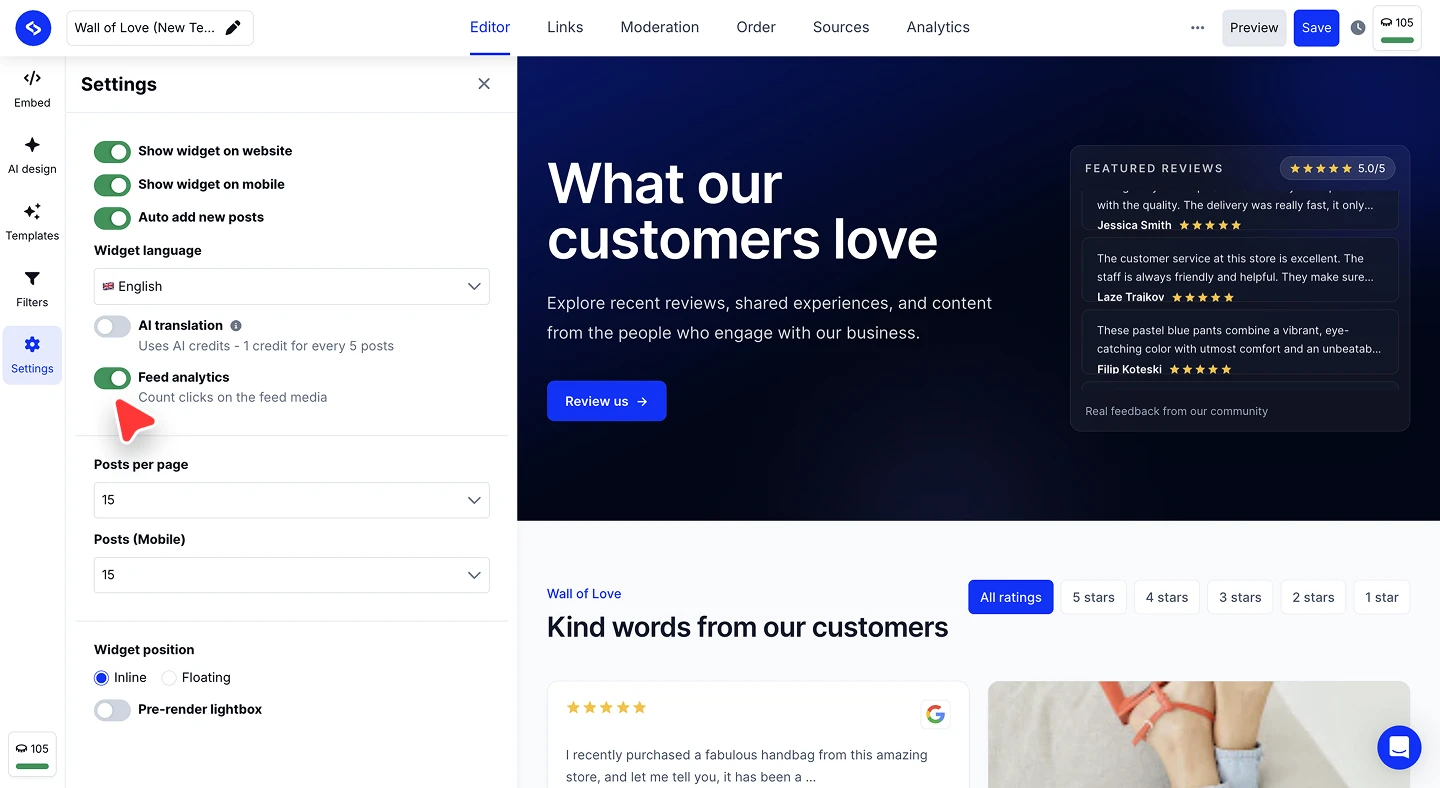
Öffnen Sie die Widget-Einstellungen. Klicken Sie im Widget-Editor im linken Menü auf 'Einstellungen'.
Aktivieren Sie Feed-Analytics. Aktivieren Sie 'Feed-Analytics', beschrieben als "Klicks auf die Feed-Medien zählen". Die Registerkarte 'Analytics' erscheint sofort im oberen Menü.
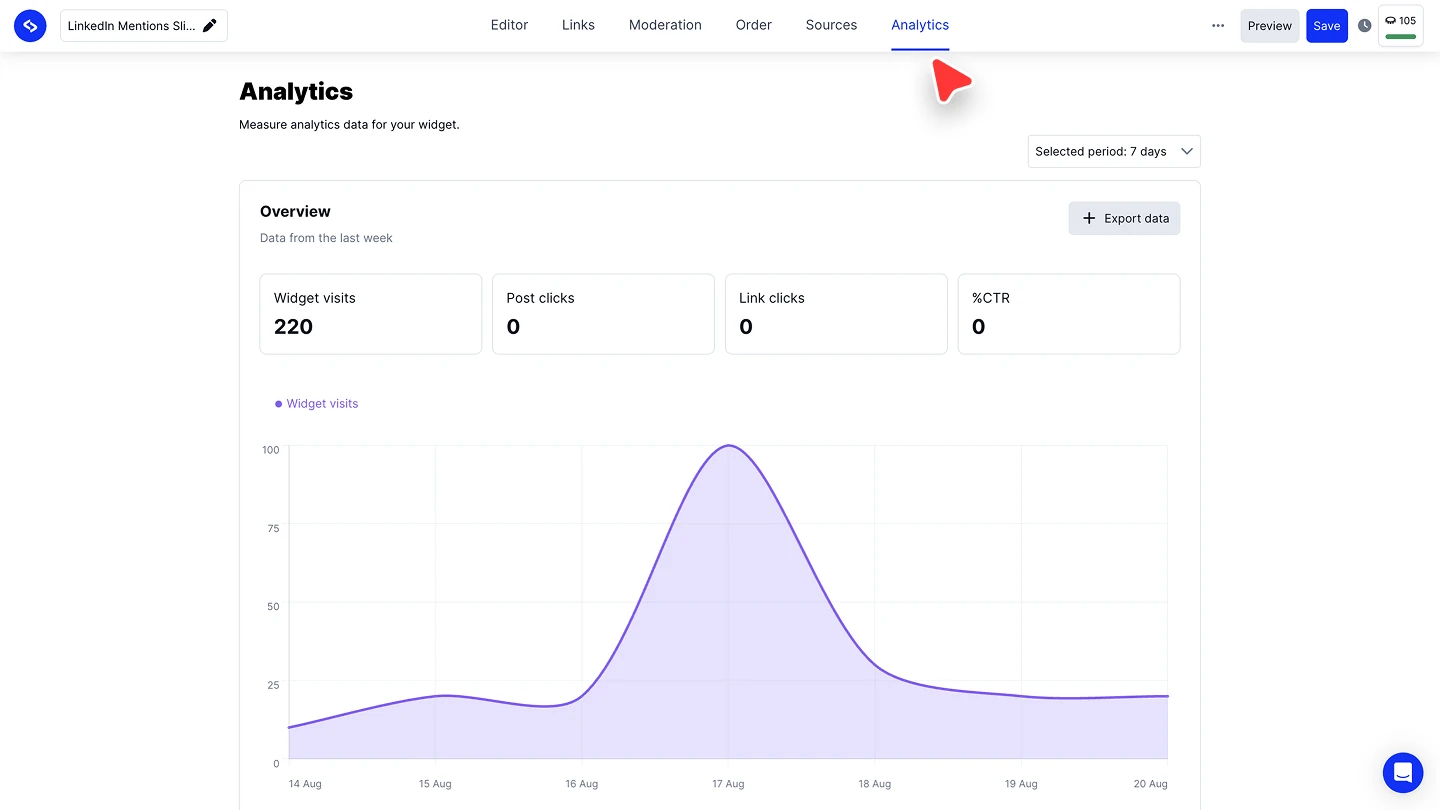
Öffnen Sie die Registerkarte Analytics. Klicken Sie im oberen Menü auf 'Analytics', um den Bericht für dieses Widget zu sehen.


Feed-Analytics ist eine Einstellung pro Widget, ein Widget, für das Sie sie nie aktiviert haben, meldet also nichts. Aktivieren Sie sie für jedes Widget, das Sie messen möchten.
Was der Bericht zeigt
Der Bereich 'Übersicht' meldet vier Kennzahlen für den ausgewählten Zeitraum:
- Widget-Besuche sind die Male, die das Widget geladen und gesehen wurde
- Beitragsklicks sind Klicks auf die Beiträge im Feed
- Linkklicks sind Klicks auf Links, die aus dem Widget herausführen
- %CTR ist die Klickrate über diese Interaktionen hinweg
Nutzen Sie das Zeitraum-Dropdown-Menü oben rechts, um den Bereich zu ändern, und das Diagramm unter den Kacheln, um zu sehen, wie sich die Besuche Tag für Tag entwickelt haben.
Die Daten exportieren
Klicken Sie im Bereich 'Übersicht' auf 'Daten exportieren', um den Bericht für den ausgewählten Zeitraum herunterzuladen, zum Teilen oder um ihn mit Ihren anderen Analysen zu kombinieren.
Möchten Sie das vollständige Bild über Ihre Listening-Daten hinweg?
Häufig gestellte Fragen
Warum gibt es keine Registerkarte Analytics bei meinem Widget?
Feed-Analytics ist deaktiviert. Öffnen Sie 'Einstellungen' im Widget-Editor und aktivieren Sie 'Feed-Analytics'.
Welchen Plan brauche ich?
Analytics ist ab dem Plan Pro verfügbar.
Muss ich es bei jedem Widget aktivieren?
Ja. Feed-Analytics ist eine Einstellung pro Widget, jedes Widget, das Sie messen möchten, braucht sie aktiviert.
Kann ich die Zahlen aus EmbedSocial herausbekommen?
Ja. 'Daten exportieren' lädt den Bericht für den jeweils ausgewählten Zeitraum herunter.
Wie geht es weiter
Analytics zeigt Ihnen, was Besucher getan haben. Um zu ändern, was sie sehen, passen Sie das Design in KI-Design an oder grenzen Sie den Inhalt mit Filter ein.
Wenn Sie Fragen haben, klicken Sie unten rechts auf das Chat-Symbol, um mit unserem Customer-Success-Team zu sprechen, oder schreiben Sie uns eine E-Mail an support@embedsocial.com. Wir sind für Sie da 🙏