Wenn Sie per Instagram-DM anfragen, wird Ihre Rechteanfrage als private Direktnachricht statt als öffentlicher Kommentar gesendet. So bleibt das Gespräch außerhalb des Beitrags-Threads, was sich für Markenkonten eignet, die lieber diskret verhandeln, oder für Ersteller, die ihre Kommentare selten lesen.
Anfragen werden über 'Rechte' unter 'Widgets' im linken Menü gesendet, aus demselben Panel wie Kommentaranfragen: Der einzige Unterschied ist der Anfragetyp, den Sie wählen. Die Rechteverwaltung ist ab dem Premium-Plan verfügbar.
Bevor Sie beginnen, verbinden Sie die Hashtag- oder Erwähnungsquelle, die die Beiträge liefert. Die vollständige Einrichtung, einschließlich der Chrome-Erweiterung, finden Sie unter So fordern Sie Rechte an Ihren Instagram-Beiträgen an.
So fordern Sie Rechte per Direktnachricht an
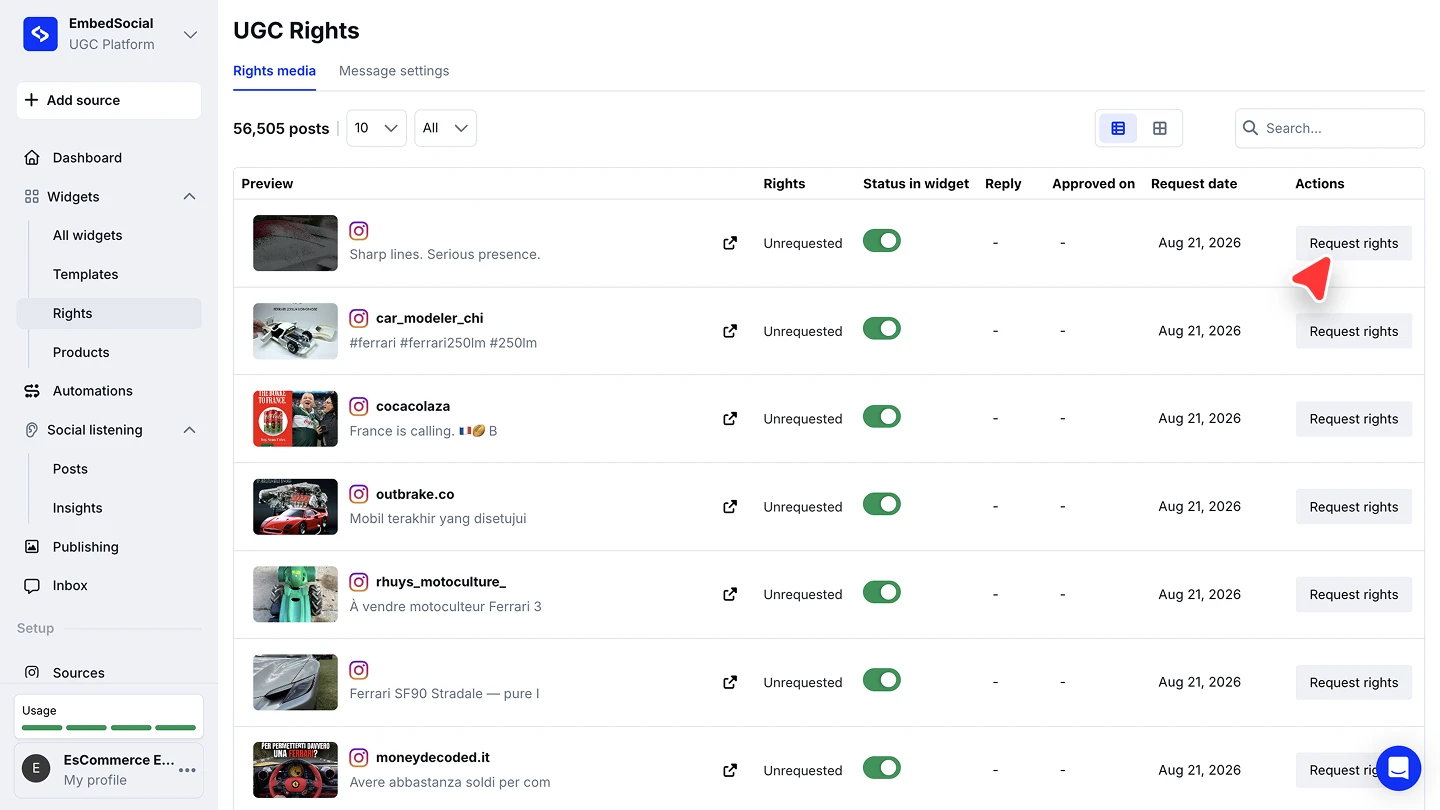
Öffnen Sie Rechte. Klicken Sie im linken Menü auf 'Rechte'. Die Registerkarte 'Inhalte mit Rechten' listet Ihre gesammelten Beiträge mit ihrem Rechtestatus auf.
Wählen Sie den Beitrag. Suchen Sie den Beitrag, den Sie verwenden möchten, und klicken Sie in seiner Zeile auf 'Rechte anfragen'.
Wählen Sie das Konto. Wählen Sie das Instagram-Konto, von dem die Anfrage stammen soll, und stellen Sie sicher, dass Sie auf Instagram mit demselben Konto angemeldet sind.
Stellen Sie den Anfragetyp auf Direktnachricht senden. Öffnen Sie das Dropdown-Menü 'Anfragetyp' und wählen Sie 'Direktnachricht senden'.
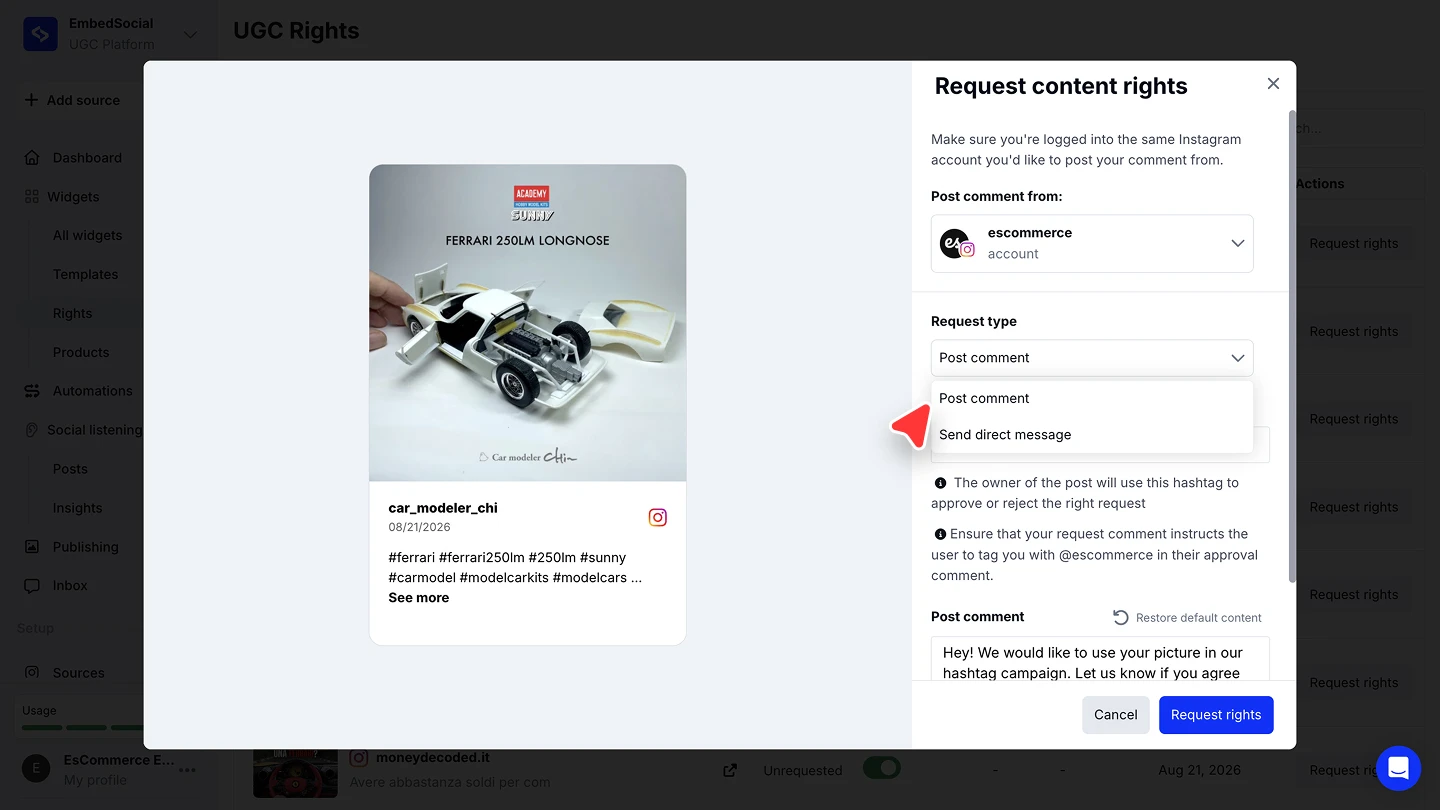
Bearbeiten Sie die Nachricht und senden Sie sie. Passen Sie den vorausgefüllten Anfragetext bei Bedarf an und klicken Sie dann auf 'Rechte anfragen'.


Eine DM kann im Ordner für Nachrichtenanfragen des Erstellers landen, wenn Ihr Konto ihm nicht folgt. Planen Sie daher mehr Zeit für eine Antwort ein, als ein öffentlicher Kommentar benötigen würde.
Die Genehmigung verfolgen
Die Liste 'Inhalte mit Rechten' bildet den gesamten Ablauf ab, unabhängig davon, wie Sie gefragt haben: Die Spalte 'Rechte' wechselt von 'Nicht angefragt', sobald Sie senden, die Spalten 'Antworten' und 'Genehmigt am' füllen sich, wenn der Ersteller antwortet, und 'Anfragedatum' hält fest, wann Sie gefragt haben. Genehmigte Beiträge können dann automatisch über den Filter 'Nur Beiträge mit genehmigten Rechten' in Widgets einfließen.
Bereit, Inhalte zu sammeln, die Sie tatsächlich nutzen können?
Häufig gestellte Fragen
Welchen Plan brauche ich?
Die Rechteverwaltung ist ab dem Premium-Plan verfügbar.
Wann sollte ich eine DM statt eines Kommentars verwenden?
Wenn Sie den Austausch privat halten möchten oder der Ersteller einen Kommentar vermutlich nicht bemerkt. Den öffentlichen Weg über Kommentare finden Sie unter Per Instagram-Kommentar anfragen.
Welches Konto sendet die Nachricht?
Das Instagram-Konto, das Sie im Anfragepanel auswählen. Melden Sie sich vor dem Senden mit demselben Konto bei Instagram an.
Kann ich den Nachrichtentext ändern?
Ja. Bearbeiten Sie ihn vor dem Senden im Panel, oder klicken Sie auf 'Standardinhalt wiederherstellen', um den Standardtext wiederherzustellen. Die Standardtexte finden Sie unter der Registerkarte 'Nachrichteneinstellungen'.
Wo sehe ich die Antwort des Erstellers?
In der Liste 'Inhalte mit Rechten': Die Spalten 'Antworten' und 'Genehmigt am' füllen sich, wenn er antwortet.
Wie geht es weiter
Sobald Genehmigungen eingehen, zeigen Sie mit dem Filter 'Nur Beiträge mit genehmigten Rechten' nur Beiträge mit dokumentierter Genehmigung an. Siehe Filter.
Wenn Sie Fragen haben, klicken Sie unten rechts auf das Chat-Symbol, um mit unserem Customer-Success-Team zu sprechen, oder schreiben Sie uns eine E-Mail an support@embedsocial.com. Wir sind für Sie da 🙏