Eine Google-Quelle verbindet ein Google Business-Profil mit EmbedSocial. Sie legen bei der Einrichtung fest, was übertragen wird: 'Bewertungen' für die Bewertungen, die Kunden auf Ihrem Eintrag hinterlassen, oder 'GMB Posts' für die Beiträge, die Sie auf diesem Profil veröffentlichen.
Bewertungen sind der häufigste Fall. Sobald sie verbunden sind, speisen sie ein Bewertungs-Widget auf Ihrer Website und werden laufend aktualisiert, sobald neue hinzukommen. Sie benötigen Zugriff auf das Google-Konto, das den jeweiligen Unternehmensstandort verwaltet.
Stellen Sie vor dem Start sicher, dass Sie mit dem Google-Konto angemeldet sind, das den Standort verwaltet, den Sie verbinden möchten.
So verbinden Sie eine Google-Quelle
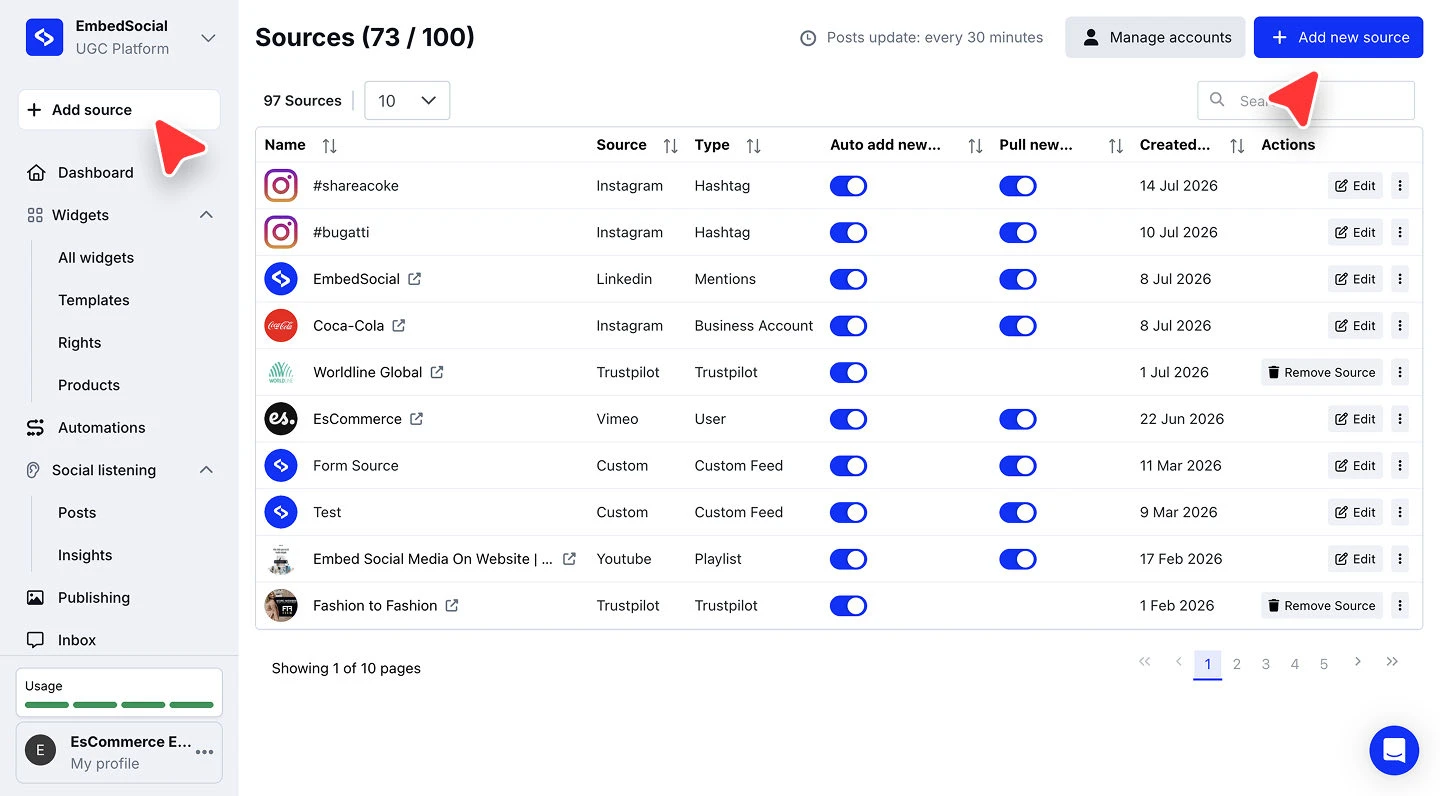
Öffnen Sie die Quellenauswahl. Klicken Sie im linken Menü auf '+ Quelle hinzufügen'.
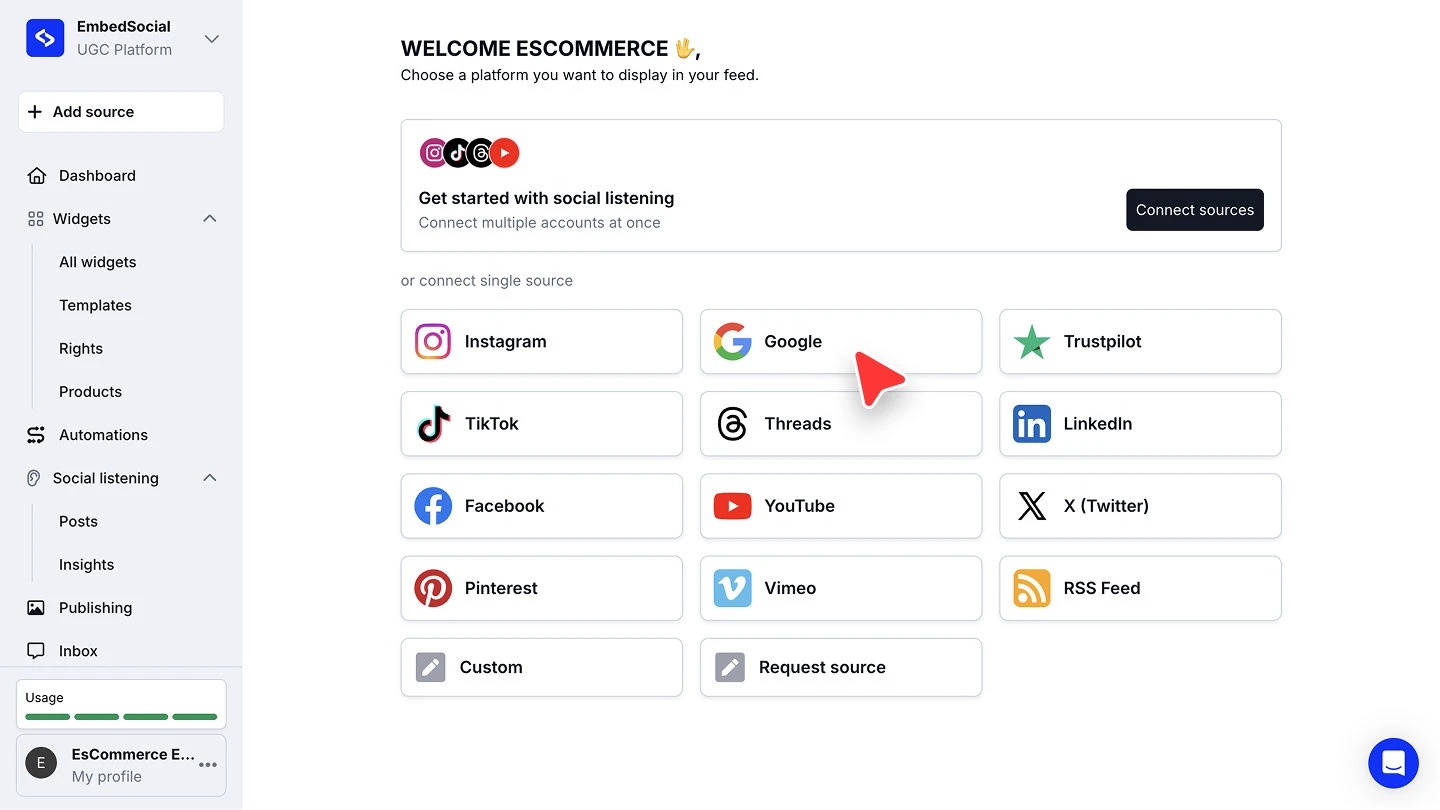
Wählen Sie Google. Klicken Sie unter 'oder einzelne Quelle verbinden' auf 'Google'.
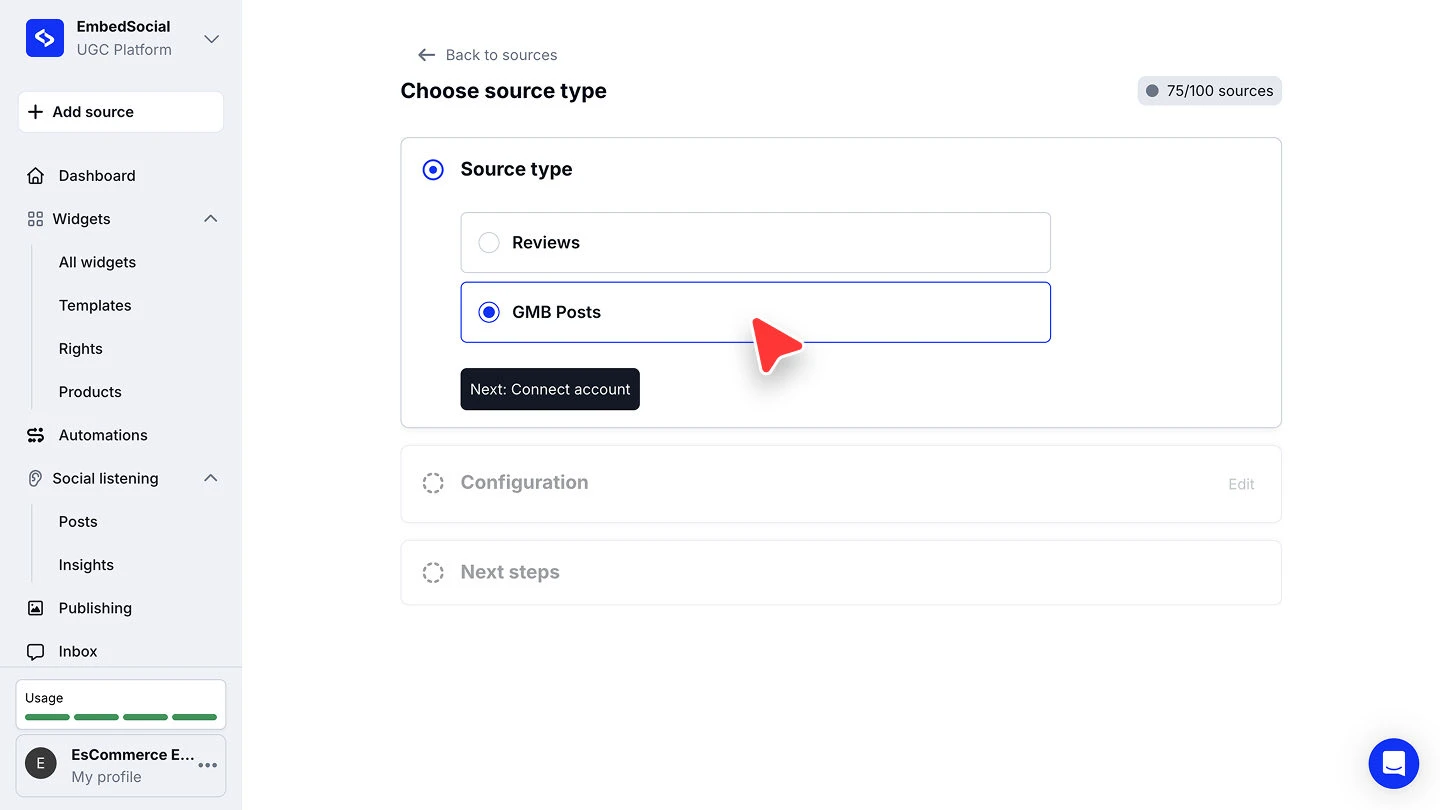
Wählen Sie den Quellentyp. Wählen Sie unter 'Quellentyp wählen' die Option 'Bewertungen', um die Bewertungen Ihres Eintrags abzurufen, oder 'GMB Posts', um die von Ihnen veröffentlichten Beiträge abzurufen. Klicken Sie dann auf 'Weiter: Konto verbinden'.
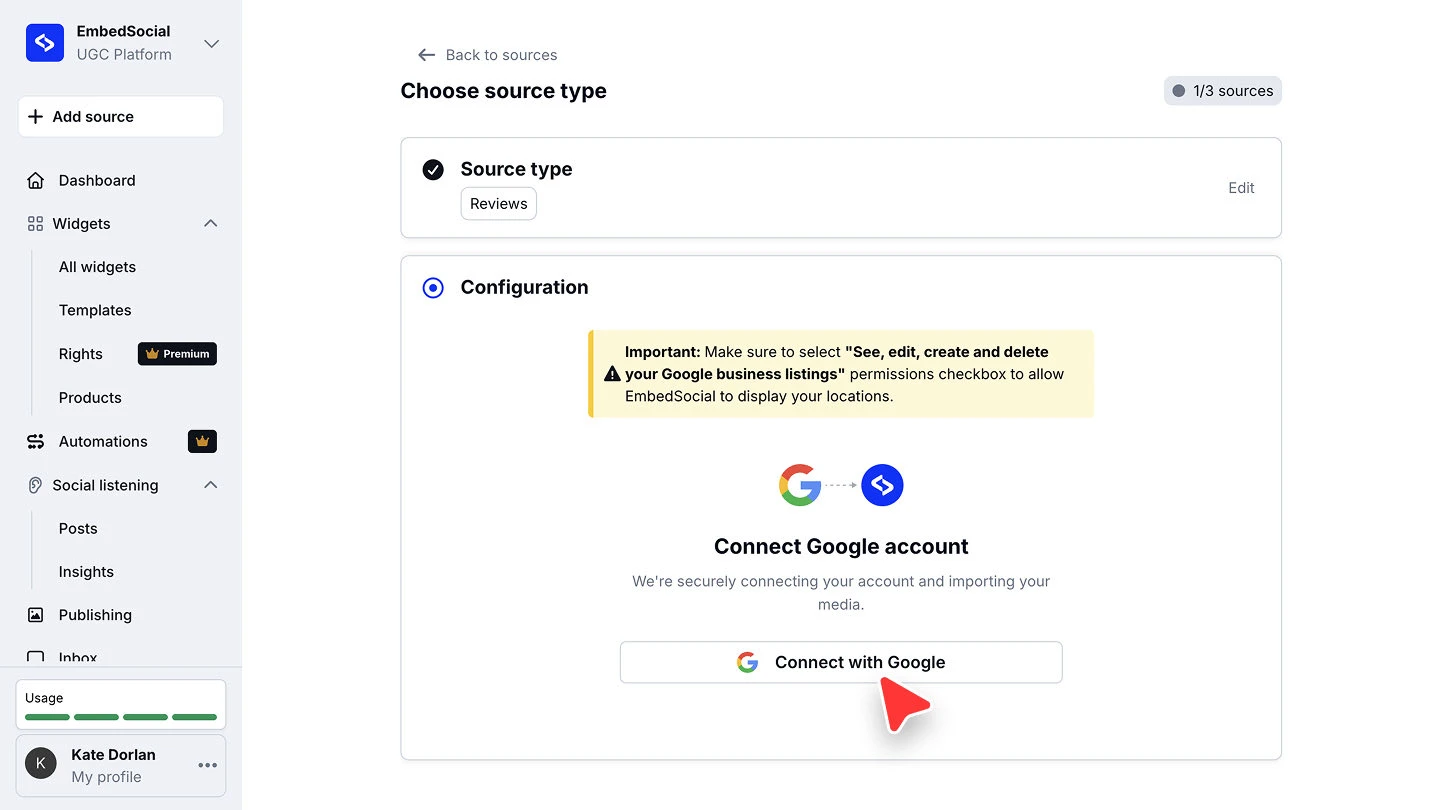
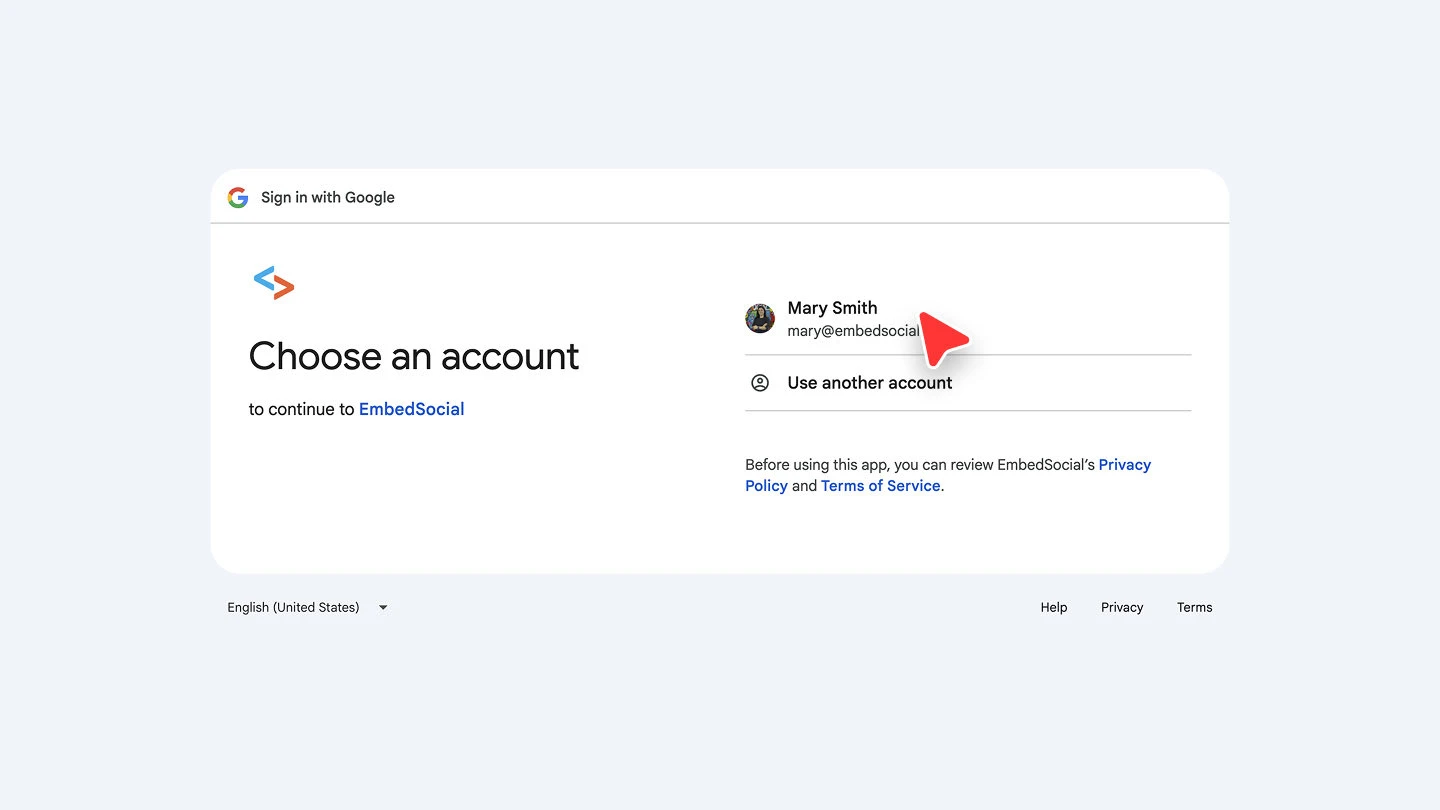
Verbinden Sie Ihr Google-Konto. Klicken Sie auf die Schaltfläche zum Verbinden und melden Sie sich mit dem Google-Konto an, das den Unternehmensstandort verwaltet.
Genehmigen Sie die Berechtigungen. Gewähren Sie EmbedSocial auf dem Google-Zustimmungsbildschirm den angeforderten Zugriff.
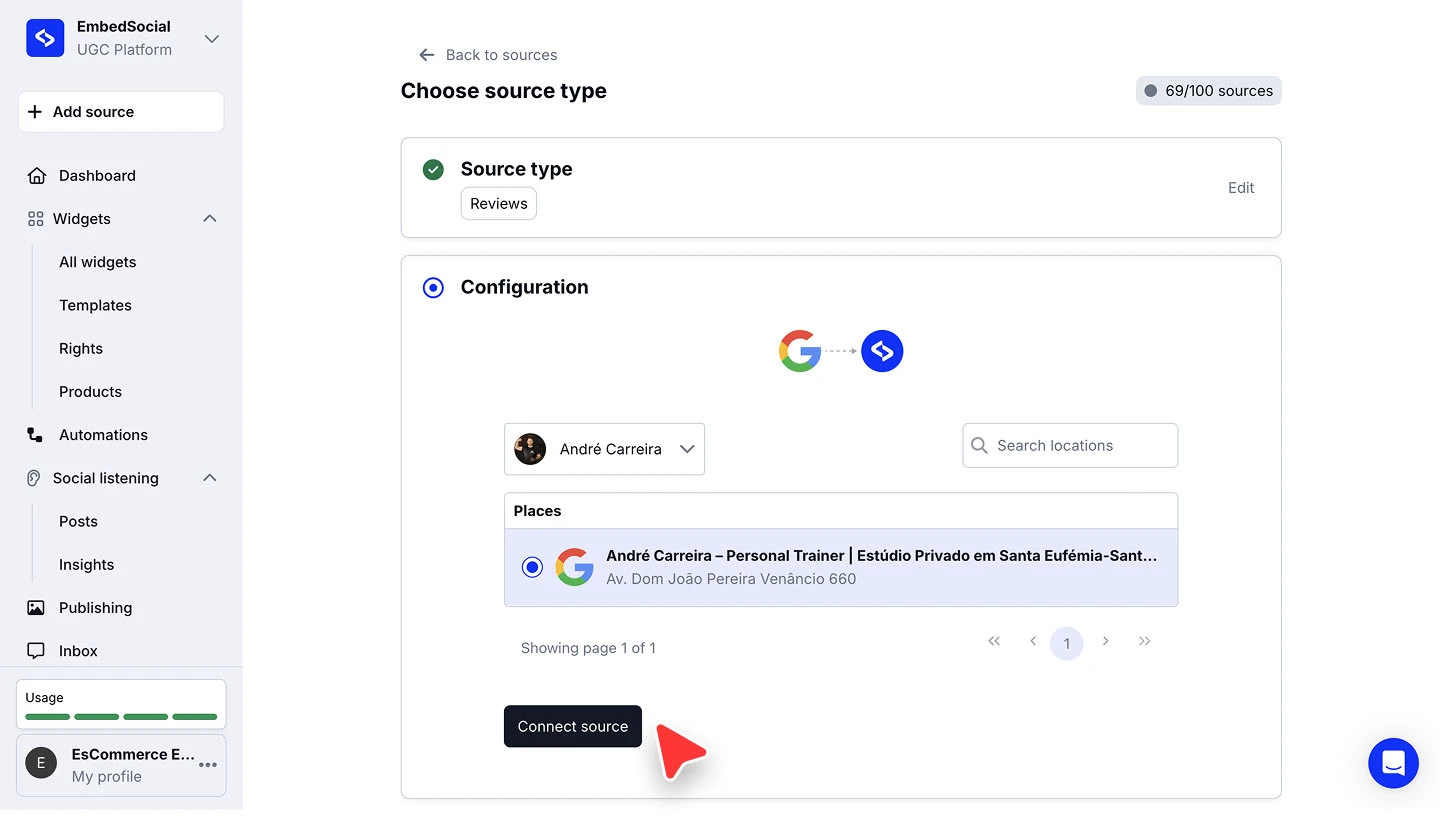
Wählen Sie den Standort aus und verbinden Sie sich. Wählen Sie das Google-Profil im Dropdown-Menü, wählen Sie den gewünschten Standort unter 'Places' aus und klicken Sie dann auf 'Quelle verbinden'. Nutzen Sie 'Standorte suchen', wenn Sie mehrere Standorte verwalten.
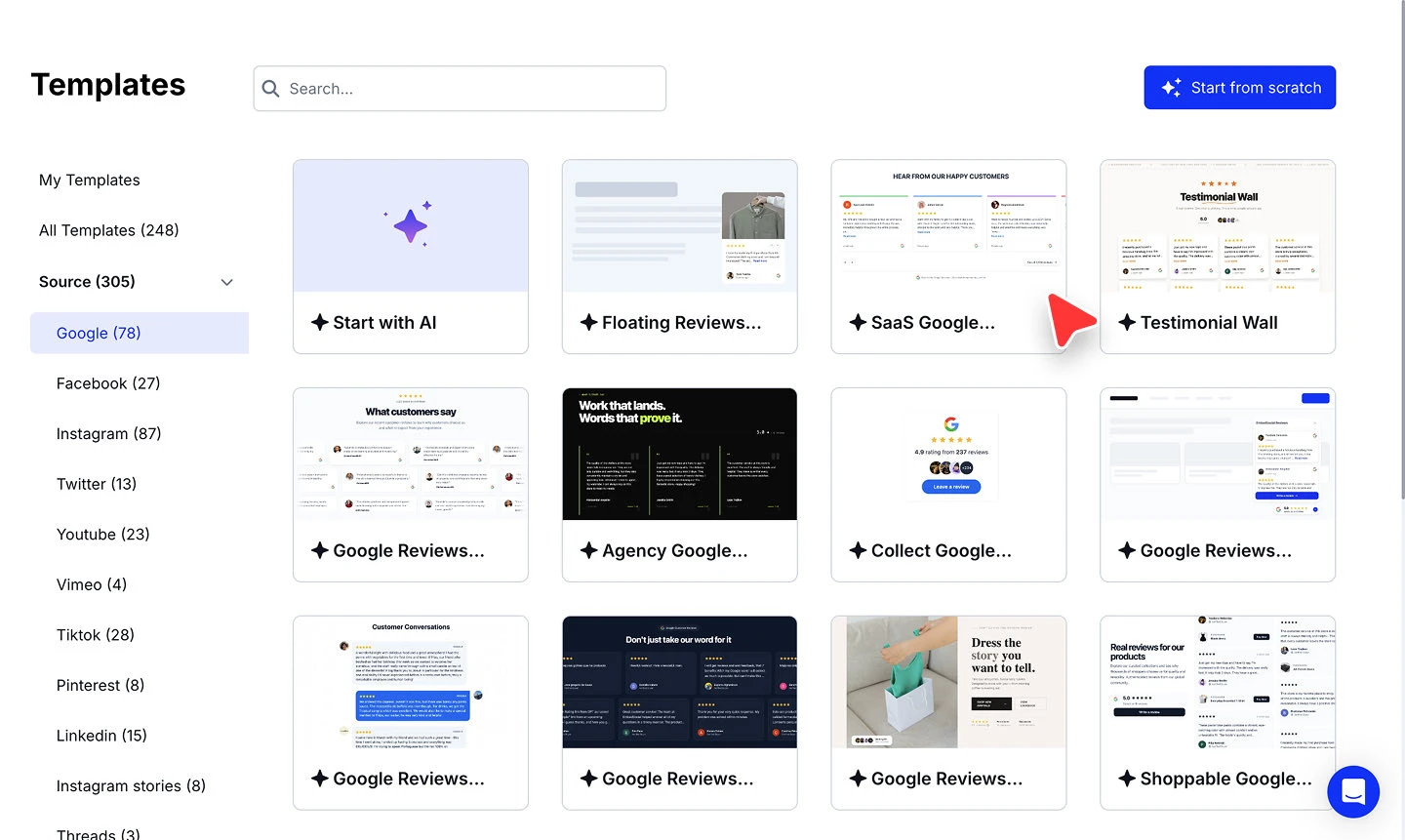
Wählen Sie eine Widget-Vorlage. Wählen Sie eine Vorlage für das Widget, das Ihre Google-Inhalte anzeigen wird.


Jeder Standort, den Sie verbinden, zählt als eine Quelle gegen das Limit Ihres Plans, das in der Kopfzeile zum Beispiel als '69/100 Quellen' angezeigt wird.
Bewertungen oder GMB Posts?
'Bewertungen' ruft die Bewertungen ab, die Kunden auf Ihrem Google Business-Profil hinterlassen. Das ist die richtige Wahl für Social Proof auf Ihrer Website: Sternebewertungen, Bewertungstext und Namen der Bewertenden in einem Bewertungs-Widget.
'GMB Posts' ruft die Beiträge ab, die Sie selbst auf dem Profil veröffentlichen, etwa Angebote und Updates. Nutzen Sie diese Option, wenn Sie Ihre Google-Beiträge auf Ihrer Website spiegeln möchten, statt Kundenfeedback.
Die beiden sind getrennte Quellen. Verbinden Sie beide, wenn Sie Bewertungen und Beiträge desselben Standorts möchten.
Mehrere Standorte verbinden
Sie können so viele Google-Standorte hinzufügen, wie Sie möchten, und die Bewertungen aus allen abrufen. Durchlaufen Sie '+ Quelle hinzufügen' erneut für jeden Standort. Wenn Ihr Google-Konto mehrere Standorte verwaltet, erscheinen sie gemeinsam unter 'Places' im Schritt zur Standortauswahl, und 'Standorte suchen' grenzt die Liste ein.
Jeder Standort, den Sie hinzufügen, zählt als eine Quelle: 1 Google-Standort = 1 Quelle. Bei drei Standorten deckt Sie zum Beispiel der Pro-Plan ab. Sehen Sie auf unserer Preisseite nach, welcher Plan zu Ihrem Anwendungsfall passt, und unter Quellen, wie Quellen gezählt werden.
Sie können ein Widget pro Standort erstellen und auf der jeweiligen Standortseite einbetten, oder ein Widget, das die Bewertungen aller Ihrer Google-Standorte anzeigt.
Bereit, Ihre Google-Bewertungen auf Ihrer Website zu zeigen?
Häufig gestellte Fragen
Was ist der Unterschied zwischen Bewertungen und GMB Posts?
'Bewertungen' ruft die Bewertungen ab, die Kunden auf Ihrem Eintrag hinterlassen. 'GMB Posts' ruft die Beiträge ab, die Sie selbst auf dem Profil veröffentlichen. Es sind getrennte Quellen, verbinden Sie also beide, wenn Sie jede davon möchten.
Kann ich Bewertungen von mehr als einem Google-Standort abrufen?
Ja. Fügen Sie so viele Standorte hinzu, wie Sie möchten, jeden als eigene Quelle verbunden. Siehe Mehrere Standorte verbinden oben.
Warum ist mein Standort nicht in der Liste?
Die Liste unter 'Places' zeigt nur Standorte an, die das angemeldete Google-Konto verwaltet. Wenn einer fehlt, prüfen Sie, ob das Konto in Google Business Profile Zugriff darauf hat, und verbinden Sie es dann erneut.
Erscheinen neue Bewertungen automatisch?
Ja. Sobald die Quelle verbunden ist, synchronisiert sie sich weiter, sodass neue Bewertungen eintreffen, ohne dass Sie erneut verbinden müssen.
Wie geht es weiter
Nachdem die Quelle verbunden ist, entscheiden Sie, wie ihre Bewertungen auf Ihre Website gelangen. Siehe Quellen für Details, wie Quellen Ihre Widgets speisen.
Wenn Sie Fragen haben, klicken Sie unten rechts auf das Chat-Symbol, um mit unserem Customer-Success-Team zu sprechen, oder schreiben Sie uns eine E-Mail an support@embedsocial.com. Wir sind für Sie da 🙏