Reihenfolge legt fest, welche Beiträge in einem Widget vorne stehen. Die Sortierung nach Datum oder Bewertung wird in Filter festgelegt; in der Registerkarte 'Reihenfolge' überschreiben Sie diese Sortierung von Hand, Beitrag für Beitrag.
Sie befindet sich im oberen Menü des Widgets, neben 'Moderation' und 'Quellen'. Die Seite listet jeden Beitrag auf, der aktuell im Widget ist.
So priorisieren Sie Beiträge
Öffnen Sie die Registerkarte Reihenfolge. Klicken Sie im Widget-Editor im oberen Menü auf 'Reihenfolge'. Die Seite 'Beiträge anordnen' listet die Beiträge des Widgets mit Vorschau, Tags und Datum für jeden auf.
Pinnen Sie, was vorne stehen soll. Klicken Sie auf 'Pin' bei jedem Beitrag, den Sie im Widget priorisieren möchten.
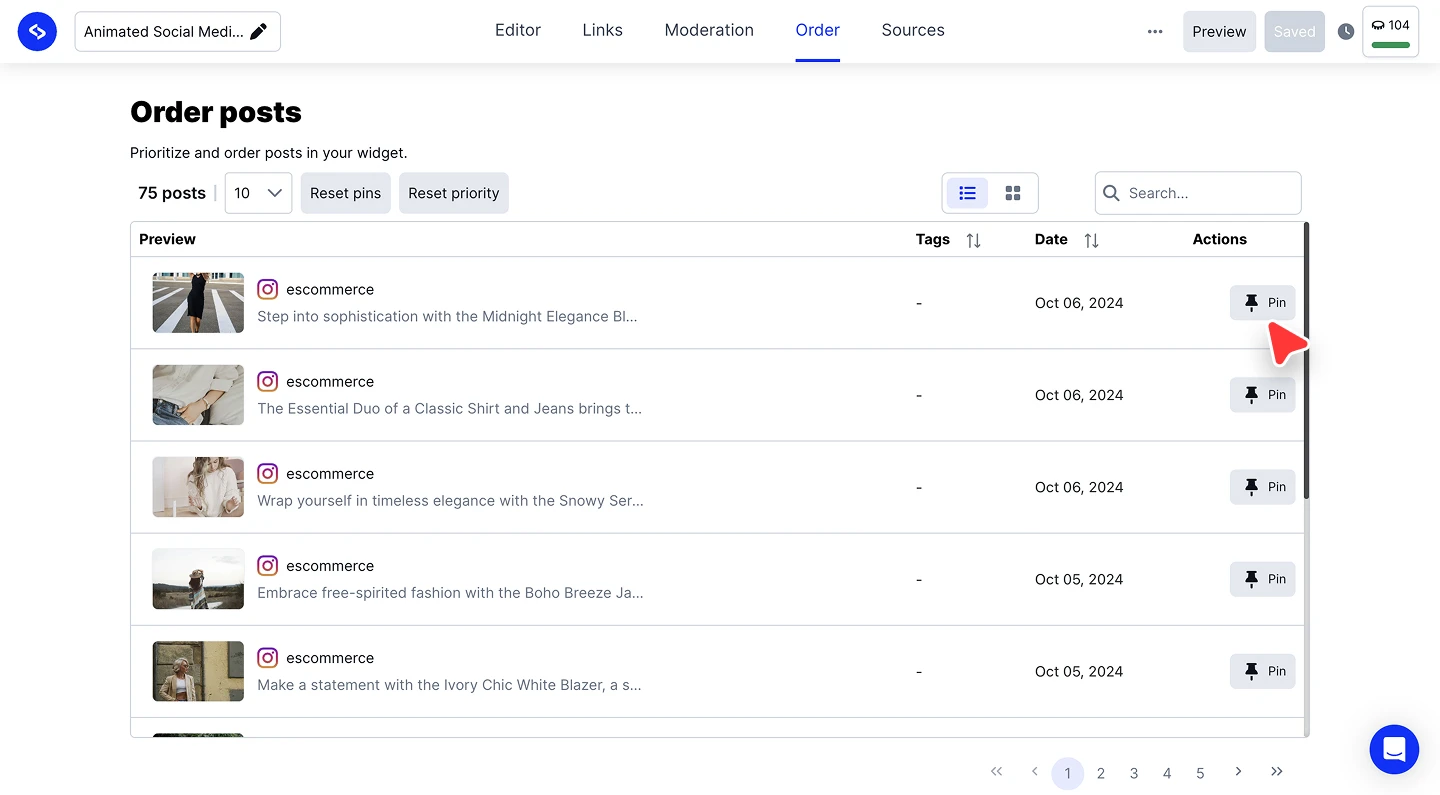
Finden Sie Beiträge schnell. Nutzen Sie das Suchfeld für einen bestimmten Beitrag, wechseln Sie zwischen Listen- und Rasteransicht, und sortieren Sie die Tabelle nach Tags oder Datum.
Machen Sie es bei Bedarf rückgängig. 'Pins zurücksetzen' entfernt alle Pins auf einmal, und 'Priorität zurücksetzen' bringt das Widget zu seiner Standardreihenfolge zurück.

Das Pinnen gilt pro Widget. Derselbe Beitrag kann in einem Widget gepinnt sein und in einem anderen an seiner natürlichen Position stehen.
Bereit, Ihre besten Beiträge nach vorne zu stellen?
Häufig gestellte Fragen
Was bewirkt das Pinnen?
Es priorisiert den Beitrag im Widget, vor der normalen Sortierung des Widgets.
Wie entferne ich alle Pins auf einmal?
Klicken Sie auf 'Pins zurücksetzen'. Um auch eine benutzerdefinierte Sortierung zu verwerfen, klicken Sie auf 'Priorität zurücksetzen'.
Ändert das Pinnen andere Widgets aus derselben Quelle?
Nein. Die Reihenfolge wird pro Widget festgelegt, jedes Widget behält also seine eigenen Pins und seine eigene Priorität.
Bleibt ein gepinnter Beitrag bestehen, wenn neue Beiträge eintreffen?
Ja. Automatisch hinzugefügte Beiträge reihen sich in der normalen Reihenfolge des Widgets ein, und Ihre Pins bleiben vorne, bis Sie sie zurücksetzen.
Wie geht es weiter
Die Reihenfolge entscheidet, was vorne steht. Um einen Beitrag vollständig zu entfernen, nutzen Sie Moderation, und um zu steuern, was überhaupt in das Widget gelangt, siehe Filter.
Wenn Sie Fragen haben, klicken Sie unten rechts auf das Chat-Symbol, um mit unserem Customer-Success-Team zu sprechen, oder schreiben Sie uns eine E-Mail an support@embedsocial.com. Wir sind für Sie da 🙏