Repost veröffentlicht den Beitrag eines Creators erneut auf Ihren eigenen Social-Media-Konten. Die Beiträge, die Ihre Social-Listening-Quellen sammeln, aus den Hashtags, Keywords und Erwähnungen, die Sie beobachten, sind genau der Community-Content, der sich zum erneuten Teilen lohnt, und Repost schickt jeden davon in denselben Editor, den auch Ihre eigenen Beiträge nutzen.
Der Ablauf beginnt auf der Seite 'Beiträge' unter 'Social Listening', wo alles landet, was Sie beobachten.
Bevor Sie den Inhalt einer anderen Person reposten, bitten Sie um Erlaubnis. Siehe Über einen Instagram-Kommentar fragen oder Über eine Instagram-DM fragen, um die Rechte für genau diese Beiträge anzufragen.
So reposten Sie einen beobachteten Beitrag
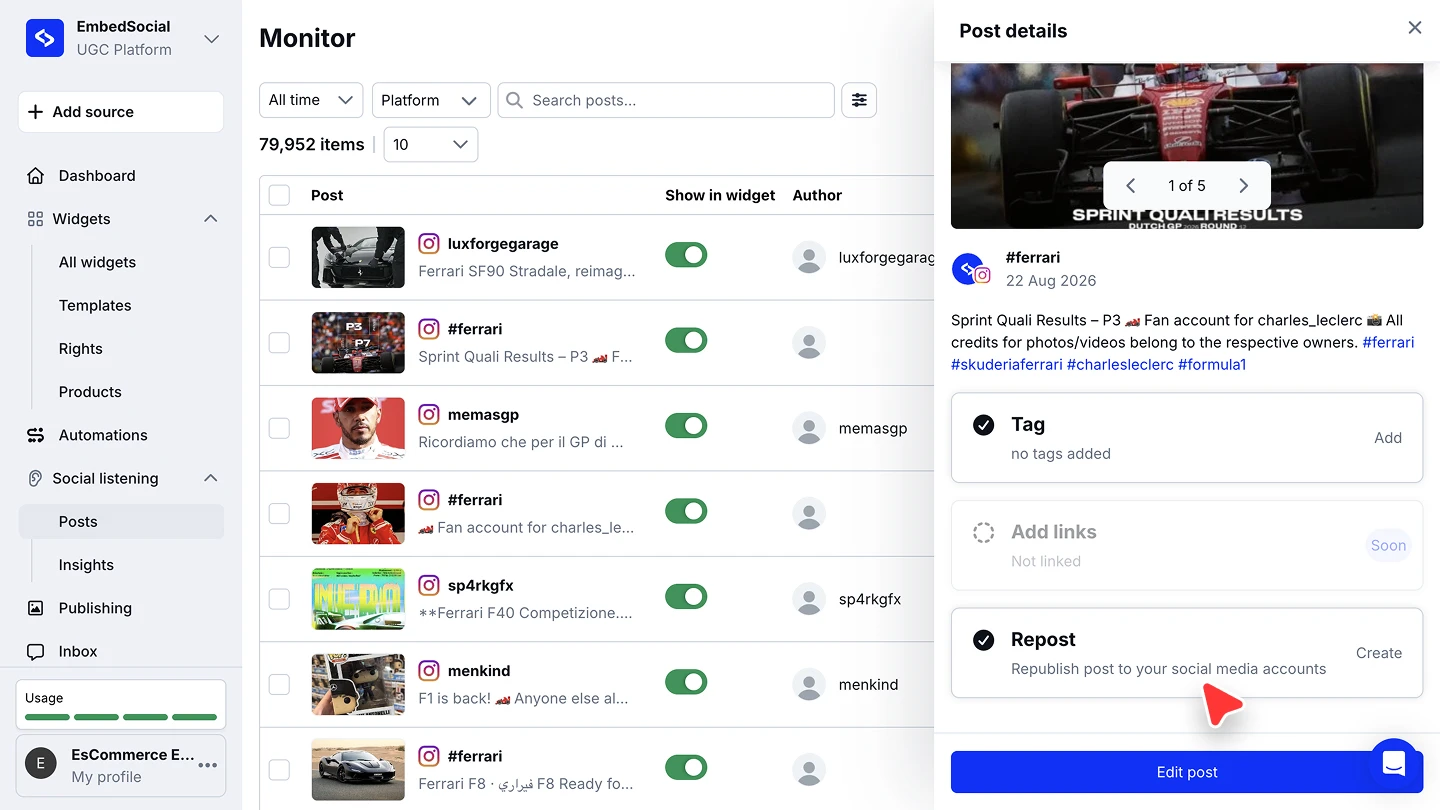
Öffnen Sie Beiträge. Klicken Sie im linken Menü auf 'Social Listening' und dann auf 'Beiträge'. Nutzen Sie die Suche, den Plattformfilter oder Ihre Tags, um den Beitrag des Creators zu finden, den Sie erneut teilen möchten.
Öffnen Sie den Beitrag. Klicken Sie darauf, um das Panel 'Beitragsdetails' zu öffnen, mit den Medien, der Bildunterschrift und den Aktionen des Beitrags.
Klicken Sie bei Repost auf Erstellen. Die Aktion 'Repost', "Beitrag erneut auf Ihren Social-Media-Konten veröffentlichen", übergibt den Beitrag an den Editor.
Wählen Sie Ihre Konten und passen Sie an. Wählen Sie im Editor die Konten aus, auf denen veröffentlicht werden soll, nennen Sie den Creator in der Bildunterschrift, und bearbeiten Sie alles Weitere wie bei jedem anderen Beitrag. Siehe Beitragsveröffentlichung.
Veröffentlichen oder planen Sie. 'Jetzt veröffentlichen' sendet ihn sofort hinaus, 'Beitrag planen' reiht ihn für später ein, und er erscheint dann wie jeder andere Beitrag in Ihrer Liste 'Veröffentlichung'.

Behalten Sie die Namensnennung des Creators in der Bildunterschrift bei. Die von Ihnen beobachteten Beiträge kommen mit dem Handle des Autors an, ihn in Ihren Repost zu übernehmen ist also nur eine Bearbeitung entfernt.
Bereit, die Beiträge Ihrer Community in Ihren eigenen Content zu verwandeln?
Häufig gestellte Fragen
Welche Beiträge kann ich reposten?
Alles, was Ihre Social-Listening-Quellen auf der Seite 'Beiträge' sammeln: Hashtag-, Keyword- und Erwähnungsbeiträge von den Plattformen, die Sie beobachten.
Brauche ich die Erlaubnis des Creators?
Fragen Sie, bevor Sie erneut teilen. Die Rechteanfrage-Abläufe funktionieren für genau diese Beiträge, per öffentlichem Kommentar oder DM, und die Genehmigung wird pro Beitrag nachverfolgt. Siehe Über einen Instagram-Kommentar fragen.
Kann ich den Beitrag bearbeiten, bevor er hinausgeht?
Ja. Repost öffnet den Standard-Editor, sodass Bildunterschrift, Konten und Zeitplan alle von Ihnen geändert werden können.
Wo sehe ich den Repost, nachdem ich ihn gesendet habe?
Unter 'Veröffentlichung', mit denselben Status wie Ihre eigenen Beiträge: Entwurf, geplant mit Veröffentlichungszeit oder veröffentlicht.
Welchen Plan brauche ich?
Social Listening und Social-Media-Planung sind beide ab dem Plan Pro verfügbar.
Wie geht es weiter
Der Editor, die Instagram-Beitragstypen, KI-Bildunterschriften und die Planung werden unter Beitragsveröffentlichung behandelt.
Wenn Sie Fragen haben, klicken Sie unten rechts auf das Chat-Symbol, um mit unserem Customer-Success-Team zu sprechen, oder schreiben Sie uns eine E-Mail an support@embedsocial.com. Wir sind für Sie da 🙏