Eine Vimeo-Quelle holt Videos von Vimeo in EmbedSocial, damit Sie sie in einem Widget auf Ihrer Website anzeigen können. Beim Einrichten legen Sie fest, was die Quelle beobachtet: ein 'Benutzer'-Konto oder einen einzelnen 'Kanal'.
Beide Typen durchlaufen denselben Assistenten: Wählen Sie den Quellentyp, fügen Sie den Vimeo-Link ein und wählen Sie dann eine Widget-Vorlage. Es können nur öffentliche Videos abgerufen werden, keine privaten oder nicht gelisteten.
Vimeo-Quellen sind ab dem Plan Pro verfügbar.
So verbinden Sie einen Vimeo-Kanal
Öffnen Sie die Quellenauswahl. Klicken Sie im linken Menü auf '+ Quelle hinzufügen'.
Wählen Sie Vimeo. Klicken Sie unter 'oder einzelne Quelle verbinden' auf 'Vimeo'.
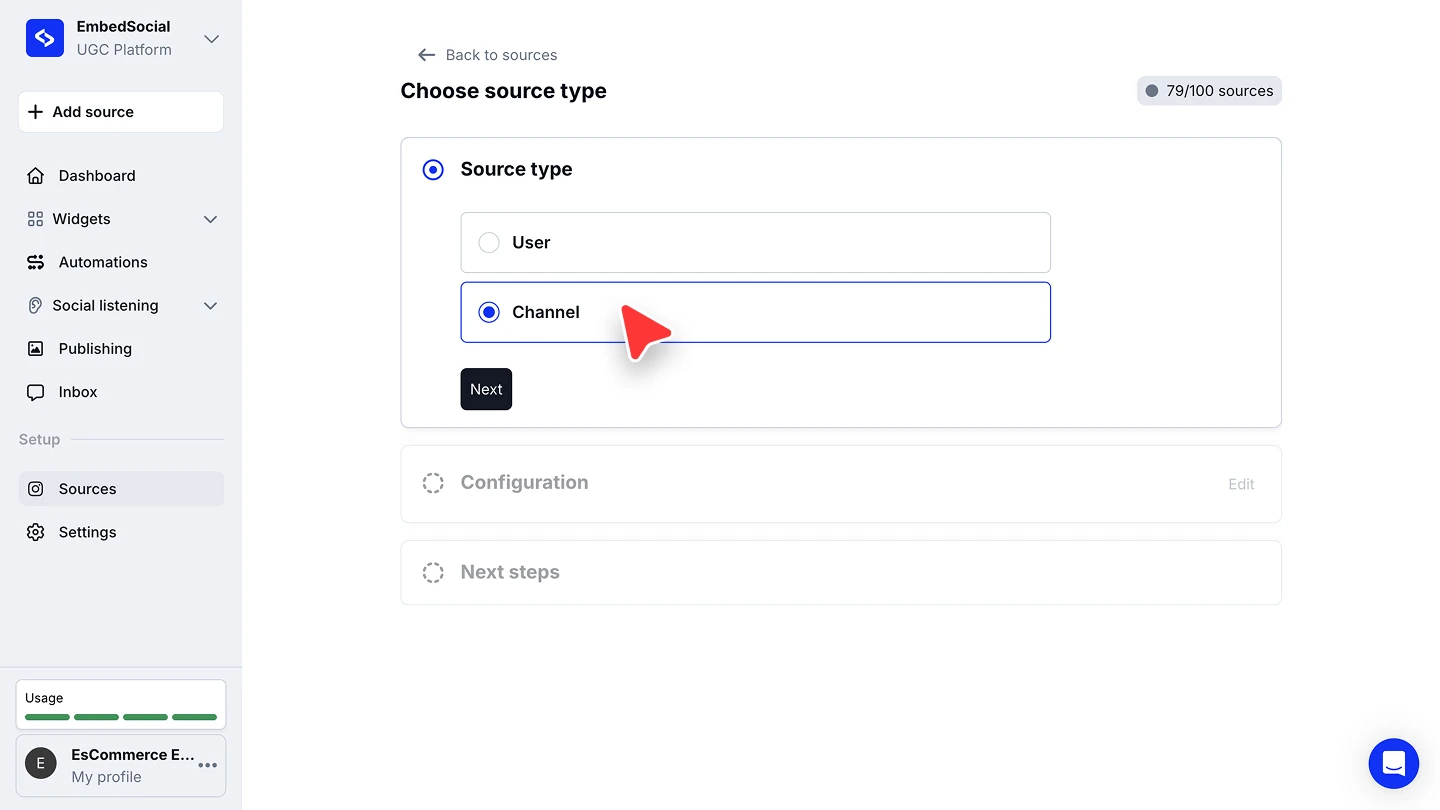
Wählen Sie den Quellentyp. Wählen Sie unter 'Quellentyp wählen' die Option 'Kanal' und klicken Sie dann auf 'Weiter'.
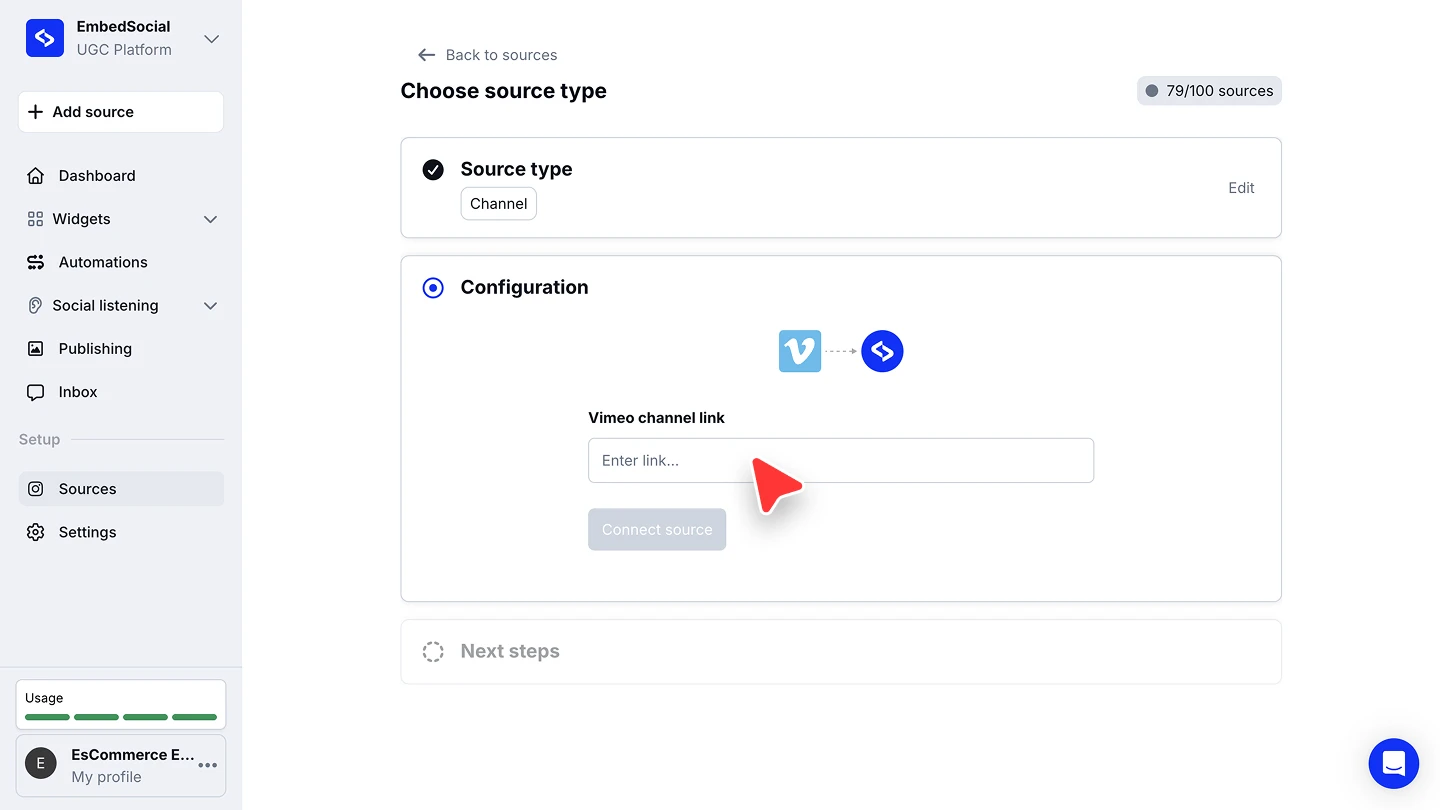
Fügen Sie den Kanal-Link ein und verbinden Sie sich. Geben Sie den Kanal unter 'Vimeo-Kanal-Link' ein und klicken Sie dann auf 'Quelle verbinden'.
Wählen Sie eine Widget-Vorlage. Wählen Sie eine Vorlage für das Widget, das Ihre Videos anzeigen wird.


Öffnen Sie den Kanal auf Vimeo und kopieren Sie die vollständige Adresse aus Ihrem Browser. Sie hat die Form https://vimeo.com/channels/channelname, und genau diese Form erwartet das Feld.
Stattdessen einen Vimeo-Benutzer verbinden
Wählen Sie 'Benutzer' unter 'Quellentyp wählen', wenn Sie alle öffentlichen Videos eines Vimeo-Profils möchten statt nur einen Kanal. Der Konfigurationsschritt fragt dann nach dem Benutzer-Link.
Eine Benutzerquelle funktioniert nur mit der numerischen Benutzer-ID in dieser Form:
https://vimeo.com/user13058957
Die Benutzername-URL allein stellt keine Verbindung her. Um die numerische ID zu finden, öffnen Sie das Profil in Ihrem Browser, klicken mit der rechten Maustaste auf die Seite und wählen 'Seitenquelltext anzeigen', drücken Strg + F (oder Cmd + F auf einem Mac), suchen nach user und kopieren den numerischen Wert daneben.
Bereit, Ihre Videos auf Ihrer Website zu zeigen?
Häufig gestellte Fragen
Sollte ich Benutzer oder Kanal wählen?
Wählen Sie 'Kanal', um die Videos eines einzelnen Vimeo-Kanals anzuzeigen. Wählen Sie 'Benutzer', um alle öffentlichen Videos eines Profils anzuzeigen.
Warum lässt sich mein Vimeo-Benutzer-Link nicht verbinden?
Eine Benutzerquelle benötigt die numerische Benutzer-ID (https://vimeo.com/user13058957), nicht die Benutzername-URL. Sie finden die ID im Seitenquelltext des Profils, wie oben beschrieben.
Kann ich private oder nicht gelistete Videos anzeigen?
Nein. Vimeo gibt unserer Integration nur öffentliche Videos frei, daher können private und nicht gelistete Videos nicht abgerufen werden.
Kann ich mehr als eine Vimeo-Quelle verbinden?
Ja. Durchlaufen Sie '+ Quelle hinzufügen' erneut für jede weitere. Jede verbundene Quelle zählt gegen das Quellenlimit Ihres Plans, das oben im Header angezeigt wird, zum Beispiel als '79/100 Quellen'.
Welchen Plan brauche ich für eine Vimeo-Quelle?
Vimeo-Quellen sind ab dem Plan Pro verfügbar.
Wie geht es weiter
Nachdem die Quelle verbunden ist, entscheiden Sie, wie deren Videos auf Ihre Website gelangen. Unter Quellen erfahren Sie, wie Quellen Ihre Widgets speisen, und unter Social Media Aggregator, was Sie aufbauen können, sobald mehrere verbunden sind.
Wenn Sie Fragen haben, klicken Sie unten rechts auf das Chat-Symbol, um mit unserem Customer-Success-Team zu sprechen, oder schreiben Sie uns eine E-Mail an support@embedsocial.com. Wir sind für Sie da 🙏