La publication de contenu est l'endroit où vous créez et programmez du contenu pour vos comptes sociaux connectés. Vous composez la publication une seule fois, choisissez chaque compte où elle doit aller, et publiez immédiatement ou définissez une date et une heure.
Elle se trouve sous 'Publication' dans le menu de gauche, qui liste tout ce que vous avez créé : brouillons, publications programmées avec leur heure de publication, et ce qui est déjà sorti, avec les icônes de source indiquant où chaque publication a été partagée. La programmation des publications sur les réseaux sociaux est disponible à partir du plan Pro.

Comment créer et programmer une publication
Ouvrez Publication. Cliquez sur 'Publication' dans le menu de gauche, puis '+ Créer une publication'.
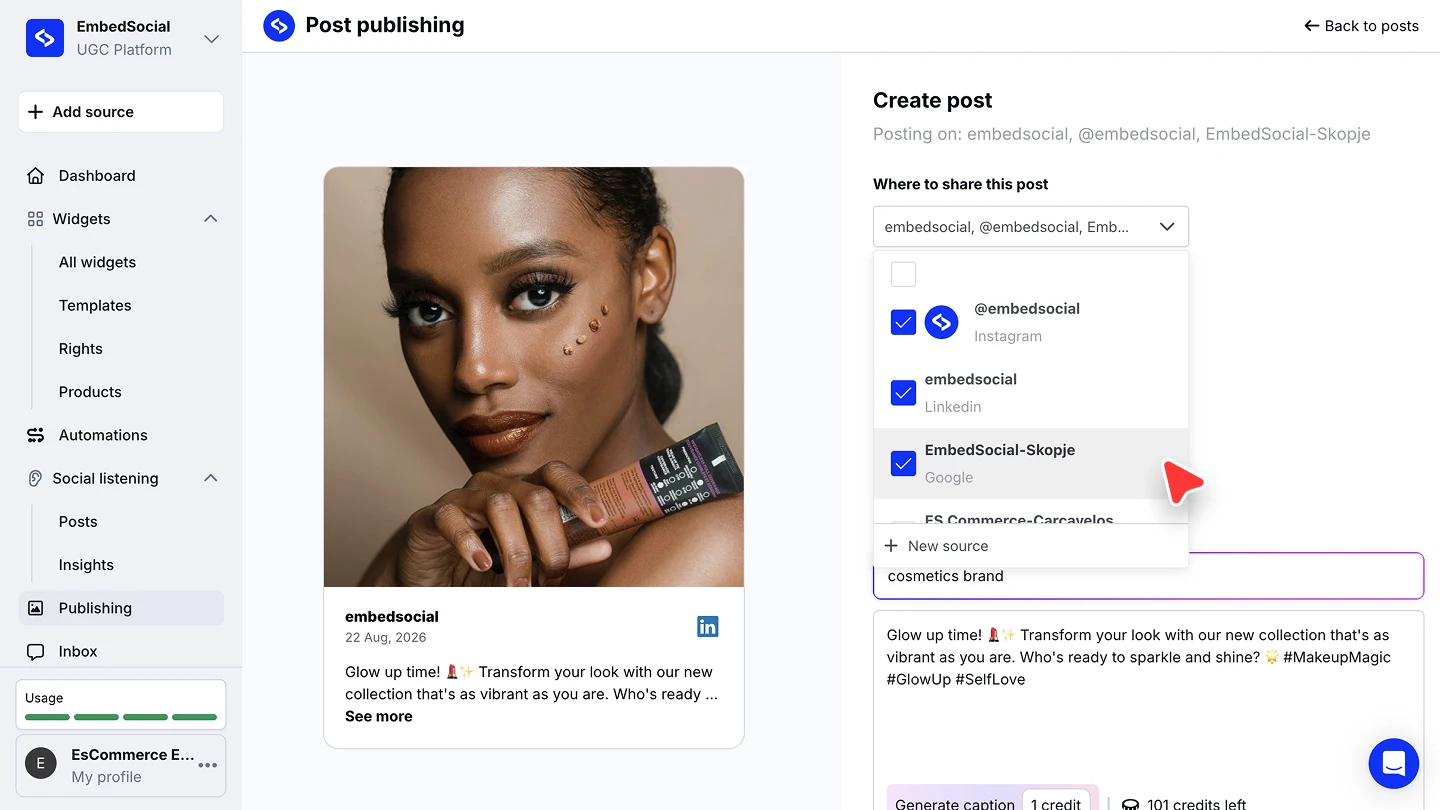
Choisissez où elle va. Sous 'Où partager cette publication', cochez chaque compte connecté sur lequel la publication doit être publiée, sur plusieurs plateformes en une fois. '+ Nouvelle source' connecte un autre compte sans quitter l'éditeur.
Choisissez le type de publication Instagram. Quand un compte Instagram est sélectionné, choisissez 'Publication', 'Reel', ou 'Story' sous 'Type de publication'.
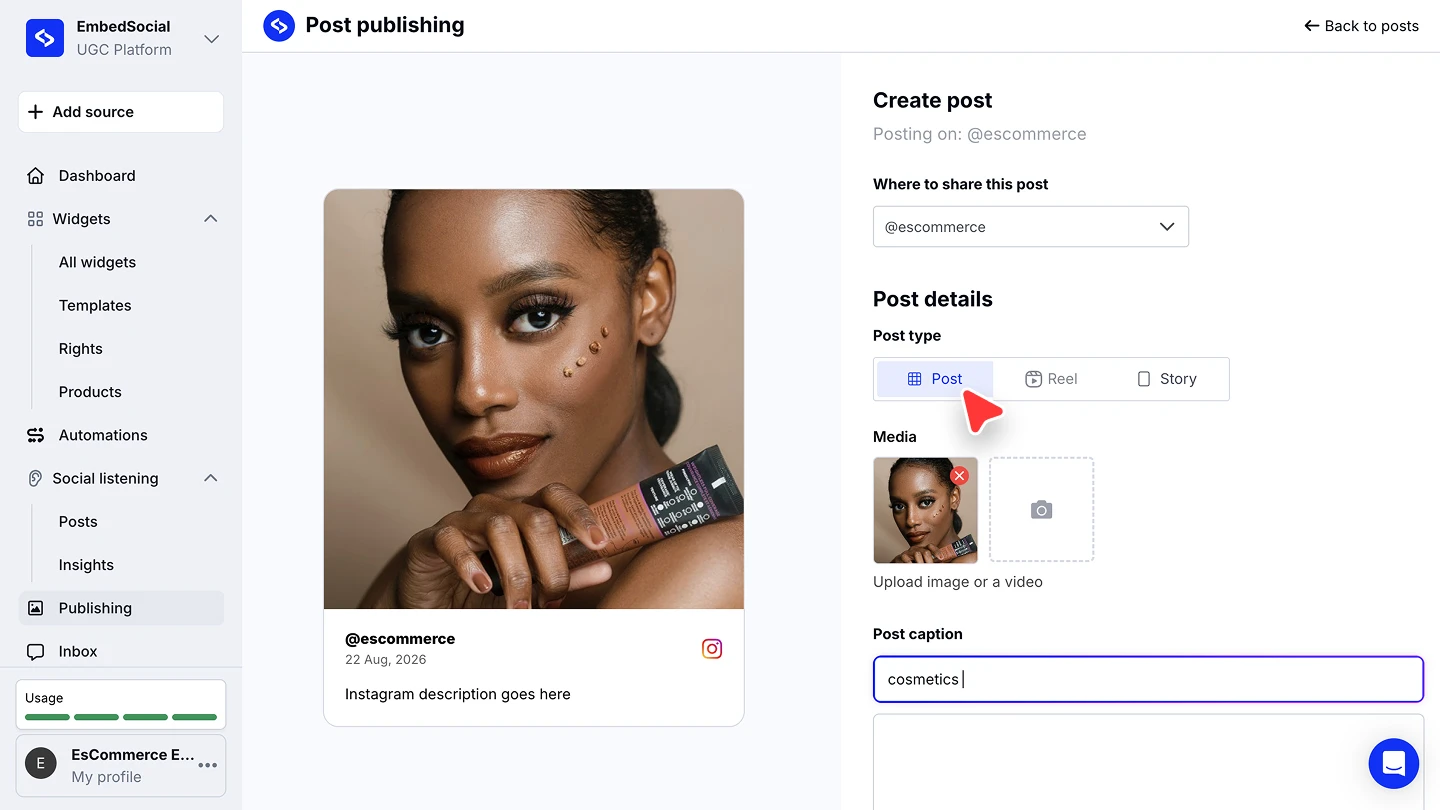
Ajoutez le média et la légende. Importez une image ou une vidéo sous 'Médias', puis rédigez la légende. L'aperçu à côté de l'éditeur affiche la publication telle qu'elle apparaîtra.
Générez la légende avec l'IA (facultatif). Décrivez la publication dans le champ 'Légende de la publication', par exemple « marque de cosmétiques », et cliquez sur 'Générer la légende'. Cela coûte 1 crédit IA, et vous pouvez modifier le résultat.
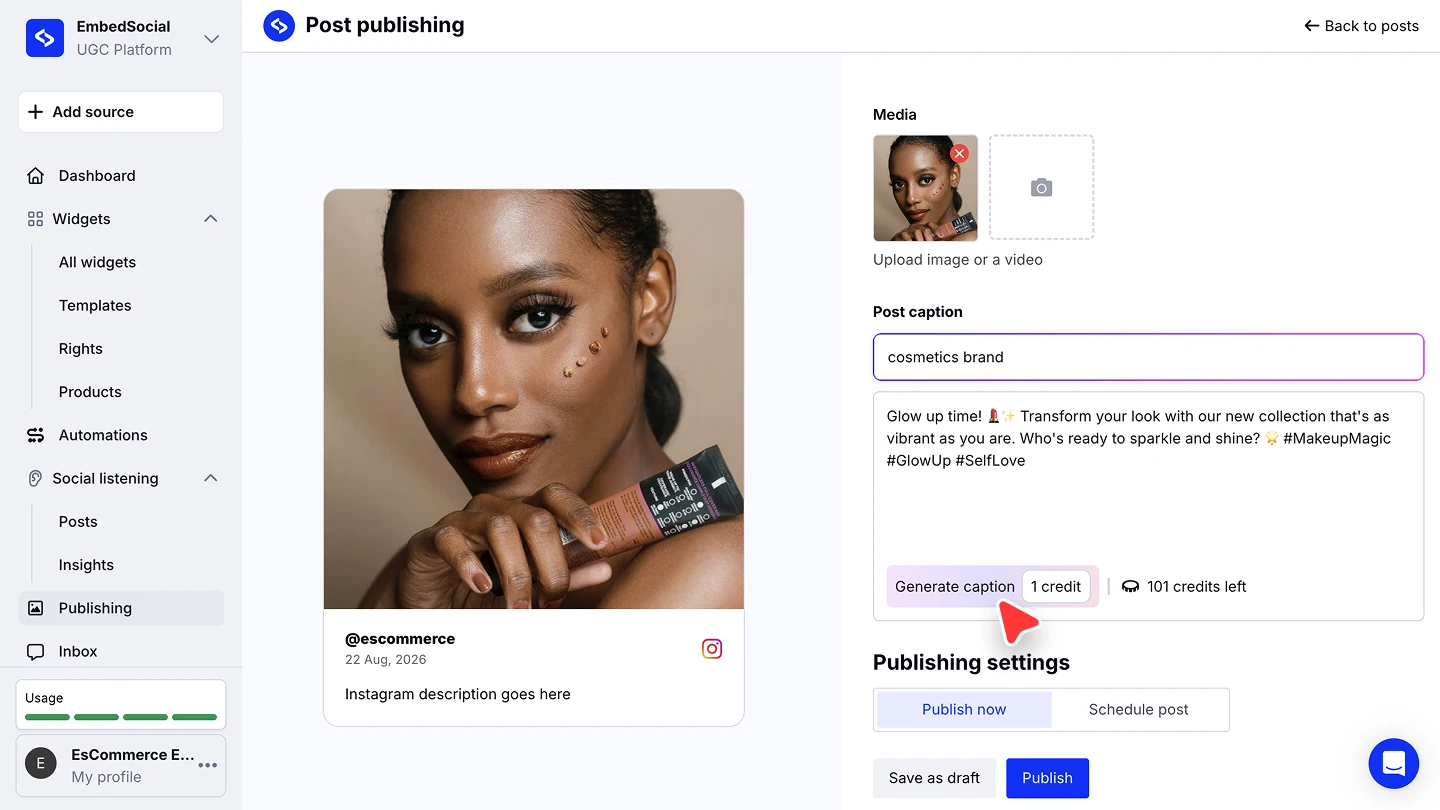
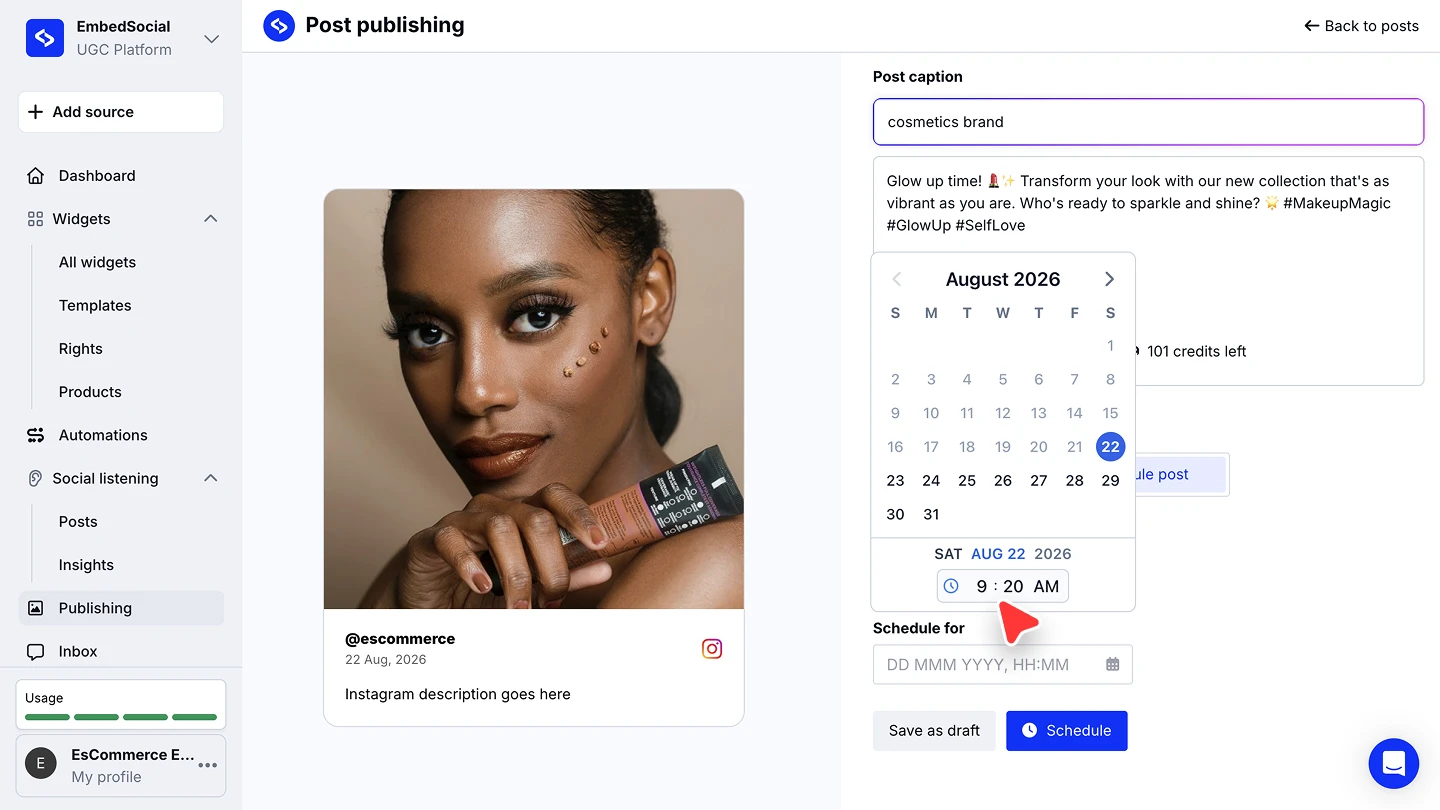
Publiez ou programmez. Sous 'Paramètres de publication', choisissez 'Publier maintenant' et cliquez sur 'Publier', ou choisissez 'Programmer la publication', choisissez la date et l'heure, et cliquez sur 'Programmer'. 'Enregistrer comme brouillon' garde la publication pour plus tard dans les deux cas.


Une publication, plusieurs plateformes : les comptes que vous cochez à l'étape 2 reçoivent tous la même publication, une seule composition couvre donc Instagram, LinkedIn, et votre profil d'entreprise Google à la fois.
Suivre ce qui est publié
La liste 'Publication' est votre file d'attente. Les publications programmées affichent leur heure de publication exacte et leur fuseau horaire, celles déjà publiées affichent où elles sont parties, et 'Modifier' rouvre tout ce qui n'est pas encore sorti. Utilisez le filtre des publications pour limiter la liste aux brouillons ou aux publications programmées.
Prêt à planifier le contenu de votre semaine en une seule fois ?
Questions fréquentes
Sur quelles plateformes puis-je publier ?
Les comptes que vous connectez, comme Instagram, LinkedIn, Threads, et votre profil d'entreprise Google. Choisissez n'importe quelle combinaison par publication.
De quel plan ai-je besoin ?
La programmation des publications sur les réseaux sociaux est disponible à partir du plan Pro.
La légende générée par l'IA coûte-t-elle quelque chose ?
Oui, 1 crédit IA par génération. Votre solde restant s'affiche à côté du bouton, et vous pouvez modifier le texte généré avant de publier.
Puis-je modifier une publication programmée ?
Oui. Ouvrez 'Publication' et cliquez sur 'Modifier' sur la publication avant son heure de publication, ou supprimez-la depuis la même ligne.
Puis-je publier un contenu différent par plateforme ?
Chaque publication va vers les comptes que vous avez sélectionnés au moment de la composer. Pour un contenu propre à une plateforme, créez des publications séparées avec les bons comptes cochés.
La suite
La publication est aussi la façon de repartager le contenu de la communauté : choisissez une publication surveillée et envoyez-la vers vos propres comptes. Voir Republier du contenu généré par les utilisateurs.
Si vous avez des questions, cliquez sur l'icône de chat en bas à droite pour parler avec notre équipe de service client ou écrivez-nous à support@embedsocial.com. Nous sommes là pour vous 🙏