Eine YouTube-Schlüsselwörter-Quelle holt die YouTube-Videos, die zu den von Ihnen verfolgten Wörtern passen, in EmbedSocial. Nutzen Sie sie, um zu verfolgen, was Creator über Ihre Marke, Ihre Produktkategorie oder einen Mitbewerber veröffentlichen, und zeigen Sie die Videos anschließend in einem Widget an oder prüfen Sie sie mit Social Listening.
YouTube-Schlüsselwörter sind ein eigener Quellentyp, getrennt von YouTube-Hashtags. Eine Keyword-Quelle sammelt Videos anhand der Wörter, die sie enthalten, und eine Hashtag-Quelle sammelt Videos, die unter einem #Hashtag veröffentlicht wurden. Wenn Sie beide getrennt halten, sehen Sie genau, was jede Quelle abruft.
Quellen für YouTube-Schlüsselwörter erfordern mindestens den Plan Pro Plus, also dieselben Pläne, die YouTube-Hashtags enthalten.
So fügen Sie eine YouTube-Schlüsselwörter-Quelle hinzu
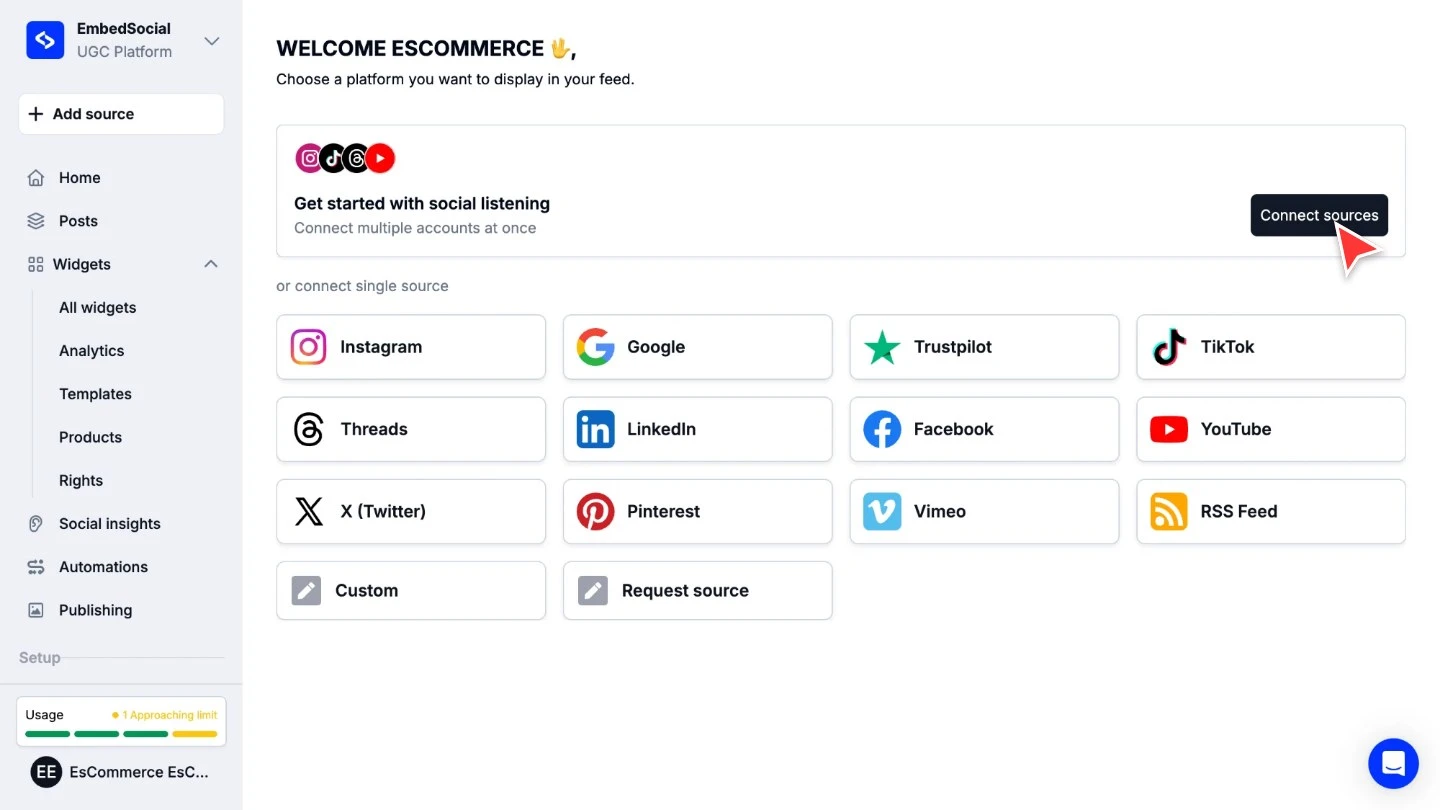
Öffnen Sie das Massen-Setup. Klicken Sie im linken Menü auf '+ Quelle hinzufügen' und dann unter 'Erste Schritte mit Social Listening' auf 'Quellen verbinden'. Im Massen-Setup können Sie mehrere Keywords in einem Durchgang hinzufügen.
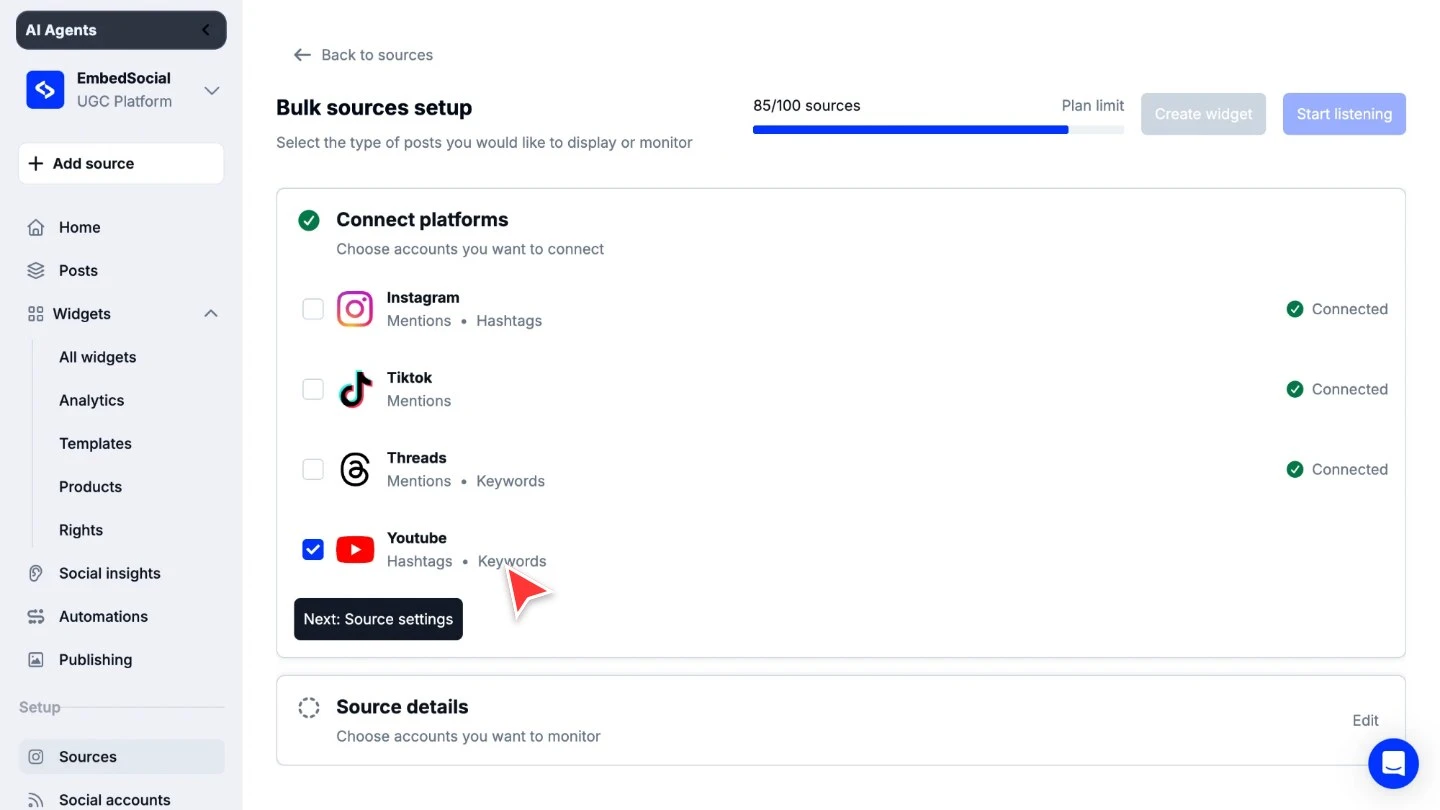
Aktivieren Sie YouTube. Aktivieren Sie unter 'Plattformen verbinden' das Häkchen bei 'Youtube'. Die Zeile zeigt 'Hashtags' und 'Keywords', die beiden Listening-Typen, die YouTube unterstützt. Klicken Sie auf 'Weiter: Quelleneinstellungen'.
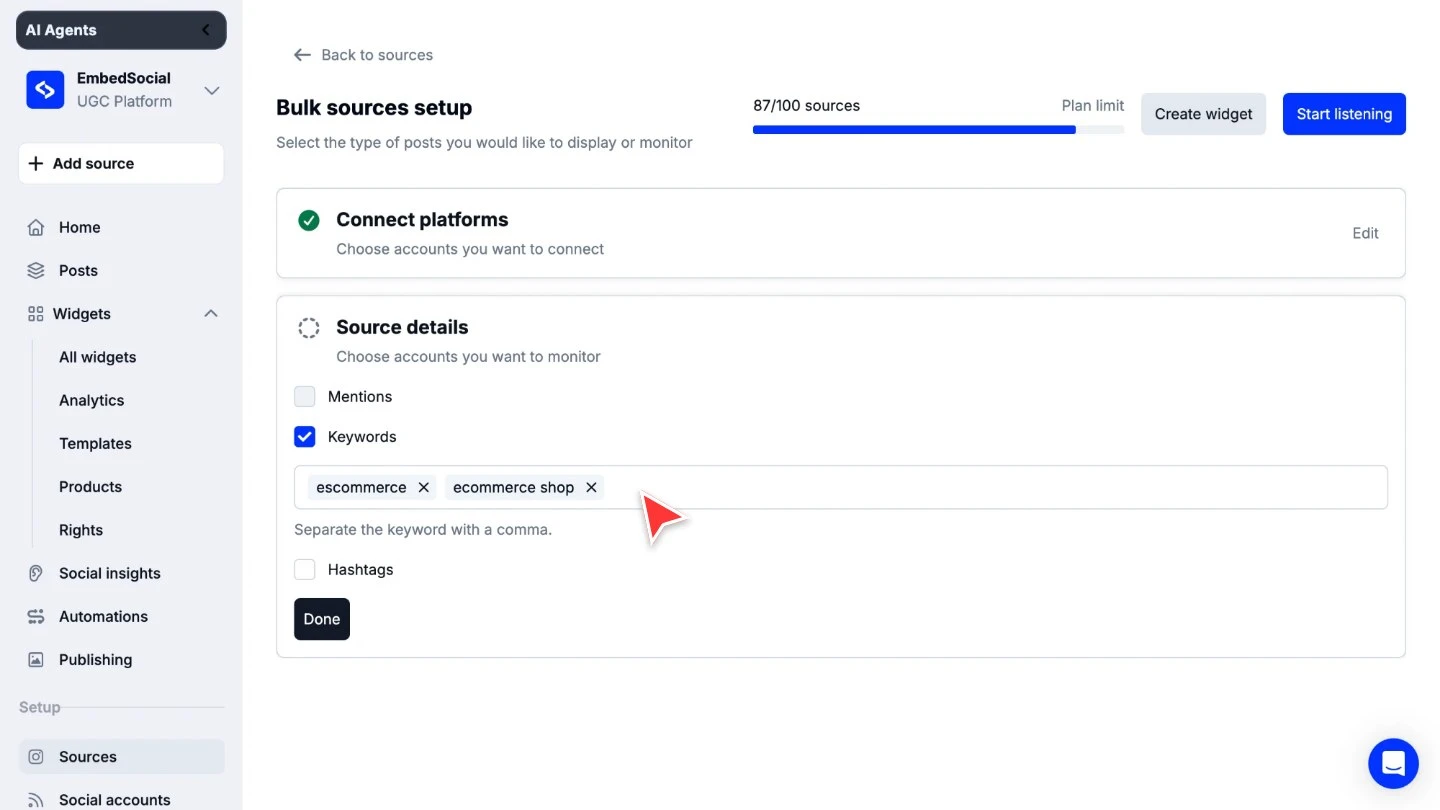
Geben Sie Ihre Keywords ein. Aktivieren Sie unter 'Quellendetails' 'Keywords' und geben Sie die Wörter, die Sie verfolgen möchten, in das Feld darunter ein. Um mehrere Keywords auf einmal hinzuzufügen, trennen Sie sie durch ein Komma: Jedes erscheint als eigener Tag im Feld. Klicken Sie auf 'Fertig', sobald die Liste vollständig ist.
Starten Sie das Sammeln. Klicken Sie oben rechts auf 'Überwachung starten' oder auf 'Widget erstellen', wenn Sie die Videos zusätzlich auf Ihrer Website anzeigen möchten.


Jedes Keyword zählt als eine Quelle gegenüber Ihrem Plan, genau wie ein verbundenes Konto. Der Zähler neben 'Mehrere Quellen auf einmal hinzufügen' zeigt Ihren aktuellen Stand: Das Hinzufügen der beiden Keywords im Beispiel oben hat ihn von 85 auf 87 Quellen erhöht. Siehe Nutzungs- und Aufruflimits.
Wie Keywords zu Videos passen
- Ein einzelnes Wort holt Videos, die dieses Wort enthalten.
- Mehrere Wörter in einem Keyword, zum Beispiel ecommerce shop, holen Videos, die alle diese Wörter enthalten. Ein Video, das nur eines davon enthält, wird nicht gesammelt.
- Durch Komma getrennte Keywords, jedes mit seinem eigenen Tag im Feld, sind separate Quellen. Jedes sammelt seine eigenen passenden Videos.
Beginnen Sie mit den Formulierungen, die Ihr Publikum tatsächlich in Titeln verwendet, und grenzen Sie ein Keyword, das zu viel abruft, ein, indem Sie ihm ein zweites Wort hinzufügen.
Wo Ihre Videos landen
Gesammelte Videos treffen auf der Seite 'Beiträge' ein. Stellen Sie den Filter 'Plattform' auf 'Youtube', um nur YouTube-Inhalte zu sehen, und blenden Sie dann jedes Video mit dem Schalter 'Im Widget anzeigen' in Ihren Widgets ein oder aus.

YouTube-Inhalte werden alle 24 Stunden aktualisiert, und nur öffentliche und nicht gelistete Videos können abgerufen werden. Unter Quellen finden Sie die Details je Plattform.
Bereit, die Videos zu finden, die Menschen über Ihre Marke drehen?
Häufig gestellte Fragen
Was ist der Unterschied zwischen YouTube-Schlüsselwörtern und YouTube-Hashtags?
Eine Hashtag-Quelle holt Videos, die unter einem bestimmten #Hashtag veröffentlicht wurden. Eine Keyword-Quelle holt Videos, die die von Ihnen verfolgten Wörter enthalten, unabhängig davon, ob der Creator einen Hashtag hinzugefügt hat. Verwenden Sie einen Hashtag für eine Kampagne, die Sie benannt haben, und ein Keyword für Konversationen über Ihre Marke oder Kategorie.
Welchen Plan brauche ich für YouTube-Schlüsselwörter?
YouTube-Schlüsselwörter sind in den Plänen Pro Plus, Premium und Enterprise enthalten. Den vollständigen Vergleich finden Sie auf der Preisseite.
Kann ich mehrere YouTube-Keywords auf einmal hinzufügen?
Ja. Öffnen Sie das Massen-Setup über 'Quellen verbinden', aktivieren Sie YouTube und geben Sie Ihre Keywords durch Komma getrennt in das Feld 'Keywords' ein. Jedes Keyword wird zu einer eigenen Quelle.
Kann ich auch einen YouTube-Kanal oder eine Playlist verbinden?
Ja. Kanäle, Playlists, Shorts und Livestreams werden als eigene Quellentypen hinzugefügt. Siehe YouTube-Quelle verbinden.
Wie geht es weiter
Verwandeln Sie das Gesammelte mit Social Insights in Diagramme, oder verfolgen Sie Keywords auf mehreren Plattformen gleichzeitig mit Keywords, Hashtags und Erwähnungen.
Wenn Sie Fragen haben, klicken Sie unten rechts auf das Chat-Symbol, um mit unserem Customer-Success-Team zu sprechen, oder schreiben Sie uns eine E-Mail an support@embedsocial.com. Wir sind für Sie da 🙏