Vous pouvez désormais connecter votre compte EmbedSocial directement à des assistants IA comme Claude grâce à MCP (Model Context Protocol). Il vous suffit de nommer un compte social, un widget ou une source, et Claude peut récupérer votre contenu, vos analyses ou vos médias directement. Aucune exportation, aucun copier-coller. 🤖
Vous utilisez plutôt ChatGPT ? Le même serveur MCP fonctionne aussi là-bas, voir Connecter EmbedSocial à ChatGPT avec MCP.
Qu'est-ce que MCP ?
MCP est une norme ouverte qui permet aux assistants IA de se connecter en toute sécurité à des outils et des données externes. EmbedSocial fournit un serveur MCP : une fois connecté, Claude peut lire le contenu et les analyses de votre compte EmbedSocial en votre nom, avec votre compte et vos autorisations existants.
Voyez cela comme un pont sécurisé : votre assistant IA peut accéder au même contenu et aux mêmes indicateurs que vous voyez dans EmbedSocial, sans que vous ayez à exporter, coller ou changer d'outil.
Ce que vous pouvez faire une fois connecté
Donnez à Claude le nom d'un compte social connecté et il peut récupérer les publications, l'UGC et les avis de ce compte. Pour les analyses d'engagement (clics sur les publications, les icônes, la lightbox et les CTA), nommez plutôt le widget. Votre médiathèque fonctionne encore différemment : nommez la source dont elle doit provenir. Une fois connecté, Claude peut :
- Récupérer les publications sociales, l'UGC et les avis d'un compte social que vous nommez
- Filtrer ce contenu par période ou par mot-clé
- Rechercher une publication ou un avis individuel de ce compte
- Lire les analyses d'engagement d'un widget : l'activité des clics sur les publications, les icônes, la lightbox et les CTA sur une période donnée
- Résumer, thématiser et transformer ce contenu en rapports, récapitulatifs et brouillons directement dans le chat
- Récupérer vos médias en nommant la source dont ils proviennent
Claude ne lit que ce qui se trouve déjà dans votre compte. Il fonctionne via votre clé API EmbedSocial, il peut donc accéder aux mêmes données que vous, et rien de plus.
Comment connecter votre connecteur personnalisé EmbedSocial
Intégrez EmbedSocial comme connecteur personnalisé pour analyser directement vos données de réseaux sociaux. Ces étapes couvrent la configuration, la connexion et l'activation.
Vous préférez regarder ? Cette vidéo de 80 secondes présente les mêmes étapes.
Étape 1 : lancer la configuration du connecteur personnalisé
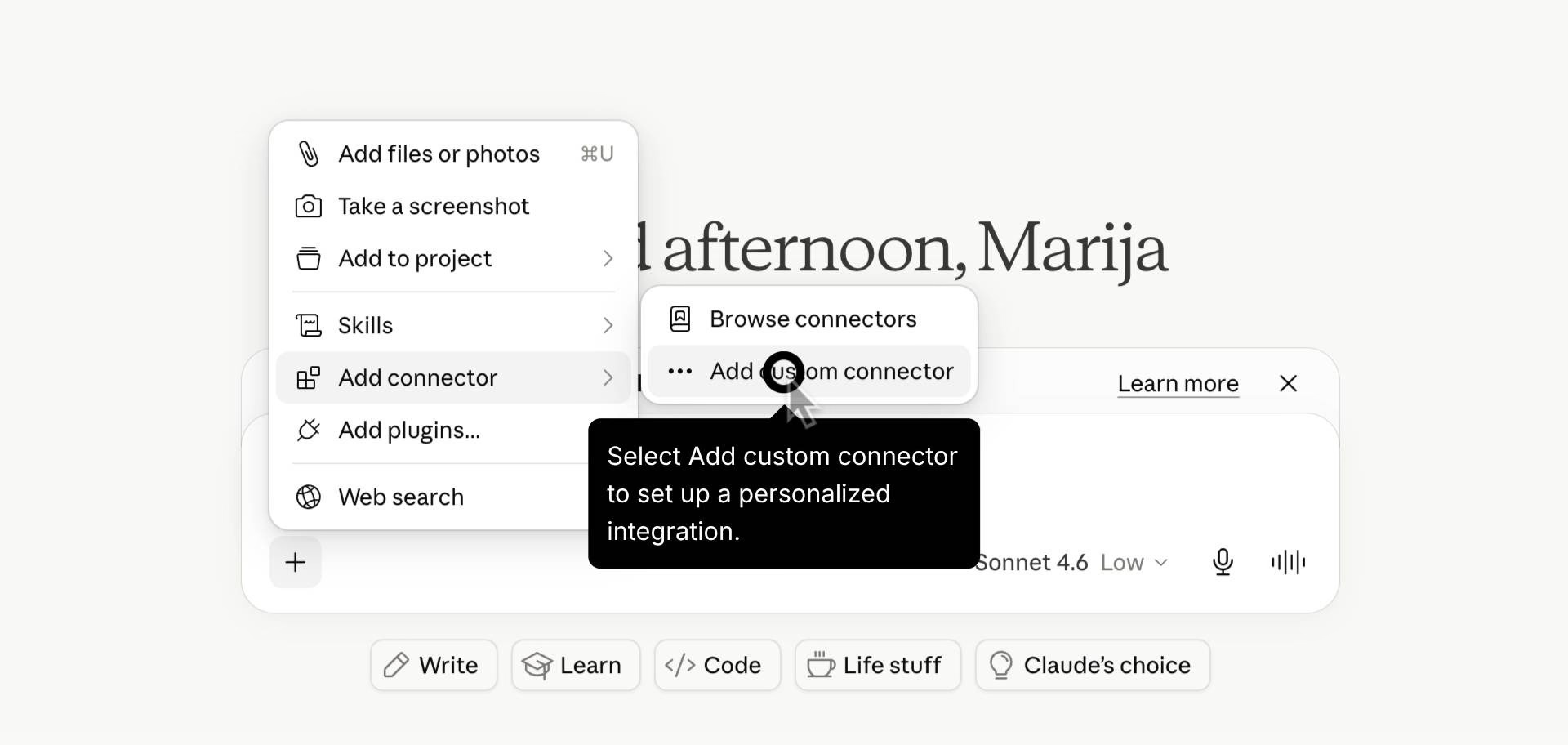
Lancez l'application Claude ou ouvrez claude.ai. Cliquez sur l'icône plus (+) dans l'interface de chat et accédez à Ajouter un connecteur. De là, sélectionnez l'option Ajouter un connecteur personnalisé pour commencer.
Étape 2 : configurer les détails du connecteur
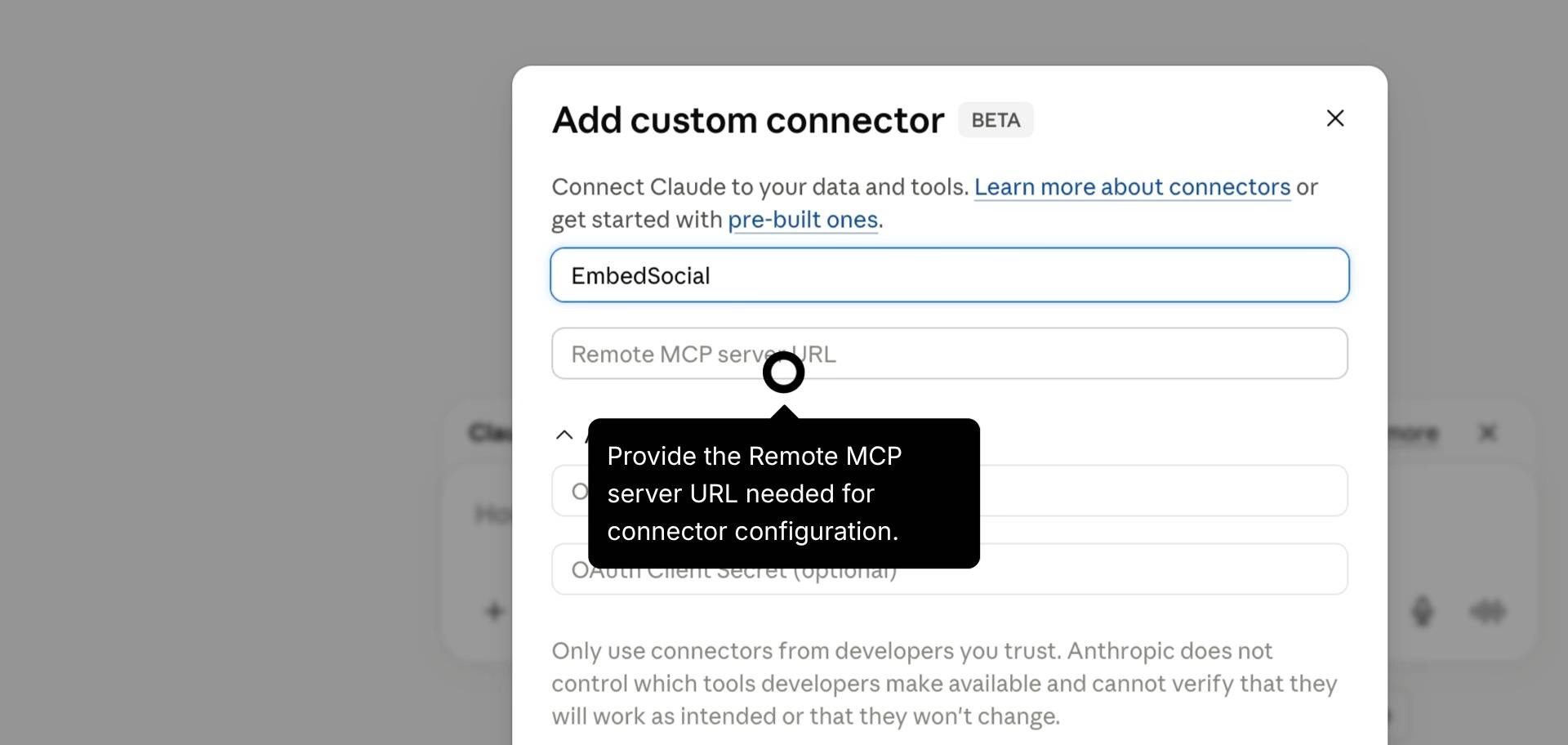
Saisissez « EmbedSocial » dans le champ du nom et indiquez l'URL de notre serveur MCP distant requise pour votre configuration : https://embedsocial.com/admin/mcp. Cliquez ensuite sur Ajouter en bas à droite.
Étape 3 : accéder aux paramètres du connecteur
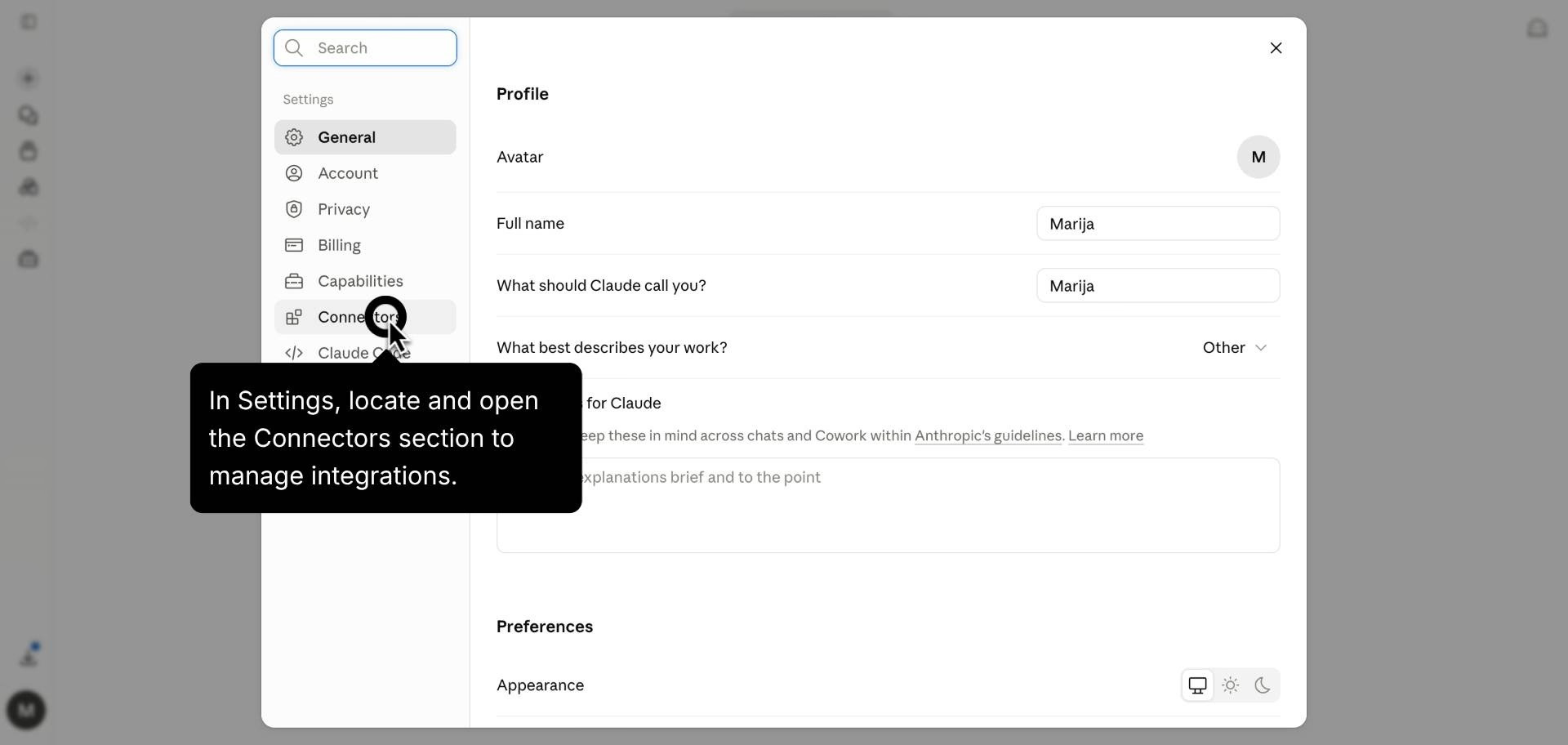
Ouvrez les paramètres de votre compte en cliquant sur votre icône de profil. Repérez et sélectionnez la section Connecteurs pour gérer vos intégrations.
Étape 4 : finaliser la connexion
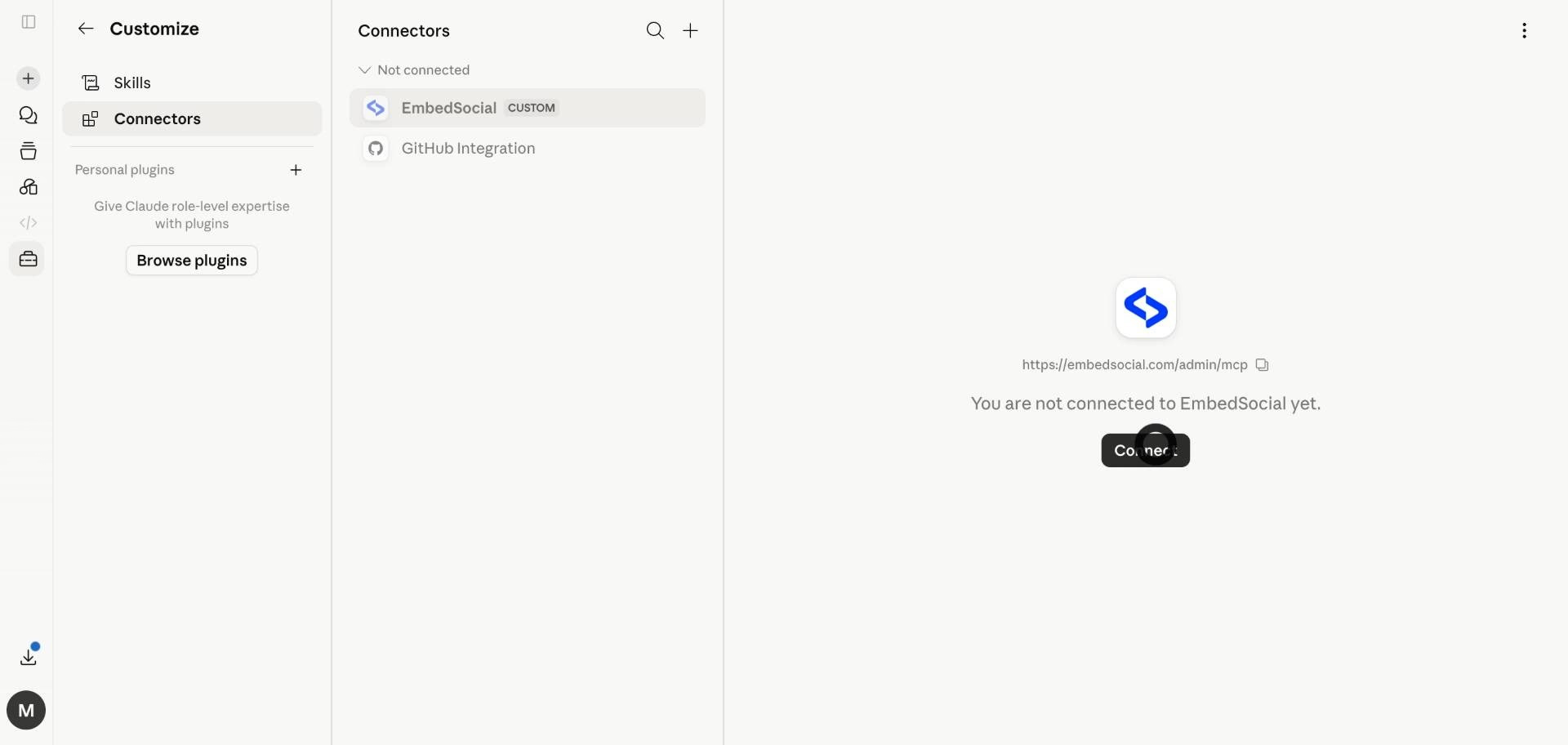
Trouvez EmbedSocial dans la liste des connecteurs non connectés. Cliquez sur le bouton Connecter pour autoriser l'intégration et activer les autorisations des outils.
Étape 5 : analyser vos données
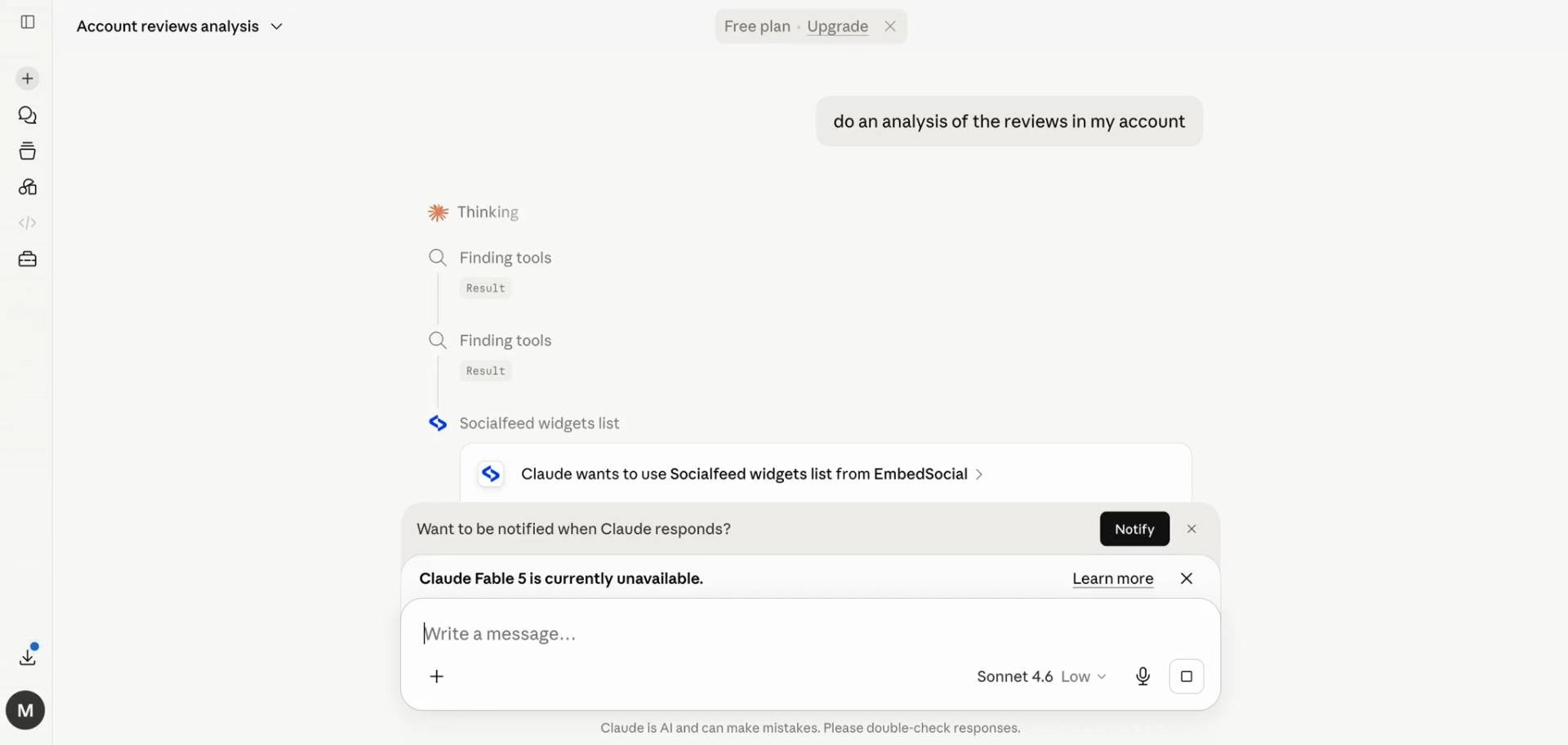
Une fois connecté, utilisez le chat pour demander une analyse des données. Claude accède désormais à vos outils EmbedSocial pour traiter vos avis sociaux.
Cas d'usage et exemples de prompts
Nommez un compte social pour le contenu, un widget pour les analyses, ou une source pour les médias, puis demandez à Claude de travailler avec. Remplacez les noms des exemples ci-dessous par les vôtres :
Résumer le contenu d'un compte
- "Récupère les avis de mon compte 'Google Business Profile' et résume ce que les clients apprécient et ce dont ils se plaignent."
- "Montre-moi les dernières publications de mon compte 'Instagram' et regroupe-les par thèmes."
- "Trouve dans mon compte 'Trustpilot' le contenu qui mentionne 'livraison'."
Suivre la performance d'un widget
- "Combien de clics CTA mon widget 'Homepage Reviews' a-t-il obtenus au cours des 30 derniers jours ?"
- "Montre-moi les clics sur les publications, la lightbox et les CTA de mon widget 'Summer Campaign' au cours des 90 derniers jours."
- "Quelle interaction est la plus élevée sur mon widget 'Instagram Feed' au cours des 7 derniers jours : publications, icône, lightbox ou CTA ?"
- "Rédige un court récapitulatif de performance pour mon widget 'Testimonials' à partir de ses analyses des 30 derniers jours."
Réutiliser et faire un rapport
- "Récupère les données de mon compte 'Trustpilot' et rédige un court récapitulatif que je peux partager avec mon manager."
- "Écris trois légendes sociales à partir des meilleurs avis de mon compte 'Google Business Profile'."
- "Résume les retours de ce mois-ci de mon compte 'Yelp' en thèmes pour l'équipe produit."
Travailler avec vos médias
- "Récupère mes médias récents depuis 'Instagram' pour que je puisse choisir quelques images pour la publication de la semaine prochaine."
- "Montre-moi mes images les plus récemment téléchargées depuis 'Google'."
À quelles données l'IA peut-elle accéder ?
La connexion est un accès en lecture à votre propre contenu EmbedSocial. Nommez un compte social pour les publications, l'UGC et les avis ; nommez un widget pour les analyses d'engagement ; nommez une source pour les médias. Dans tous les cas, elle utilise la clé API de votre compte, si bien que Claude voit les mêmes données que vous et ne peut accéder à rien en dehors de votre compte.
Si vous avez des questions, cliquez sur l'icône de chat en bas à droite pour parler avec notre équipe de service client ou écrivez-nous à support@embedsocial.com. Nous sommes là pour vous 🙏