Une source X (Twitter) récupère des publications de X dans EmbedSocial afin que vous puissiez les afficher dans un widget ou les suivre en social listening. Vous choisissez ce que la source surveille lors de la configuration : '@Account' pour les publications d'un compte spécifique, '#Hashtag' pour les publications utilisant un tag, '@Mentions' pour les publications qui taguent un compte, ou 'Keywords' pour les publications contenant les termes que vous choisissez.
Les quatre types suivent le même assistant : choisissez le type de source, renseignez la configuration correspondante, puis choisissez un modèle de widget.
Les sources de compte X nécessitent le plan Pro Plus ou supérieur. Les sources de hashtag, mention et mot-clé X nécessitent le plan Premium ou supérieur.
Comment connecter une source X (Twitter)
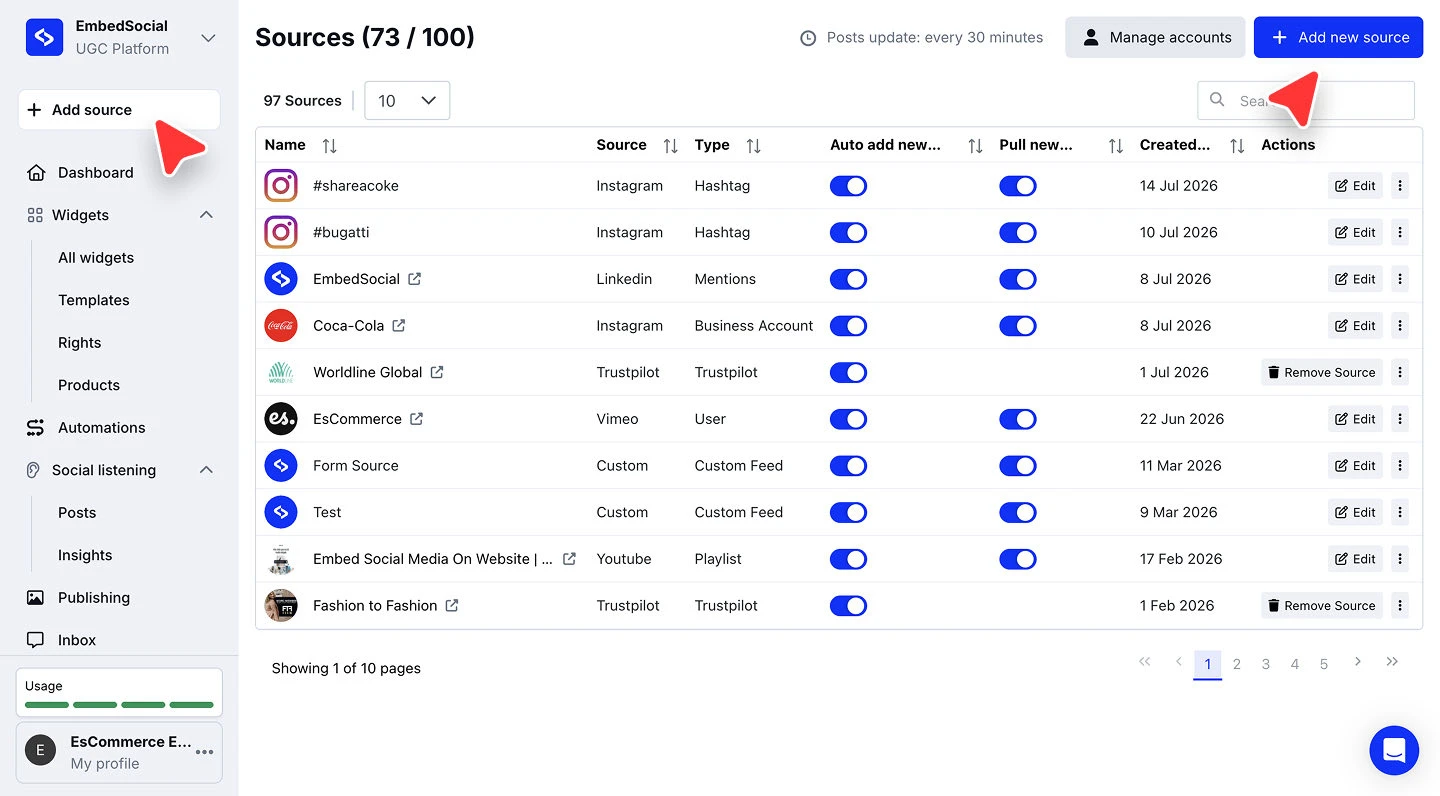
Ouvrez le sélecteur de sources. Cliquez sur '+ Ajouter une source' dans le menu de gauche.
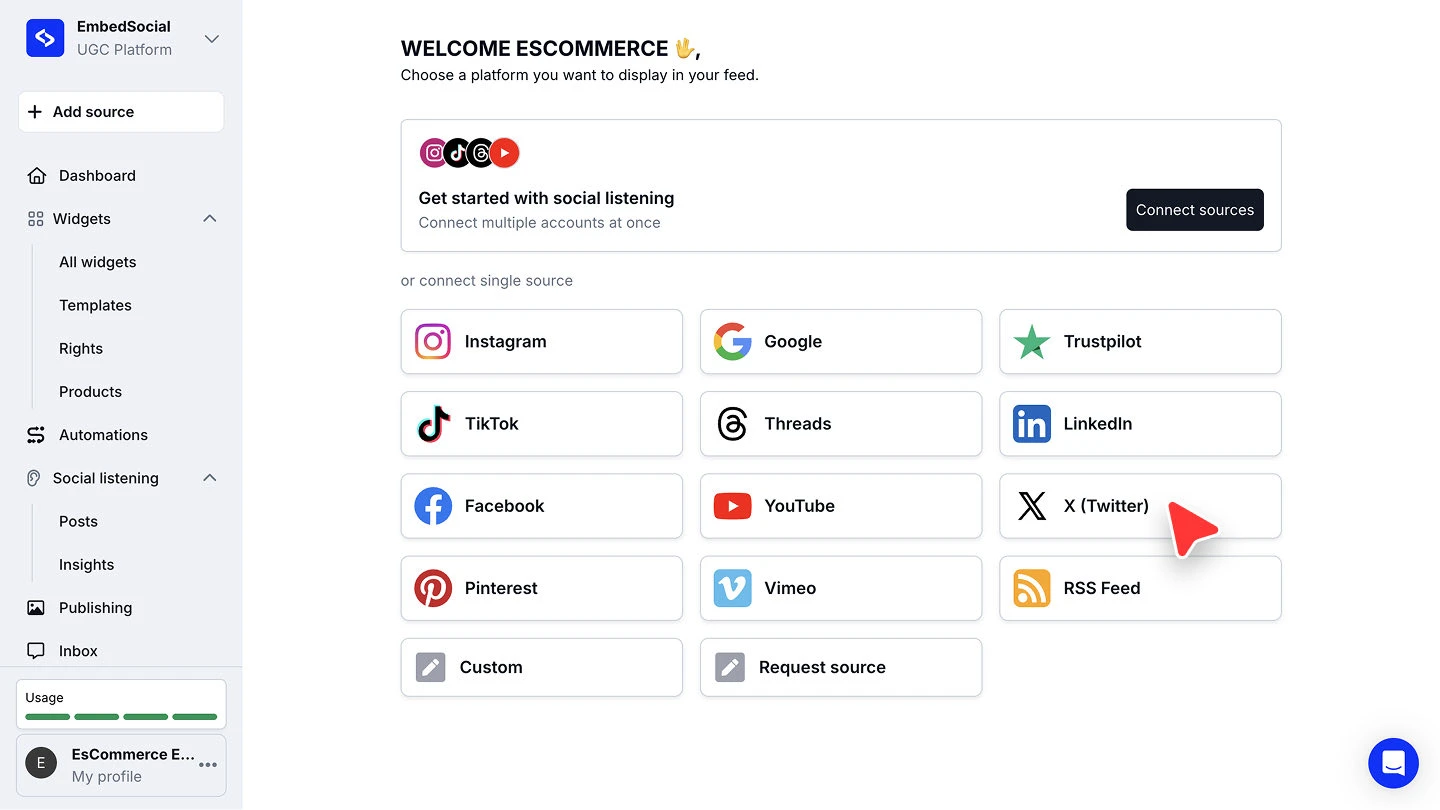
Choisissez X (Twitter). Sous 'ou connecter une source unique', cliquez sur 'X (Twitter)'.
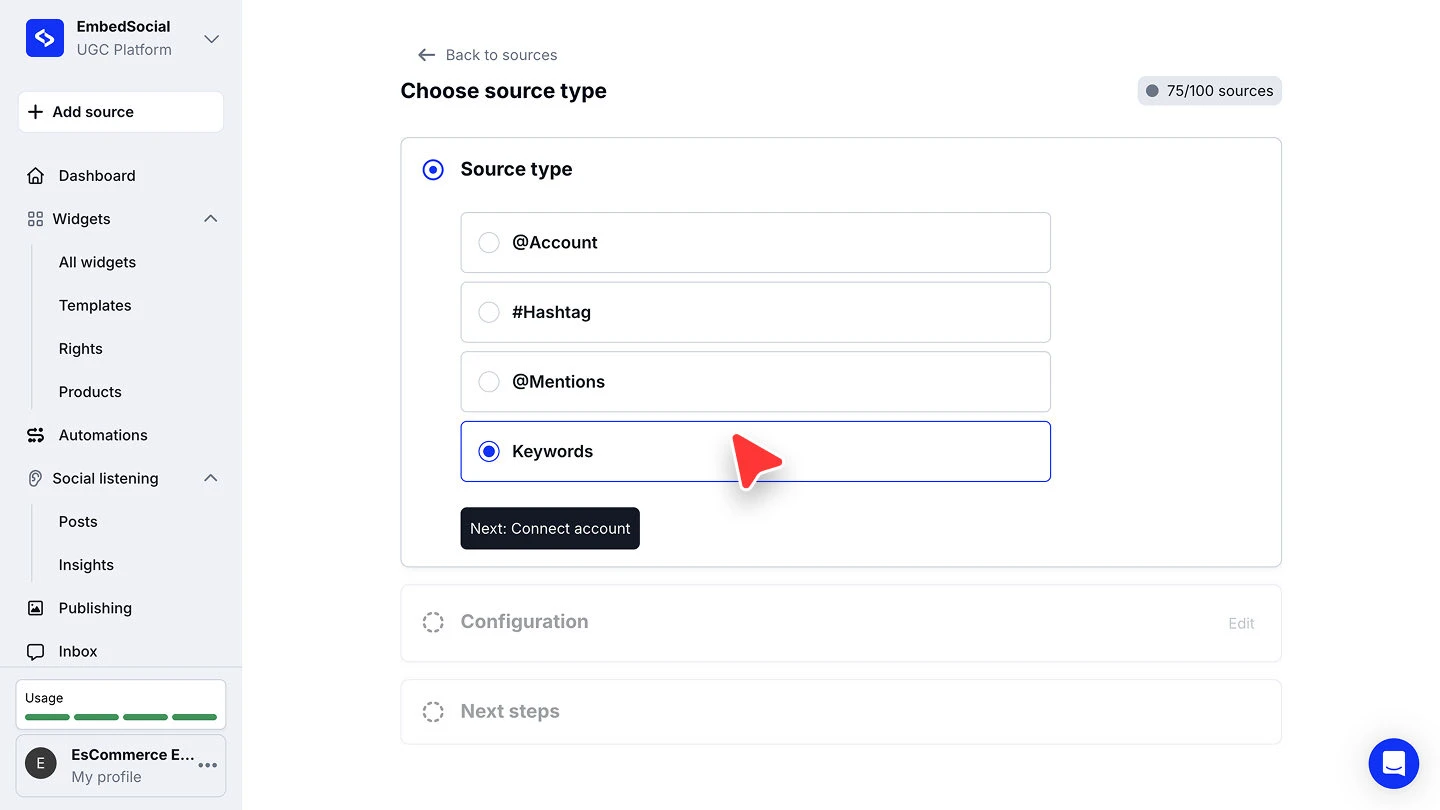
Choisissez le type de source. Sur 'Choisir le type de source', sélectionnez '@Account', '#Hashtag', '@Mentions' ou 'Keywords', puis cliquez sur 'Suivant : Connecter le compte'.
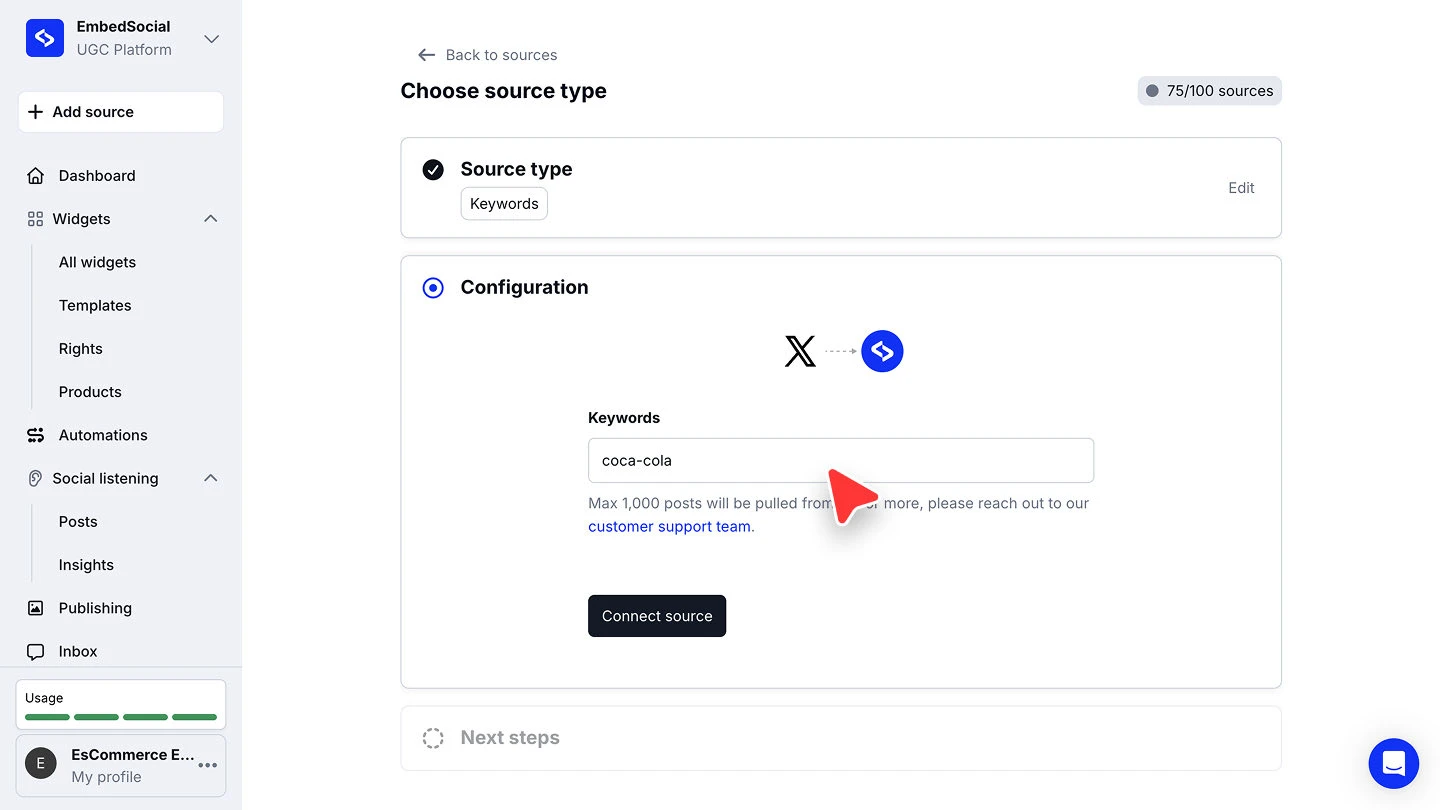
Renseignez la configuration. Indiquez ce que la source doit surveiller, puis cliquez sur 'Connecter la source'. Ce que vous saisissez dépend du type choisi, détaillé ci-dessous.
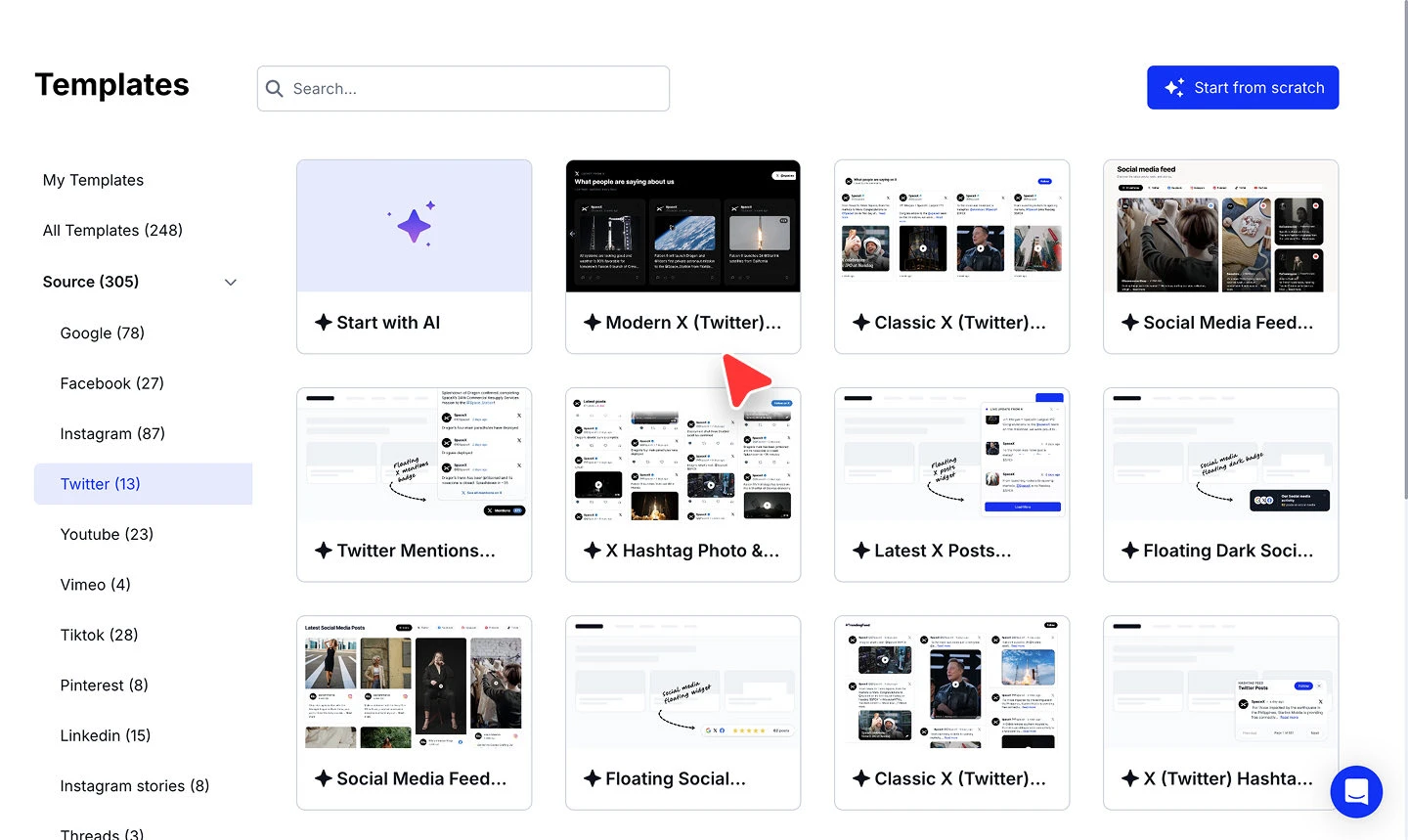
Choisissez un modèle de widget. Choisissez un modèle pour le widget qui affichera vos publications.


Ce dont chaque type de source a besoin
'Keywords' rassemble les publications contenant les termes que vous indiquez, quel que soit le compte qui les a écrites, ce qui convient au suivi de campagnes et de sujets.
'#Hashtag' rassemble les publications utilisant les tags que vous saisissez.

'@Mentions' rassemble les publications qui taguent le compte que vous indiquez, c'est donc celle à utiliser pour le contenu généré par les utilisateurs.

'@Account' rassemble les publications qu'un compte spécifique publie, ce qui convient pour un flux de vos propres publications.
Prêt à mettre vos publications X sur votre site ?
Questions fréquentes
Quel plan me faut-il pour une source X ?
Les sources de compte X nécessitent le plan Pro Plus ou supérieur. Les sources de hashtag, mention et mot-clé X nécessitent le plan Premium ou supérieur.
Quelle est la différence entre @Mentions et @Account ?
'@Account' rassemble les publications qu'un compte publie lui-même. '@Mentions' rassemble les publications d'autres personnes qui taguent ce compte.
Quelle est la différence entre #Hashtag et Keywords ?
'#Hashtag' correspond aux publications utilisant les tags que vous saisissez. 'Keywords' correspond aux publications contenant vos termes, qu'elles soient taguées ou non.
Puis-je connecter plusieurs sources X ?
Oui. Répétez le processus '+ Ajouter une source' pour chacune. Chaque source connectée compte dans la limite de sources de votre plan.
La suite
Une fois la source connectée, décidez comment ses publications arrivent sur votre site. Consultez Sources pour savoir comment les sources alimentent vos widgets.
Si vous avez des questions, cliquez sur l'icône de chat en bas à droite pour parler avec notre équipe de service client ou écrivez-nous à support@embedsocial.com. Nous sommes là pour vous 🙏