Excellente nouvelle pour les passionnés d'Instagram ! Gérer plusieurs comptes vient de devenir plus simple ! Avec EmbedSocial, vous pouvez désormais programmer vos publications sans effort sur tous vos comptes à la fois. Restez à l'écoute pour un guide rapide sur la façon de simplifier votre programmation Instagram avec EmbedSocial. Préparez-vous à faire passer votre Instagram au niveau supérieur ! 🚀
Dans ce tutoriel, nous allons vous montrer comment faire exactement cela, programmer vos publications sur plusieurs comptes Instagram, grâce à l'option de programmation des publications dans EmbedSocial. La programmation des publications sur les réseaux sociaux est disponible à partir du plan Pro.
Si vous n'avez pas encore de compte EmbedSocial, cliquez pour démarrer un essai gratuit de 7 jours.
TL;DR : guide rapide
- Accédez à l'onglet 'Publication'
- Cliquez sur 'Créer une publication'
- Sélectionnez les comptes Instagram sur lesquels vous voulez publier la publication
- Ajoutez la description de la publication
- Publiez-la immédiatement ou programmez-la pour plus tard
Pour plus de détails avec des captures d'écran, suivez les étapes ci-dessous :
Comment créer une nouvelle publication pour Instagram
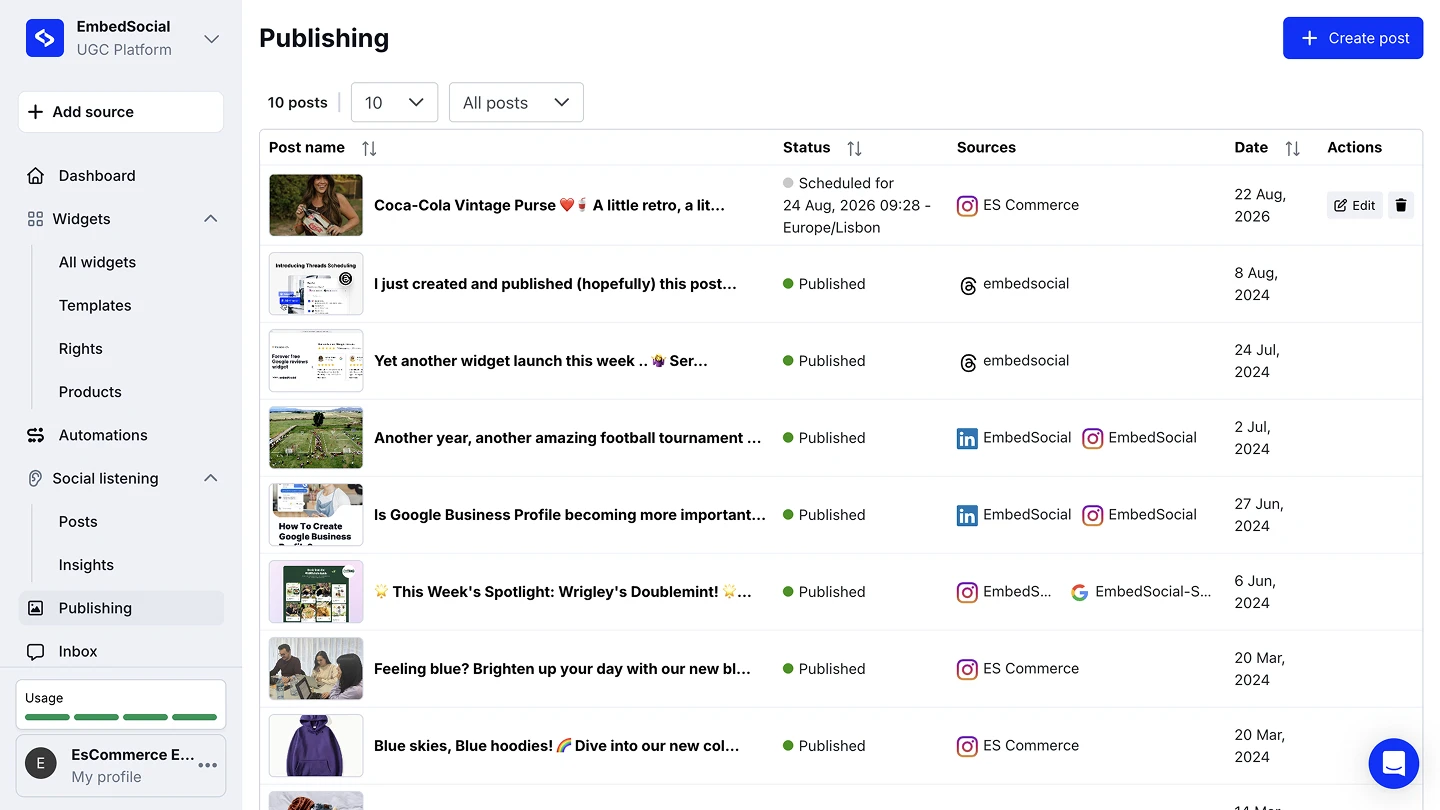
Ouvrez Publication. Accédez à l'onglet 'Publication' dans le menu de gauche, puis cliquez sur '+ Créer une publication'.
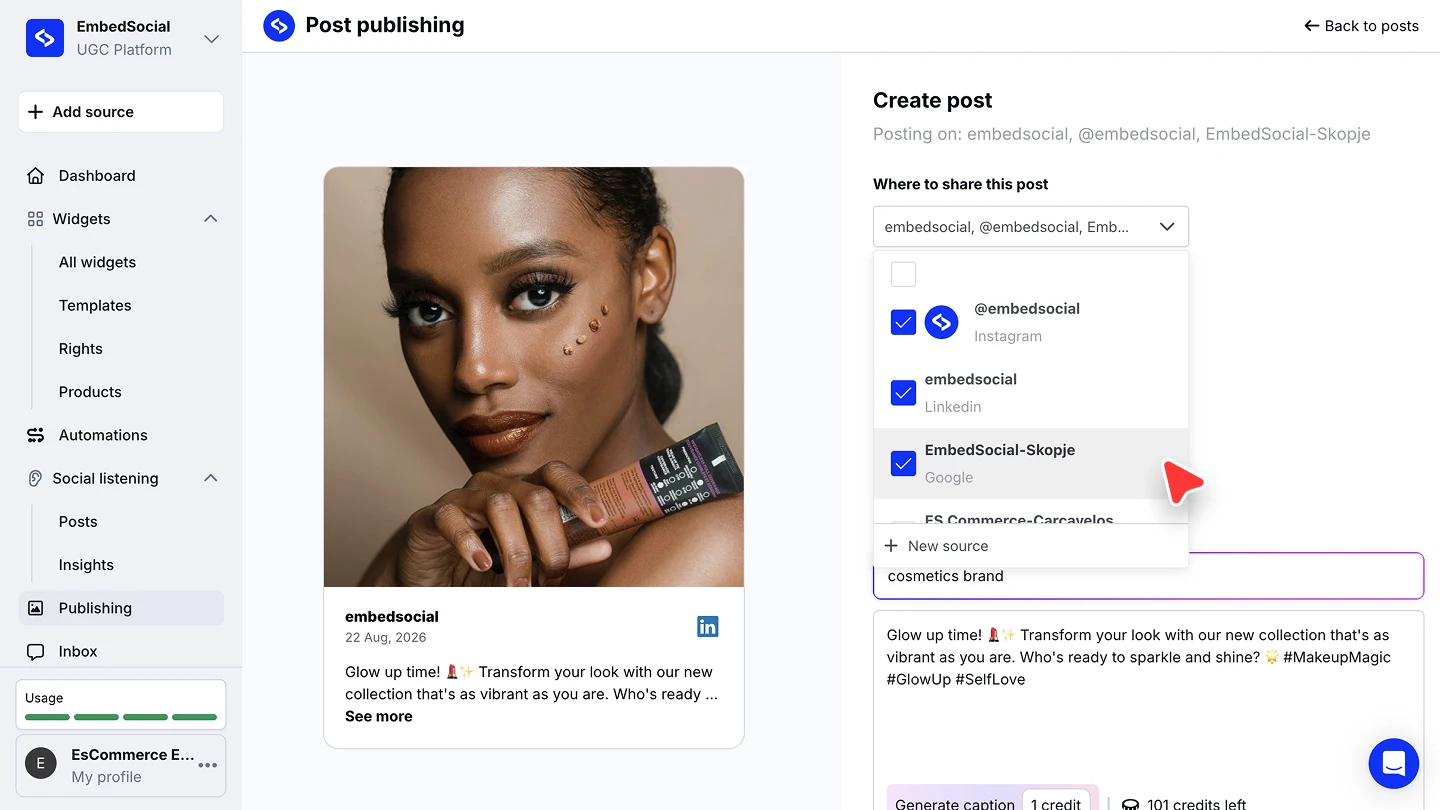
Choisissez vos comptes Instagram. Sous 'Où partager cette publication', cochez chaque compte Instagram connecté sur lequel la publication doit être publiée. '+ Nouvelle source' connecte un autre compte sans quitter l'éditeur.
Choisissez le type de publication. Choisissez 'Publication', 'Reel', ou 'Story' sous 'Type de publication'.
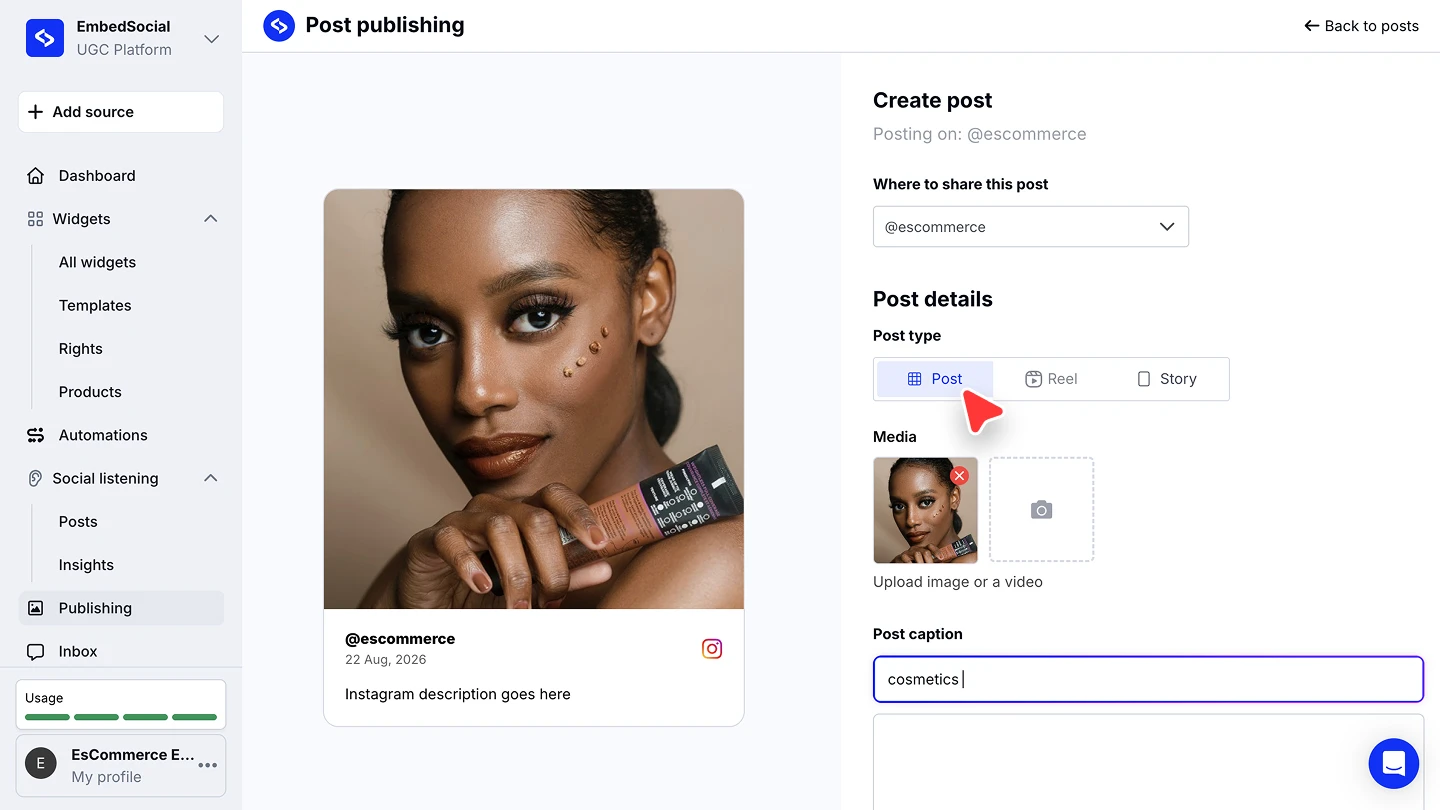
Ajoutez le média et la légende. Importez une image ou une vidéo sous 'Médias', puis rédigez la légende. Vous pouvez aussi générer votre légende avec l'aide de l'IA : décrivez la publication dans le champ 'Légende de la publication' et cliquez sur 'Générer la légende'. Cela coûte 1 crédit IA, et vous pouvez modifier le résultat.
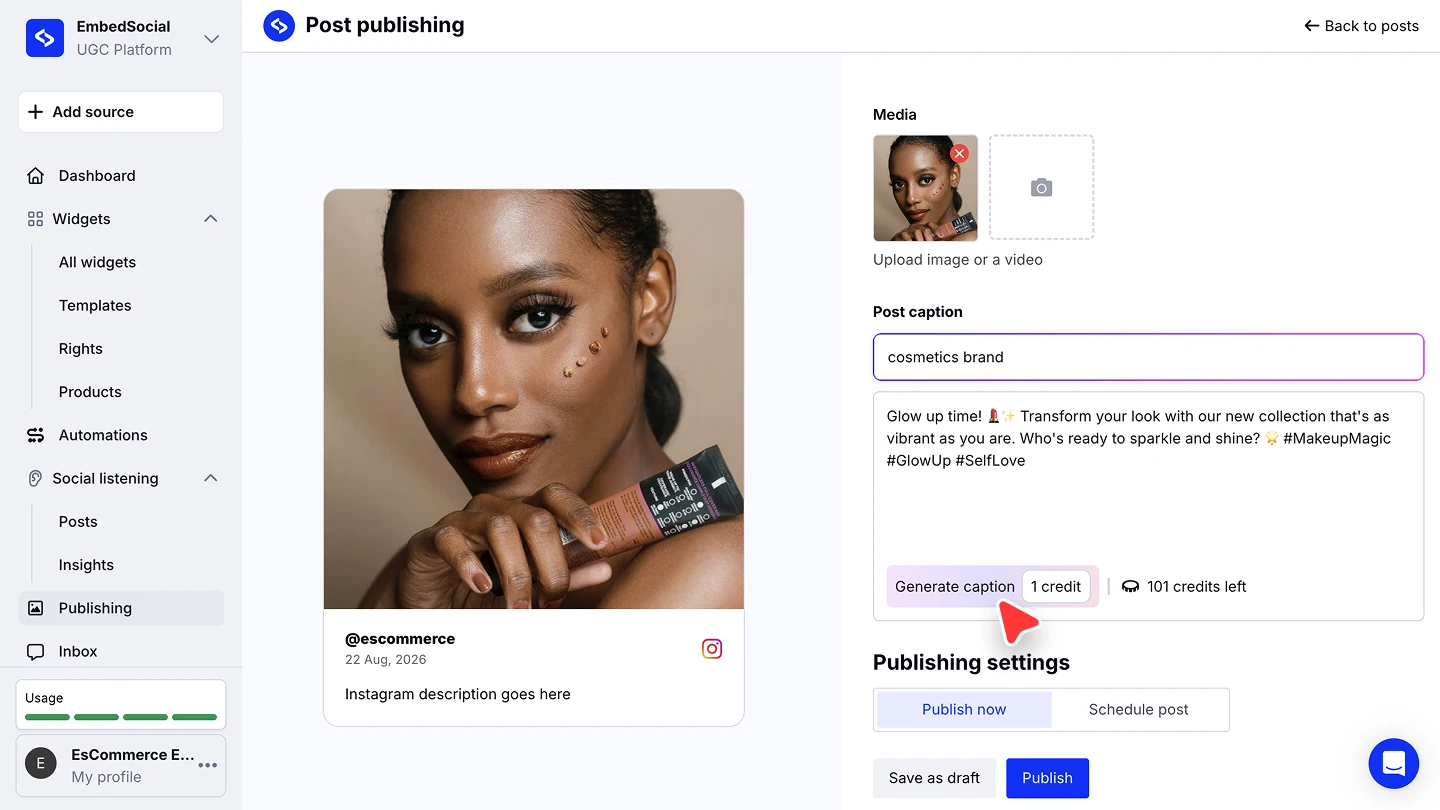
Publiez ou programmez. Sous 'Paramètres de publication', choisissez 'Publier maintenant' et cliquez sur 'Publier', ou choisissez 'Programmer la publication', choisissez la date et l'heure, et cliquez sur 'Programmer'.
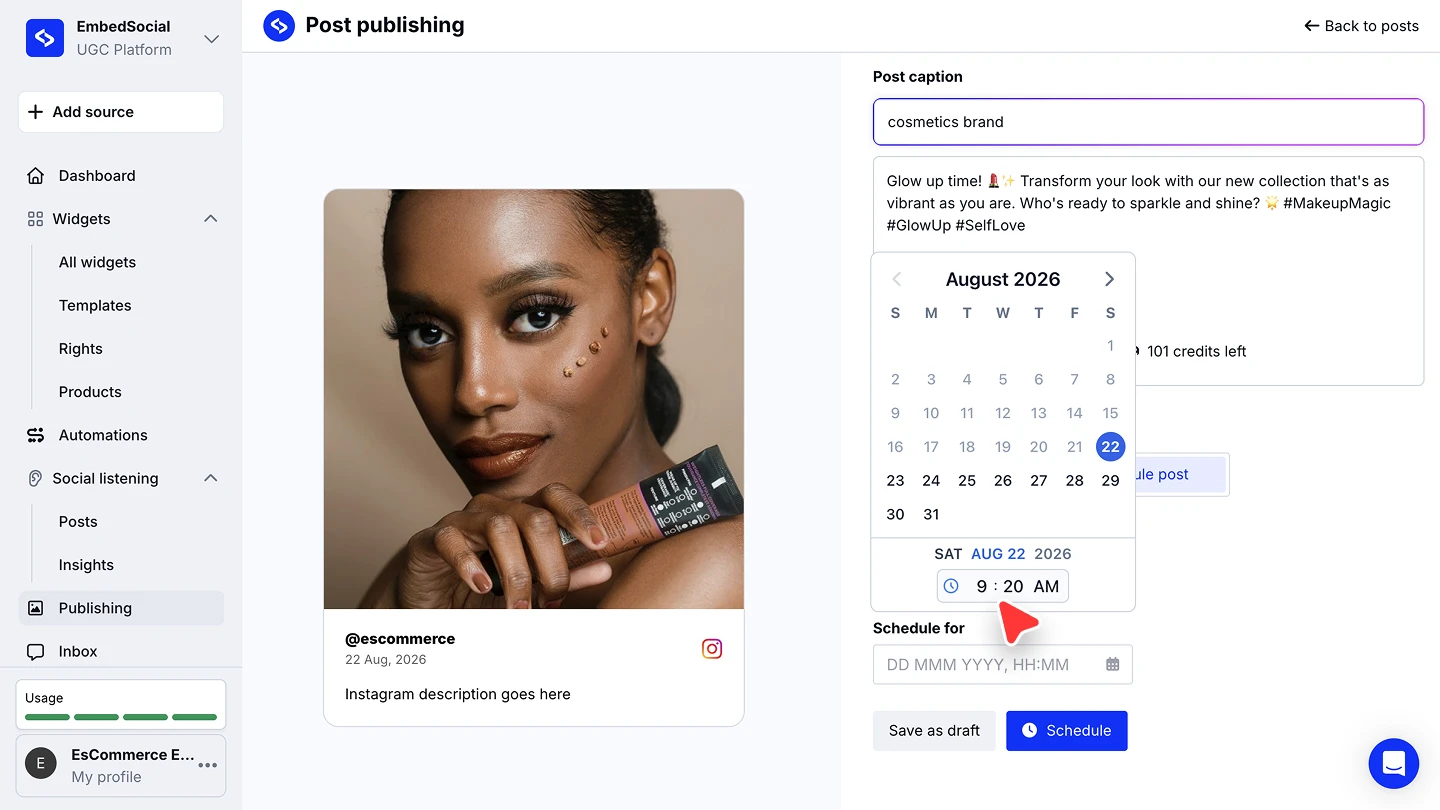


Et voilà ! La publication sera publiée sur les comptes Instagram sélectionnés à la date et à l'heure choisies !
Comment connecter votre compte Instagram depuis le début ?
Vous n'avez pas encore connecté votre compte Instagram à votre compte EmbedSocial ? N'hésitez pas à suivre les étapes de cet article pour connecter votre compte.
Bonne programmation ! 📆🚀
Si vous avez des questions, cliquez sur l'icône de chat en bas à droite pour parler avec notre équipe de service client ou écrivez-nous à support@embedsocial.com. Nous sommes là pour vous 🙏